
Pubblicazione automatica delle nuove clip di Twitch su Discord tramite EventSub
A chi è adatta la pubblicazione automatica delle clip di Twitch su Discord
L'integrazione nativa tra Twitch e Discord aiuta a mostrare lo stato dello stream, assegnare ruoli e annunciare l'inizio della diretta. Di solito non pubblica automaticamente le nuove clip in un canale di testo. Per farlo serve un bot dedicato, un servizio di automazione o una combinazione personalizzata di Twitch EventSub e Discord webhook.
Le soluzioni pronte sono adatte se non serve sviluppo: colleghi Twitch e Discord, scegli il canale e configuri il template. Prima di avviare, verifica che il servizio reagisca proprio alla creazione della clip e non solo all'avvio della trasmissione. Lo svantaggio delle soluzioni pronte è la dipendenza dai piani tariffari, dai filtri disponibili e dalla formattazione dei messaggi.
Scegli lo schema di pubblicazione prima di configurare Twitch
Per una verifica rapida, crea un canale Discord privato e testa manualmente alcune clip. Questo ti aiuterà a vedere i ritardi, controllare la card del link e capire se arrivano messaggi relativi a clip che non dovrebbero essere pubblicate nella community.
- Un bot pronto si collega più rapidamente, ma potrebbe non supportare le condizioni di pubblicazione necessarie e il formato embed personalizzato.
- Un costruttore di automazioni permette di aggiungere diramazioni e filtri, ma parte dei trigger e delle azioni potrebbe essere limitata dal piano del servizio.
- Un gestore EventSub personalizzato offre controllo su coda, template, log e protezione dai duplicati, ma richiede un server, OAuth e manutenzione del codice.
Definisci in anticipo la regola: pubblicare tutte le clip, solo le clip del proprietario del canale, le clip dei moderatori o i link dopo approvazione manuale. Lo svantaggio di una filtrazione rigida è che un momento riuscito creato da uno spettatore potrebbe restare senza pubblicazione.
Crea un Discord webhook per il canale delle clip
Il webhook si crea nelle impostazioni del canale di testo Discord desiderato. Per farlo servono i permessi di gestione dei webhook. Invia messaggi con il nome e l'avatar scelti, quindi per la pubblicazione di base non serve un account Discord separato.
- Apri le impostazioni del canale di testo in cui arriveranno le clip.
- Vai alla sezione integrazioni e trova i webhook.
- Crea un nuovo webhook, assegna un nome chiaro e, se necessario, carica un avatar.
- Copia l'URL e salvalo in una variabile d'ambiente o in un archivio protetto.
- Invia un messaggio di test nel canale privato.
L'URL del webhook è un segreto. Chi ottiene questo link può inviare messaggi nel canale a nome del webhook. Non aggiungere l'indirizzo in un repository pubblico, negli screenshot del pannello o nel codice client. In caso di fuga, elimina il webhook e creane uno nuovo: cambiare l'URL del vecchio indirizzo non è sufficiente.
Collega l'evento di creazione della clip tramite Twitch EventSub
Nello schema personalizzato Twitch invia l'evento channel.clip.created all'indirizzo HTTPS del tuo gestore. Il gestore verifica la richiesta, salva i dati della clip, compone il messaggio e lo trasmette al Discord webhook. L'account Twitch in questo caso non ottiene accesso al server Discord.
Per la sottoscrizione serviranno un'applicazione Twitch, l'ID del canale, un callback URL e un'autorizzazione adatta al tipo di evento scelto. I requisiti del token e dei permessi vanno verificati con la documentazione aggiornata di EventSub: possono cambiare. Non usare parametri di autorizzazione da esempi obsoleti senza verificarli.
Il token utente del proprietario del canale può scadere o essere revocato. Lo svantaggio di questo schema è che il refresh token va conservato in modo sicuro e l'accesso va aggiornato per tempo. Se l'aggiornamento non funziona, la sottoscrizione o la creazione di nuove sottoscrizioni può smettere di funzionare senza un errore evidente in Discord.
Prepara un indirizzo HTTPS per le notifiche di Twitch
Il callback URL deve essere raggiungibile da internet via HTTPS. Alla creazione della sottoscrizione Twitch invia una richiesta di verifica con tipo webhook_callback_verification. Il server deve confermare l'autenticità della richiesta e restituire il valore challenge come testo semplice. Finché questa fase non è completata, la sottoscrizione non diventa attiva.
Gli eventi operativi arrivano con tipo notification. È meglio rispondere rapidamente con un HTTP di successo e passare la pubblicazione a una coda o a un gestore separato. Se si attende la risposta di Discord all'interno della richiesta EventSub, la latenza di rete aumenta il rischio di consegna ripetuta della notifica.
Per lo sviluppo locale si può usare un tunnel HTTPS. Lo svantaggio è che l'indirizzo pubblico può cambiare dopo un riavvio. Il tunnel è comodo per i test, ma non sostituisce un endpoint permanente per un'automazione in produzione.
Verifica la firma sul corpo originale della richiesta
La firma EventSub si basa sull'ID del messaggio, sull'ora di invio e sul corpo originale della richiesta HTTP. Prima ottieni i byte del body, salvali senza modifiche, poi verifica l'HMAC. Non si può analizzare il JSON e ricomporlo prima di verificare la firma. L'ordine dei campi, gli spazi o la codifica possono cambiare e la firma calcolata non corrisponderà.
Per la verifica servono gli header Twitch-Eventsub-Message-Id, Twitch-Eventsub-Message-Timestamp e Twitch-Eventsub-Message-Signature. La stringa per HMAC SHA-256 si compone così: messageId + timestamp + rawBody. Come chiave si usa il segreto impostato alla creazione della sottoscrizione. Il risultato in formato esadecimale viene confrontato con il valore dell'header, che inizia con sha256=.
In Node.js la logica è questa: crea un HMAC SHA-256 con il segreto della sottoscrizione, passagli messageId + timestamp + rawBody, aggiungi al hash il prefisso sha256= e confrontalo con Twitch-Eventsub-Message-Signature tramite crypto.timingSafeEqual. Prima del confronto verifica che le stringhe abbiano la stessa lunghezza, altrimenti il confronto sicuro restituirà un errore.
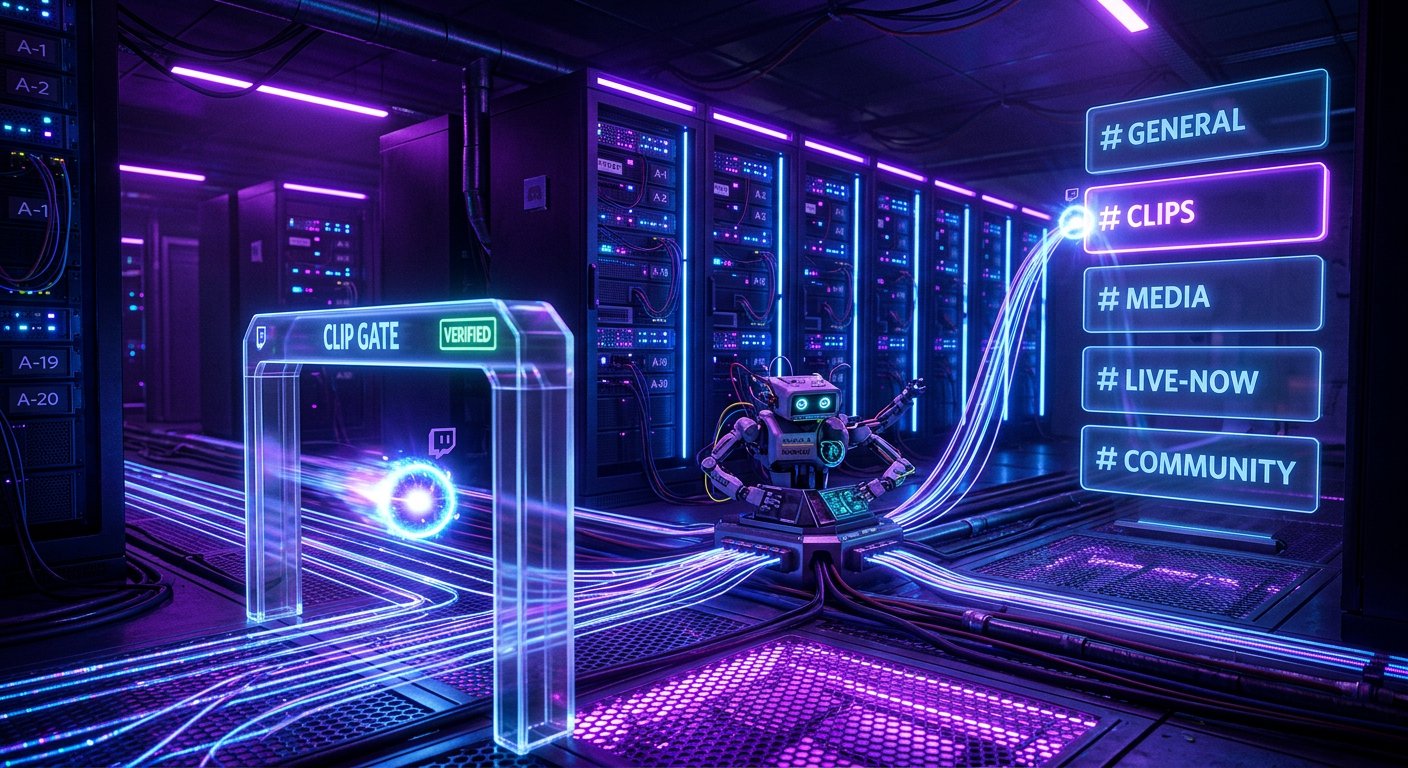
Controlla il tipo di messaggio e l'ora di invio
La verifica HMAC è necessaria per ogni richiesta EventSub, inclusi callback verification, notification e revocation. Solo dopo la verifica riuscita leggi il JSON e determina il tipo di messaggio dall'header Twitch-Eventsub-Message-Type. Per la verifica callback restituisci il challenge, per notification crea un'attività di pubblicazione, per revocation registra nel log il motivo della disattivazione della sottoscrizione.
Inoltre confronta l'ora di Twitch-Eventsub-Message-Timestamp con l'ora corrente del server. Una finestra di ricezione limitata aiuta a scartare le richieste vecchie reinviate da terzi. Questo controllo non sostituisce l'HMAC: il timestamp si può leggere dalla richiesta, ma senza il segreto non si può creare una firma valida.
Conserva il segreto della sottoscrizione separatamente dal codice e dall'URL del Discord webhook. Lo svantaggio di cambiare spesso il segreto senza una procedura di aggiornamento è che la sottoscrizione esistente smetterà di superare la verifica. Prima crea o aggiorna la sottoscrizione, poi cambia il segreto nel gestore.
Non pubblicare due volte la stessa clip
EventSub può consegnare di nuovo la stessa notifica se l'endpoint ha risposto lentamente, la connessione è caduta o si è verificato un errore di rete. Salva Twitch-Eventsub-Message-Id in un database persistente con indice univoco. Se questo ID è già stato elaborato, non creare una seconda attività e restituisci una risposta di successo.
Aggiungi una seconda chiave univoca basata sull'ID della clip nei dati dell'evento. Questo protegge dalla ripubblicazione quando lo stesso video arriva in notifiche diverse o l'attività è stata riavviata dopo un errore. Prima prova a scrivere clip_id nella tabella delle clip pubblicate e solo dopo la scrittura riuscita invia il messaggio a Discord.
Questo schema ha uno svantaggio: un errore tra la scrittura di clip_id e l'invio del webhook può lasciare la clip contrassegnata come pubblicata senza un messaggio in Discord. In questi casi conserva lo stato dell'attività: creata, in invio, pubblicata, errore. Le attività con stato di errore possono essere ripetute manualmente o secondo le regole della coda.
Componi il messaggio embed per Discord
Nel messaggio è utile includere il titolo della clip, il nome dell'autore, il nome del canale, la categoria e il link diretto. Non inserire il testo da Twitch nel JSON manualmente tramite concatenazione di stringhe: virgolette e caratteri speciali possono rompere la richiesta. Costruisci l'oggetto con gli strumenti del linguaggio e invialo come JSON.
Il template embed può essere così: titolo «Nuova clip sul canale», descrizione «Autore: {creator_name}», URL «{clip_url}», campo «Titolo» con valore «{clip_title}», campo «Categoria» con valore «{game_name}». Se nell'evento mancano la categoria o il nome dell'autore, lascia il campo vuoto oppure non aggiungerlo.
Si può aggiungere una menzione del ruolo, ma non inviarla per ogni clip senza limiti. Lo svantaggio delle notifiche costanti è che i membri del server inizieranno a disattivare il canale o il ruolo. Per un canale attivo è meglio pubblicare le clip senza ping oppure menzionare il ruolo solo secondo una regola separata.
Verifica lo scenario prima di pubblicare nel canale principale
Inizia con un canale Discord di test e crea alcune clip con titoli, autori e categorie diversi. Controlla se il callback verification va a buon fine, se la firma viene validata prima dell'analisi del JSON, se compare una sola card per un clip_id e se il messaggio non viene pubblicato alla riconsegna di EventSub.
- Verifica che il server legga il raw body prima del parser JSON o conservi i byte originali della richiesta.
- Assicurati che il challenge venga restituito solo dopo la verifica riuscita di Twitch-Eventsub-Message-Signature.
- Controlla la gestione dell'errore del Discord webhook e la ripetizione dell'attività senza creare un secondo messaggio.
- Esamina i log per message ID, clip_id, tipo di messaggio EventSub e stato dell'invio.
Non scrivere nei log il segreto della sottoscrizione, i token OAuth e l'URL completo del Discord webhook. Per la diagnostica bastano l'ID dell'evento, l'ID della clip, il codice di risposta di Discord e il testo dell'errore tecnico senza header riservati.
Last Articles
Cosa è cambiato nel design e nelle funzionalità Abbiamo aggiornato il sito per renderlo più veloce e comodo da usare. Le modifiche principali riguard..
Good afternoon, I've collected all the news during this time.: 1. The main news is that prices for twitch viewers have been greatly reduced, while Tw..
1. Usa il codice promozionale "December2025" per uno sconto del 15% per tutti i nostri spettatori2. Abbiamo ridotto fino al 1° gennaio i prezzi base d..
I servizi Twitch sono lavorando stabile, in modo da siamo pronti a cooperare con le squadre, rivenditori, proprietari di servizi, proprietari di b..
Noi hanno completamente aggiornato i nostri servizi Twitch viewer, e sono ora lavoro stabile. Utilizziamo solo indirizzi IP di alta qualità per gl..
Hello everyone! Today, we are announcing a new feature—"Twitch Viewer Configurator". Now, you can customize any plan for your Twitch channel. Choo..
Greetings, I have compiled a guide for streamers, which will be very relevant at the moment. Now YouTube and twitch have disabled monetization from vi..
We have finally developed the APINow it will be more convenient for our partner sites to work with us.To update the maximum tariffs for YouTube, an up..
Grazie all'enorme popolarità dei servizi di partnership e del programma di referral, abbiamo creato un tavolo di cooperazione. L'essenza è molto sempl..
I Nostri Servizi per gli Streamer








I Nostri Servizi per i Creatori di Contenuti






