
Configurare il comando !programma per la chat di Twitch
A cosa serve il comando !programma
Il comando !programma risponde in chat quando uno spettatore cerca l'orario della prossima diretta. Il bot pubblica il calendario senza l'intervento di un moderatore, così la domanda non si perde nella chat attiva e il team non si distrae dalla diretta.
È particolarmente utile con dirette regolari. Se il calendario cambia spesso per tornei, lavoro o salute, non cercare di inserire nella risposta tutte le date possibili. Indica i giorni abituali delle dirette e un link al luogo dove compaiono le modifiche.
Un programma vecchio è peggio di un comando assente. Dopo aver spostato una diretta, aggiorna subito il testo o sostituiscilo temporaneamente con un link agli annunci.
Come scegliere il bot per il comando
Per !programma vanno bene Nightbot, StreamElements e Streamlabs Cloudbot. Non scegliere un servizio solo per un singolo comando: prima verifica quale bot è già presente in chat e risponde ai trigger esistenti. Di solito è più semplice aggiungere il programma a quello che collegare un secondo bot.
- Nightbot è adatto se servono risposte testuali semplici, ritardi di base e configurazione tramite un pannello comandi separato.
- StreamElements è comodo se il bot è già usato per messaggi, moderazione e comandi del canale nel pannello StreamElements.
- Streamlabs Cloudbot è da preferire se il resto dell'automazione della chat è già gestito tramite Streamlabs.
Lo svantaggio di Nightbot è che le impostazioni esistono separatamente dagli strumenti di StreamElements e Streamlabs. Lo svantaggio di StreamElements e Cloudbot è che, passando a un altro bot, i comandi andranno trasferiti manualmente. Non collegare più bot con lo stesso trigger: lo spettatore riceverà più risposte di seguito.
Testo della risposta: calendario, fuso orario e link
Nel messaggio indica i giorni regolari, l'orario, il fuso orario e un link aggiornato. Un piano lungo per un mese è scomodo: scorre rapidamente verso l'alto in chat e dopo un solo spostamento diventa errato.
Modello funzionante: «Dirette di solito mar, gio e sab dalle 19:00 MSK. Modifiche e annunci: [link]». La parola «di solito» è importante per i canali in cui l'orario dipende da partite, dirette congiunte o altre circostanze.
Invece di un vago «di sera» scrivi un orario preciso e il fuso orario. Il link può portare al programma su Twitch, al canale degli annunci o a un calendario pubblico. Lo svantaggio di un link a Discord è che un nuovo spettatore non vedrà le informazioni se il canale è chiuso o richiede un ruolo.
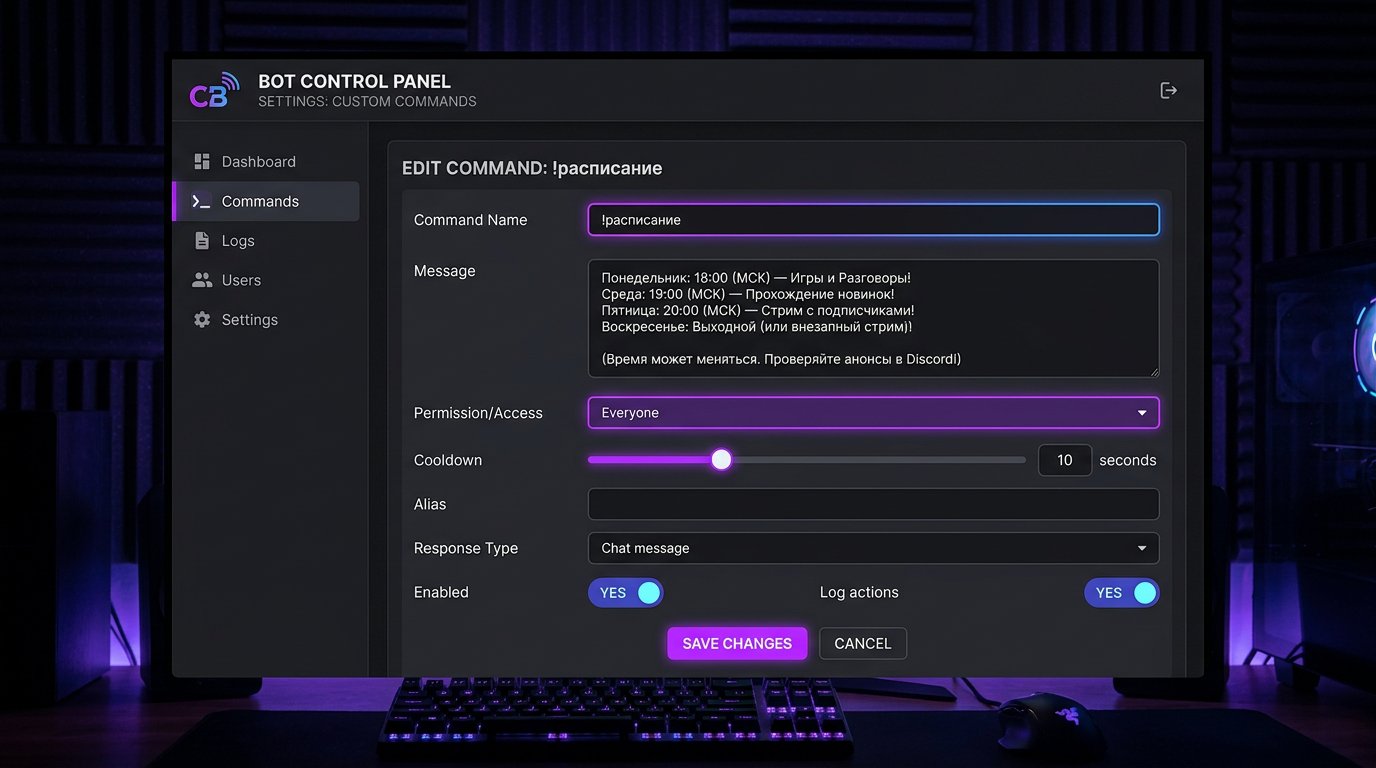
Risposta statica e variabili nel messaggio
Un comando normale memorizza un testo statico: quando il calendario cambia, va modificato nel pannello del bot. È un'opzione affidabile, perché la risposta non dipende da una fonte esterna. Lo svantaggio è l'aggiornamento manuale dopo ogni spostamento.
Le variabili non sostituiscono automaticamente il calendario, ma rendono la risposta più personale. Ad esempio, in Nightbot puoi scrivere: «$(user), dirette di solito mar, gio e sab dalle 19:00 MSK. Annunci: [link]». Al posto di $(user) il bot inserirà il nome di chi ha richiamato il comando.
Prima di salvare, verifica la sintassi della variabile nella documentazione del bot scelto: l'insieme delle variabili e il formato di scrittura variano da servizio a servizio. Non inserire variabili non verificate in un comando attivo: gli spettatori vedranno un testo tecnico invece della risposta.
Come creare !programma in Nightbot
Nel pannello Nightbot apri la sezione Commands, poi Custom. Clicca su Add Command. Questo è il percorso esatto per creare un comando personalizzato: Commands → Custom → Add Command.
- Nel campo Command indica !programma.
- Nel campo Message incolla il testo della risposta, il link e, se necessario, la variabile $(user).
- In Userlevel seleziona Everyone, così anche gli spettatori comuni possono richiamare il comando.
- In Cooldown imposta il ritardo complessivo tra le risposte del bot.
- Salva le impostazioni con il pulsante Submit.
Assicurati che Nightbot sia entrato nel tuo canale e abbia il permesso di scrivere in chat. Dopo il salvataggio verifica il comando da un account spettatore. Il test dal proprietario del canale non sempre mostra le limitazioni che vedrà un utente comune.
Configurare il comando in StreamElements
Nel pannello StreamElements apri Chat Bot, poi Chat Commands e Custom Commands. Clicca su Add New Command, indica il nome, il messaggio, i permessi di accesso e il ritardo.
Per la chiamata standard, nel campo del nome del comando inserisci !programma insieme al simbolo !. Dopo il salvataggio in chat si invia lo stesso trigger: !programma. Non dare per scontato che il pannello aggiunga il prefisso da solo: se nel campo c'è solo la parola «programma», verifica prima il comando in chat e, se necessario, correggi il nome.
Se hai cambiato il prefisso standard del bot nelle impostazioni generali, usa il tuo prefisso effettivo e testalo da un account comune. Lo svantaggio di un prefisso non standard è che i nuovi spettatori, per abitudine, scriveranno i comandi con ! e non riceveranno risposta.
Aggiungere !programma in Streamlabs Cloudbot
In Streamlabs apri Cloudbot, vai su Commands e seleziona i comandi personalizzati. Crea un nuovo comando, imposta il trigger !programma, il testo della risposta, il livello di accesso e il ritardo. Verifica che Cloudbot sia attivo: un comando salvato non funzionerà finché il bot stesso è disattivato.
Puoi creare alias, ad esempio !schedule o !stream, se gli spettatori usano davvero queste parole. Gli alias hanno uno svantaggio: quando il calendario cambia, bisogna controllare ogni variante. Se il bot non aggiorna il testo degli alias insieme al comando principale, è meglio lasciare un solo trigger chiaro.
Non usare l'alias !programma in un altro bot. Anche se il trigger principale è diverso, la sovrapposizione degli alias porterà di nuovo a duplicati in chat.
Permessi di accesso e limiti per la protezione dallo spam
Per il programma di solito va bene il livello Everyone: il comando serve anche ai nuovi spettatori. Una limitazione a iscritti, VIP o moderatori è giustificata solo per il calendario riservato del team o per dirette private.
Se il bot supporta un limite personale e un limite complessivo, configura entrambi. Il limite personale impedisce a un singolo spettatore di richiamare più volte il comando. Il limite complessivo evita che più account riempiano la chat con messaggi identici.
Una pausa troppo breve crea flood. Una troppo lunga impedisce allo spettatore di ottenere la risposta se il comando è già stato richiamato di recente. Scegli il ritardo in base alla velocità della chat e verificalo durante la diretta, non solo in una chat vuota.
Se !programma inizia a essere spammato, aumenta i limiti complessivo e personale, lascia la risposta a un solo bot e chiedi ai moderatori di eliminare le chiamate ripetute. In caso di abuso costante, limita temporaneamente il comando per gli spettatori comuni o disattivalo fino alla fine della diretta. Lo svantaggio della limitazione di accesso è che i nuovi spettatori dovranno cercare il calendario tramite il link nel profilo o negli annunci.
Verifica del comando prima della diretta
Dopo la configurazione richiama !programma da un account comune oppure chiedi a un moderatore di fare un test. Controlla la scrittura del comando, l'orario, il fuso orario, le variabili, il link e i permessi di accesso. Verifica inoltre che a un solo trigger risponda un solo bot.
Apri il link da telefono e senza autenticazione nel servizio dove è salvato il calendario. Un calendario chiuso, un post eliminato o un canale Discord senza accesso non aiuteranno lo spettatore che è arrivato per la prima volta sul canale.
Aggiorna il comando prima di cambiare fuso orario, stagione o giorni regolari della diretta. In caso di annullamento della diretta, sostituisci la risposta standard con un messaggio con la data della prossima diretta e il link agli annunci, poi, al ritorno, ripristina il calendario principale.
Last Articles
Cosa è cambiato nel design e nelle funzionalità Abbiamo aggiornato il sito per renderlo più veloce e comodo da usare. Le modifiche principali riguard..
Good afternoon, I've collected all the news during this time.: 1. The main news is that prices for twitch viewers have been greatly reduced, while Tw..
1. Usa il codice promozionale "December2025" per uno sconto del 15% per tutti i nostri spettatori2. Abbiamo ridotto fino al 1° gennaio i prezzi base d..
I servizi Twitch sono lavorando stabile, in modo da siamo pronti a cooperare con le squadre, rivenditori, proprietari di servizi, proprietari di b..
Noi hanno completamente aggiornato i nostri servizi Twitch viewer, e sono ora lavoro stabile. Utilizziamo solo indirizzi IP di alta qualità per gl..
Hello everyone! Today, we are announcing a new feature—"Twitch Viewer Configurator". Now, you can customize any plan for your Twitch channel. Choo..
Greetings, I have compiled a guide for streamers, which will be very relevant at the moment. Now YouTube and twitch have disabled monetization from vi..
We have finally developed the APINow it will be more convenient for our partner sites to work with us.To update the maximum tariffs for YouTube, an up..
Grazie all'enorme popolarità dei servizi di partnership e del programma di referral, abbiamo creato un tavolo di cooperazione. L'essenza è molto sempl..
I Nostri Servizi per gli Streamer








I Nostri Servizi per i Creatori di Contenuti






