
Configurazione dei comandi del chatbot per i diversi ruoli in chat
Quali comandi devono avere spettatori e moderatori
I comandi per gli spettatori rispondono alle domande frequenti e non modificano nulla in chat: !regole, !programma, !social, !donazione, !comandi. Possono essere eseguiti senza rischi se la risposta non contiene link interni, dati personali e azioni su servizi esterni.
I comandi per i moderatori servono per gestire la chat: !avvertimento, !timeout, !pulisci, !chatlenta, !ricorda. O cambiano la modalità di comunicazione, oppure aiutano a registrare una violazione. Uno spettatore non deve avere accesso a queste chiamate nemmeno tramite alias.
I permessi si assegnano in base alle conseguenze del comando, non al suo nome. Il comando !help può essere aperto a tutti, mentre !helpmod con istruzioni interne solo ai moderatori. Se nella risposta c'è un link a un documento riservato, è già un comando interno.
Lo svantaggio di un sistema troppo frammentato è che un nuovo membro del team di moderazione impiega più tempo a memorizzare le chiamate. Non create un comando separato per ogni dettaglio: lasciate solo le azioni che si ripetono durante le dirette.
Prima create una tabella di lavoro dei comandi
Prima della configurazione aprite l'elenco dei comandi già creati e trasferitelo in un documento di lavoro. Per ogni riga indicate la chiamata, il testo o l'azione, il ruolo di accesso, il cooldown, gli alias e il responsabile dell'aggiornamento. Così si trovano più rapidamente i vecchi link, le risposte duplicate e i comandi che i moderatori hanno già dimenticato.
- Spettatori: !regole, !programma, !social, !donazione, !gioco, !comandi.
- Abbonati: !richiesta, !brano, comandi di partecipazione a un'attività riservata, se prevista dal formato del canale.
- VIP: solo comandi bonus che non moderano la chat e non modificano le impostazioni.
- Moderatori: !avvertimento, !timeout, !pulisci, !ricorda, !chatlenta.
- Proprietario e editor del bot: creazione di comandi, modifica di permessi, webhook, risposte ed elenco dei moderatori nel pannello del bot.
Non confondete il ruolo in chat con l'accesso al pannello. Un utente può essere moderatore di Twitch ma non avere il diritto di modificare i comandi in Nightbot o StreamElements. È uno schema normale: moderare la chat e modificare il bot non devono essere per impostazione predefinita le stesse persone.
Configurazione dei permessi in Nightbot
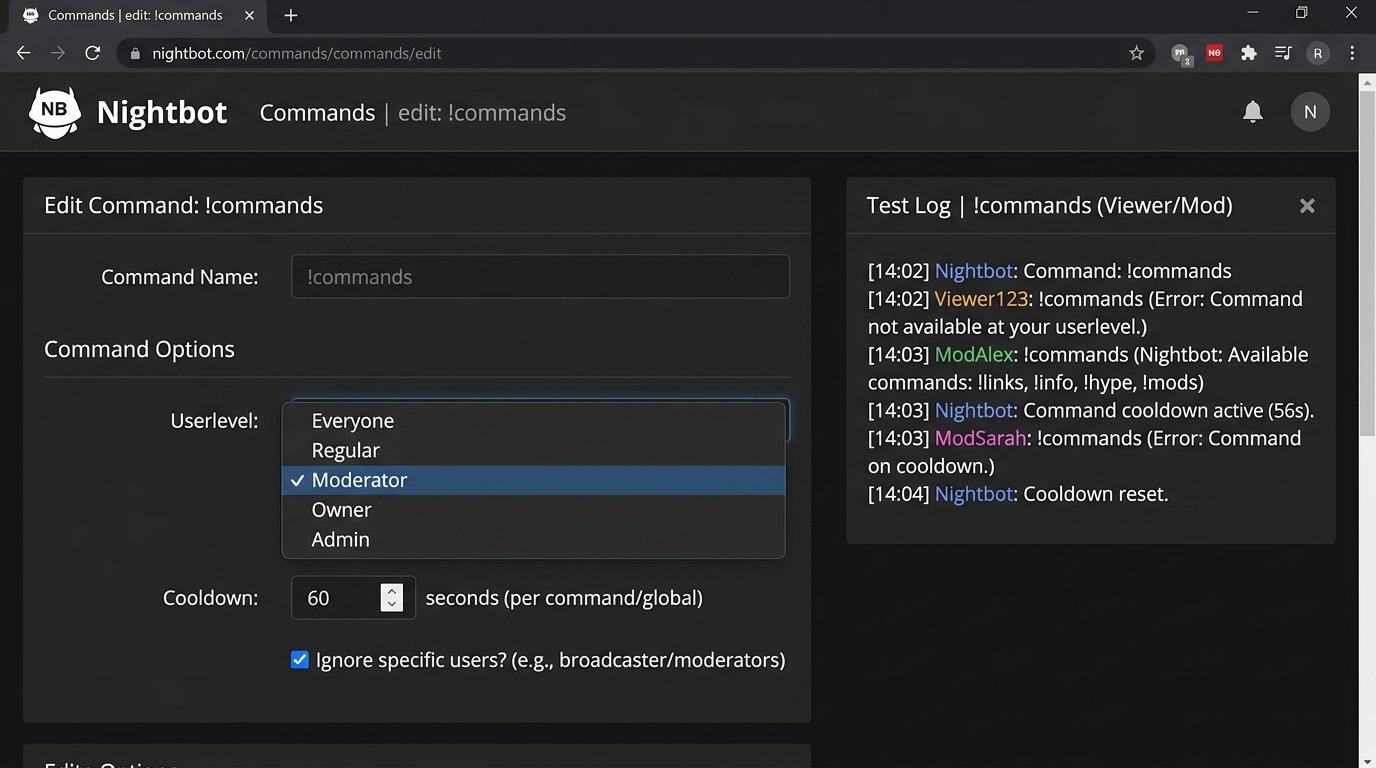
In Nightbot aprite la sezione Custom, poi Commands. Nell'elenco trovate il comando desiderato e cliccate su Edit. I campi principali per differenziare l'accesso si trovano nelle impostazioni del comando stesso: Userlevel, Cooldown e User Cooldown.
Nel campo Userlevel scegliete il ruolo autorizzato all'esecuzione. Per !regole, !programma e !social di solito si imposta Everyone. Per !ricorda, dove il bot pubblica un lungo messaggio sulle regole, è adatto Moderator. Un comando che modifica la risposta del bot, esegue un'azione esterna o pubblica un link interno lasciatelo al proprietario oppure non createlo affatto come comando chat.
In Nightbot potete usare i livelli Everyone, Subscriber, Regular, Moderator, Owner e altre varianti disponibili nel pannello specifico. Il ruolo Regular non equivale a moderatore: è il livello di uno spettatore fedele, non il diritto di gestire la chat. Non concedete a Regular l'accesso a !timeout, !pulisci e comandi simili.
Lo svantaggio dell'accesso Subscriber per un'utile guida è che una parte del pubblico non vedrà il programma o le regole. Riservate all'abbonamento solo le funzioni bonus, non le informazioni senza le quali lo spettatore non può partecipare normalmente alla diretta.
Configurazione dei permessi in StreamElements
In StreamElements aprite Chat Bot, poi Chat Commands. Selezionate un comando esistente o createne uno nuovo tramite Add New Command. Nella scheda del comando verificate il campo User Level: è proprio quello che determina chi può richiamare la risposta o l'azione.
Per le chiamate aperte come !social impostate il livello per tutti gli spettatori. Per !regole, se la usano anche i moderatori durante un conflitto, lasciate anch'essa ad accesso generale, ma impostate dei ritardi. Per il comando !modregole, che mostra la procedura interna, scegliete il livello dei moderatori.
Nella stessa scheda verificate Global Cooldown e User Cooldown. Global Cooldown limita la ripetizione per tutta la chat. User Cooldown impedisce a un singolo spettatore di richiamare di nuovo il comando prima del ritardo impostato. Se lasciate solo la limitazione utente, più account potranno riempire la chat con la stessa risposta. Se lasciate solo quella globale, un solo spettatore tenterà di richiamare il comando dopo ogni sblocco.
Lo svantaggio di un Global Cooldown rigido è che gli spettatori potrebbero non ricevere il link proprio quando serve. Per !donazione o !social scegliete un ritardo in base all'attività della chat, non copiate le impostazioni da un altro canale.
Come assegnare il ruolo VIP e agli spettatori abituali
I VIP spesso lo diventano per il supporto al canale, la partecipazione alla community o una presenza di lunga data. Non è un ruolo tecnico di moderazione. Al VIP si può dare un comando con informazioni aggiuntive, la partecipazione a un gioco o il diritto di avviare una rara meccanica di intrattenimento, se la sua ripetizione non crea problemi.
Non date ai VIP comandi di punizione, pulizia della chat, cambio di modalità, assegnazione di punti ad altri utenti e gestione del bot. Se un VIP ha bisogno di accedere a un'azione di moderazione, nominate la persona moderatore e spiegate separatamente le regole di lavoro. Mescolare lo status di sostenitore e i poteri di moderatore porta a conflitti: lo spettatore può considerare i permessi operativi una ricompensa anziché un dovere.
Lo svantaggio di un set separato di comandi VIP è che va mantenuto dopo ogni modifica del formato. Se per i VIP non c'è uno scenario utile e chiaro, è meglio non creare un livello di accesso solo per averlo.
Cooldown per i comandi aperti e protezione antispam
Il cooldown serve anche ai comandi sicuri. Quando più spettatori di seguito avviano !regole o !programma, la chat si riempie di messaggi ripetuti del bot e le repliche normali scorrono verso l'alto. È particolarmente evidente nei momenti di raid, sorteggio o attività con chat veloce.
Per ogni comando pubblico impostate due limiti: uno generale per la chat e uno personale per l'utente. Quello generale è adatto a messaggi lunghi, link e risposte su più righe. Quello personale protegge da un singolo spettatore che ripete la chiamata dopo ogni tentativo disponibile.
- Per !regole usate un cooldown generale, così il bot non duplica più volte di seguito un testo lungo.
- Per !social e !donazione aggiungete sia il cooldown generale sia quello utente: i link intasano rapidamente la chat quando si ripetono.
- Per !gioco, !punti e altre meccaniche con partecipazione verificate se il comando assegna un premio a ogni esecuzione.
- Per !comandi fate una risposta breve con il link all'elenco completo, invece di pubblicare tutta la lista in chat.
- Per !ricorda limitate l'esecuzione generale, così due moderatori non inviano lo stesso testo contemporaneamente.
I comandi per i moderatori hanno una priorità diversa. Su !timeout e !pulisci un cooldown può ostacolare durante un'ondata di spam. Se il bot lo consente, non impostate un ritardo su di essi oppure rendetelo minimo. Ma il comando !ricorda, !link o !sorteggio per i moderatori può anch'esso richiedere una limitazione generale.
Lo svantaggio di cooldown troppo permissivi è che il bot diventa una fonte di spam. Lo svantaggio di quelli troppo lunghi è che il comando sembra rotto e il moderatore tenta di richiamarlo di nuovo. Annotate nelle istruzioni su quali comandi c'è un ritardo e perché è stato impostato.
Gli alias non devono aggirare le limitazioni
Un alias avvia la stessa risposta con un'altra parola. Per !programma si possono aggiungere !stream o !prog. È utile quando il pubblico è abituato a varianti diverse. In Nightbot gli alias di solito si aggiungono nelle impostazioni del comando principale, mentre in StreamElements bisogna verificare che non sia stato creato un comando simile separatamente.
Per le azioni interne non usate alias brevi come !m, !t o !to. Si leggono male nel registro dei messaggi, si sovrappongono ai comandi di gioco e vengono richiamati più spesso per errore. Usate invece varianti chiare: !avvertimento, !timeout, !pulisci.
Dopo aver aggiunto un alias, provatelo da un account senza permessi. Un errore reale dalla pratica: il comando principale !timeout è chiuso ai moderatori, ma il vecchio !to è rimasto un comando separato aperto con un'azione predefinita. Il proprietario non se ne accorge perché testa il bot dal proprio account con i permessi massimi.
Lo svantaggio di un gran numero di alias è che la manutenzione diventa più complessa. Quando cambia un link o un testo bisogna verificare ogni variante, e una vecchia chiamata può continuare a portare gli spettatori su una pagina non aggiornata.
Cosa si rompe davvero senza la separazione dei permessi
Un comando aperto con una variabile che accetta il nickname di un utente può diventare una fonte di sostituzione di testo o di menzioni. Ad esempio, uno spettatore avvia !ciao con il nickname di un altro, e il bot pubblica un messaggio come se il canale avesse menzionato quella persona. Per un comando di intrattenimento è spiacevole, per uno interno è già un rischio di errori di moderazione.
Un altro problema frequente è il comando !pulisci configurato come una normale risposta testuale, mentre i moderatori credono che pulisca la chat. Durante una violazione lo avviano, il bot scrive una frase predefinita e lo spam resta. Tutti i comandi legati a punizioni e modalità della chat vanno verificati in base all'azione effettiva, non al nome.
Un altro caso ancora: l'accesso Moderator è selezionato nel pannello del bot, ma la persona necessaria è stata aggiunta come moderatore solo sulla piattaforma e non è sincronizzata con il bot. Il comando non si avvia e il moderatore pensa che il bot si sia bloccato. Dopo aver assegnato il ruolo, verificate sempre l'account specifico con una chiamata di test.
Verifica dei comandi prima di andare in diretta
Non testate le impostazioni dal proprietario del canale. Servono almeno un normale account spettatore e un account moderatore. Se si usano abbonati, VIP o spettatori abituali, verificate anche questi livelli. È meglio testare fuori diretta: un timeout casuale, una pulizia o un link di prova non finiranno nella chat live.
- Da spettatore avviate !regole, !programma, !social e tutti i loro alias.
- Provate ad avviare !avvertimento, !timeout, !pulisci e i comandi di cambio modalità senza permessi.
- Verificate che il VIP non possa avviare chiamate interne, se non gli sono stati concessi espressamente i permessi di moderatore.
- Avviate un comando pubblico più volte da un solo account e da account diversi, per verificare entrambi i tipi di cooldown.
- Verificate argomenti errati: nickname vuoto, nickname senza simbolo di menzione, motivo troppo lungo, spazi superflui.
- Controllate il registro delle azioni del bot, se disponibile: è più facile trovare il comando attivato e l'alias in conflitto.
Anche il testo di rifiuto ha la sua importanza. Non deve pubblicare i nomi interni dei comandi, link al pannello o la descrizione dei permessi del proprietario. Basta una risposta neutra oppure l'assenza di risposta, se prevista dal bot.
Istruzioni per i moderatori e revisione delle impostazioni
Fornite ai moderatori un breve elenco dei soli comandi che devono usare. Indicate la chiamata, il formato degli argomenti e la situazione di applicazione. Ad esempio: !timeout nickname durata motivo; prima dell'avvio verificare nickname e messaggio, non applicare il comando su richiesta di un altro spettatore senza aver controllato il contesto.
Non conservate in tali istruzioni password, token, chiavi di connessione e link con accesso amministrativo. Un comando chat non deve sostituire l'accesso al pannello di Nightbot, StreamElements o all'account della piattaforma.
Ricontrollate i permessi dopo il cambio dei moderatori, il collegamento di un nuovo bot, l'avvio di un sorteggio, lo spostamento dei comandi e la modifica del formato delle dirette. Lo svantaggio di una revisione regolare è evidente: richiede tempo. Ma senza di essa sul canale restano vecchi alias, link inutili e accessi di persone che non lavorano più con la chat.
Last Articles
Cosa è cambiato nel design e nelle funzionalità Abbiamo aggiornato il sito per renderlo più veloce e comodo da usare. Le modifiche principali riguard..
Good afternoon, I've collected all the news during this time.: 1. The main news is that prices for twitch viewers have been greatly reduced, while Tw..
1. Usa il codice promozionale "December2025" per uno sconto del 15% per tutti i nostri spettatori2. Abbiamo ridotto fino al 1° gennaio i prezzi base d..
I servizi Twitch sono lavorando stabile, in modo da siamo pronti a cooperare con le squadre, rivenditori, proprietari di servizi, proprietari di b..
Noi hanno completamente aggiornato i nostri servizi Twitch viewer, e sono ora lavoro stabile. Utilizziamo solo indirizzi IP di alta qualità per gl..
Hello everyone! Today, we are announcing a new feature—"Twitch Viewer Configurator". Now, you can customize any plan for your Twitch channel. Choo..
Greetings, I have compiled a guide for streamers, which will be very relevant at the moment. Now YouTube and twitch have disabled monetization from vi..
We have finally developed the APINow it will be more convenient for our partner sites to work with us.To update the maximum tariffs for YouTube, an up..
Grazie all'enorme popolarità dei servizi di partnership e del programma di referral, abbiamo creato un tavolo di cooperazione. L'essenza è molto sempl..
I Nostri Servizi per gli Streamer








I Nostri Servizi per i Creatori di Contenuti






