
Miniatura separata per la registrazione di uno streaming su YouTube: guida
Cosa significa miniatura separata per la registrazione di uno streaming
Al termine della diretta, YouTube la salva come video separato, se la registrazione è disponibile nell'archivio del canale. Questo video ha una propria immagine, o miniatura. Gli spettatori la vedono nella ricerca, nei consigliati, nella pagina del canale, nella scheda delle dirette e negli elenchi dei video.
Se non carichi un'immagine personalizzata, YouTube può scegliere automaticamente per la registrazione uno dei fotogrammi. A volte quel fotogramma è la schermata di attesa, una scena tecnica, un'immagine sfocata o un momento in cui ti sei distolto dalla telecamera. Per l'archivio dello streaming questa soluzione non sempre va bene.
Una miniatura separata aiuta a presentare la registrazione come un contenuto autonomo. Puoi indicarvi il tema della puntata, il nome del gioco, il nome dell'ospite, il numero dell'episodio o il risultato principale della diretta. Non è necessario mantenere per l'archivio la stessa copertina usata nella pagina della diretta programmata.
È importante capire la differenza tra un file separato e un'impostazione separata. YouTube non crea una seconda copia indipendente dello stesso video con due copertine mostrate costantemente insieme. Prima per la diretta si usa un'immagine, poi, al termine della diretta, la sostituisci nella registrazione se vuoi presentare l'archivio in modo diverso.
Cosa preparare prima di modificare la copertina
Salva in anticipo l'immagine in formato orizzontale 16:9. Una dimensione pratica per la miniatura di un video è 1280 x 720 pixel. Questo file corrisponde al formato comune delle card di YouTube e non richiede un ritaglio aggiuntivo. Per l'immagine vanno bene JPG o PNG.
Controlla la dimensione del file. Per i video normali YouTube indica un limite al peso dell'immagine caricata, quindi prima del caricamento verifica i requisiti mostrati da Studio. Se il file è troppo pesante, puoi salvarlo di nuovo in JPG o ridurre la risoluzione senza cambiare le proporzioni.
Mantieni il testo breve. Nella registrazione dello streaming ci sono già titolo, descrizione e capitoli, quindi sull'immagine non serve ripetere l'intero annuncio. Basta indicare il tema: il nome del gioco, il formato della conversazione, il nome dell'ospite o una breve tesi. I testi piccoli si leggono male nell'elenco dei video e sullo schermo di uno smartphone.
Pensa a cosa distingue l'archivio dalla diretta. Per la pagina di attesa contano la data, l'orario e l'invito a partecipare. Per la registrazione è più utile mostrare il contenuto della puntata già andata in onda. Ad esempio, invece della frase «Oggi alle 20:00» puoi scrivere il nome del gioco e indicare che la miniatura mostra i momenti salienti o l'analisi della partita.
Prima del caricamento apri l'immagine in formato ridotto. Se l'elemento principale, il volto o la scritta si perdono sullo sfondo, semplifica la composizione. Lascia un solo accento ben visibile e abbastanza spazio libero intorno. È meglio non spingere i dettagli importanti verso i bordi, perché nelle diverse sezioni di YouTube la card può apparire in dimensioni ridotte.
Come creare una miniatura pensata apposta per l'archivio
Di solito la registrazione di uno streaming si guarda con uno scopo diverso rispetto alla diretta. Durante la diretta lo spettatore può collegarsi per interagire e seguire l'evento in corso. Nell'archivio arriva più spesso dopo la fine della puntata e vuole capire subito di cosa parla il video e se vale la pena dedicargli tempo.
Per questo sulla copertina della registrazione funziona bene una formulazione concreta. Indica il gioco e la modalità, il tema della conversazione, la domanda dell'analisi o l'evento attorno a cui si è svolta la diretta. Se allo streaming ha partecipato un ospite, il suo nome può essere messo in un testo ben visibile o mostrato nell'immagine, se questo corrisponde al contenuto della registrazione.
Non promettere nella miniatura cose che nel video non ci sono. Se la diretta è stata dedicata all'analisi di un aggiornamento, non presentarla come un playthrough completo. Se nella registrazione non c'è l'ospite annunciato, non usare la sua foto solo per attirare attenzione. La discrepanza tra immagine e contenuto può portare lo spettatore a chiudere il video rapidamente.
Per le rubriche è comodo usare un sistema grafico ripetibile. Ad esempio, per le dirette di gioco puoi lasciare un accento cromatico, per le puntate di conversazione un altro e per le analisi un terzo. Il titolo della registrazione deve comunque restare leggibile. Uno stile unitario aiuta a riconoscere i contenuti del canale, ma non sostituisce il tema chiaro della singola puntata.
Controlla il file finito in tre varianti: nella pagina del canale, in un elenco ridotto di video e sullo smartphone. In grande l'immagine può sembrare buona, ma nella card una scritta piccola si fonderà con lo sfondo. Se il senso della miniatura non si coglie in pochi secondi, accorcia il testo e ingrandisci l'elemento principale.
Come cambiare la miniatura di uno streaming già concluso
Il modo più semplice per svolgere questa operazione è nella versione browser di YouTube Studio. I nomi delle schede possono variare leggermente a seconda della lingua dell'interfaccia e degli aggiornamenti di YouTube, ma devi cercare l'elenco dei contenuti del canale e la sezione delle dirette.
Apri YouTube Studio e vai alla sezione «Contenuti». Poi seleziona la scheda «Dirette» o «Live». In questo elenco si trovano le dirette programmate, in corso e concluse. Se le registrazioni sono molte, usa la ricerca o l'ordinamento per trovare più rapidamente la puntata che ti serve.
Apri le impostazioni della diretta conclusa. È importante selezionare proprio la registrazione salvata e non la pagina di gestione di una nuova diretta. Dopo aver aperto i dettagli del video, trova il blocco con la miniatura. Accanto alle opzioni automatiche dovrebbe esserci la possibilità di caricare un'immagine personalizzata o di modificare quella attuale.
Seleziona sul computer il file preparato e attendi il caricamento. Dopodiché controlla come appare la miniatura nella card del video. Se l'immagine viene mostrata correttamente, clicca su «Salva» o sul pulsante corrispondente nella parte inferiore della pagina. La semplice chiusura della scheda non sempre applica le modifiche fatte.
Dopo il salvataggio apri la pagina della registrazione stessa, non solo l'editor di Studio. Così verifichi che la nuova immagine sia visibile agli spettatori. A volte in una sezione resta per un po' l'immagine precedente a causa dell'aggiornamento dei dati. Ricarica la pagina o controlla il video in una finestra separata del browser.
La registrazione può essere modificabile anche se è pubblicata come pubblica, accessibile tramite link o privata. Le impostazioni di visibilità non cambiano la procedura di caricamento della miniatura. L'importante è che la registrazione sia già comparsa nell'archivio e che YouTube abbia completato l'elaborazione necessaria del video.
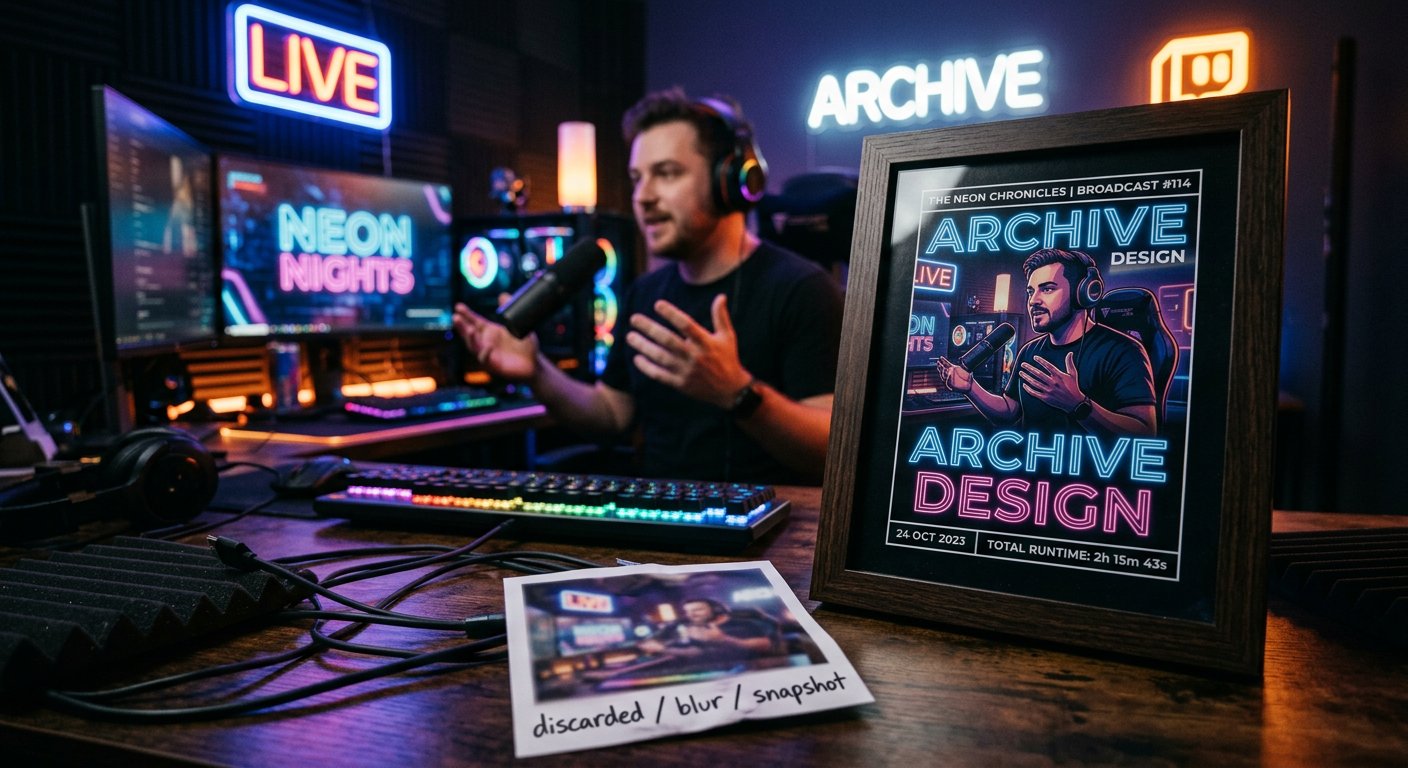
Come mantenere una copertina per la diretta e un'altra per la registrazione
Se la diretta è programmata in anticipo, la sua copertina può essere impostata prima dell'inizio. Apri l'evento programmato in YouTube Studio, vai ai dettagli e trova il blocco con la miniatura. Carica lì l'immagine che rappresenterà la diretta imminente nella pagina di attesa e negli annunci.
Questa miniatura può contenere l'invito a partecipare, la data, l'orario, il nome dell'evento o una breve informazione sul formato. È pensata per lo spettatore che non sta ancora guardando la registrazione, ma decide se venire alla diretta. Perciò il suo compito è diverso da quello della copertina dell'archivio.
Al termine della diretta attendi che la registrazione compaia tra le dirette salvate. A seconda della durata del video e dello stato del canale, l'elaborazione può richiedere un po' di tempo. Mentre YouTube crea la registrazione, alcuni campi a volte non sono disponibili o non vengono salvati subito.
Quando l'archivio è pronto, apri di nuovo le sue impostazioni nella sezione «Contenuti» o «Dirette». Carica il secondo file nel blocco con la miniatura e salva le modifiche. Così per la pagina della diretta futura puoi usare un annuncio, mentre per il video concluso una copertina con il tema e il contenuto della puntata.
Se non vuoi cambiare l'immagine prima dell'inizio della diretta, non modificare la miniatura dell'evento programmato. Attendi che compaia la registrazione e sostituisci l'immagine direttamente nelle sue impostazioni. Prima del caricamento salva entrambi i file con nomi chiari, ad esempio «annuncio» e «archivio», per non confonderli.
Dopo la sostituzione non basarti solo sulla vecchia pagina di attesa. Potrebbe aver usato la grafica iniziale fino alla fine della diretta. Verifica proprio il link al video salvato e la card della registrazione nella sezione del canale.
Cosa fare se non c'è il pulsante di caricamento
La possibilità di impostare immagini personalizzate dipende dalle funzioni disponibili per il canale. Se nelle impostazioni della registrazione vedi solo i fotogrammi proposti automaticamente, apri le impostazioni di YouTube Studio e cerca la sezione dedicata all'accesso alle funzioni del canale. Lì puoi vedere quali possibilità sono già attive e quali azioni servono per attivarle.
YouTube può chiedere di verificare il canale o di eseguire un'altra azione disponibile. Dopo la verifica la funzione non sempre compare subito nella scheda già aperta. Chiudi l'editor della registrazione, accedi di nuovo a Studio e controlla dopo aver aggiornato la pagina.
Se il pulsante c'è ma il file non viene accettato, controlla prima formato, dimensione e proporzioni. Un'immagine danneggiata, un file troppo pesante o un file con un'estensione non standard possono causare un errore. Salva di nuovo l'immagine in JPG o PNG e ripeti il caricamento.
Verifica anche di aver effettuato l'accesso proprio al canale in cui si trova la registrazione. Questo è particolarmente importante se un account ha più canali o se lavori tramite un canale con branding. Nella parte superiore di YouTube Studio deve essere selezionato il nome del canale corretto.
In caso di problemi con l'interfaccia, apri Studio in un altro browser, aggiorna la pagina o disattiva temporaneamente le estensioni che modificano il funzionamento dei siti. Se la registrazione è ancora in elaborazione, attendi che finisca e riprova. Non creare una nuova diretta solo perché la miniatura dell'archivio non cambia ancora.
Se l'immagine è comparsa nell'editor ma non si è aggiornata nella pagina del video, clicca di nuovo sul pulsante di salvataggio e apri il link in una scheda separata. A volte i diversi elementi di YouTube si aggiornano con un ritardo. È meglio confrontare il risultato non con la cache della vecchia scheda, ma dopo un completo ricaricamento della pagina.
Come verificare il risultato e non perdere la grafica
Dopo il caricamento guarda la registrazione con gli occhi di uno spettatore nuovo. Titolo e miniatura devono completarsi a vicenda, non ripetere la stessa frase lunga. Se il titolo indica già il nome del gioco, sulla copertina puoi mostrare il tema della puntata o il momento principale. Se il titolo è breve, la miniatura può chiarire il formato della conversazione.
Controlla che l'interfaccia di YouTube non copra gli elementi importanti dell'immagine. Sull'immagine stessa non serve inserire icone di riproduzione, la durata del video o frecce simili a elementi dell'interfaccia. YouTube aggiunge i propri simboli sopra la card, quindi le imitazioni superflue non fanno che appesantire la composizione.
Puoi confrontare più varianti in base alla chiarezza, non solo alla luminosità. Un'immagine troppo contrastata può distinguersi nel feed, ma non spiegare il contenuto del video. Una buona miniatura risponde alla domanda principale dello spettatore: cosa vedrà nella registrazione e perché questa puntata è diversa dagli altri contenuti del canale.
Non cambiare la copertina subito dopo ogni piccola oscillazione delle visualizzazioni. Una sola miniatura non garantisce una crescita dei risultati, perché sul risultato influiscono tema della diretta, titolo, permanenza, consigliati e interesse del pubblico. Prima verifica la visualizzazione tecnica e la coerenza con il contenuto, e solo dopo valuta la grafica insieme agli altri elementi della pubblicazione.
Conserva i file originali delle miniature in una cartella separata. Così potrai ripristinare rapidamente la versione precedente, usare lo stile per la puntata successiva o preparare una versione per un'altra piattaforma. È meglio dare ai file nomi chiari: indica il tema, il tipo di contenuto e, se necessario, il numero della registrazione.
In breve: cosa fare passo dopo passo
- Prepara un'immagine orizzontale 16:9 in formato JPG o PNG e controllane la dimensione.
- Apri YouTube Studio, vai su «Contenuti» e trova la registrazione conclusa nella scheda «Dirette» o «Live».
- Apri i dettagli del video, trova il blocco con la miniatura e carica una miniatura personalizzata.
- Salva le modifiche, poi controlla la nuova immagine nella pagina del video stesso e nell'elenco dei contenuti del canale.
- Se per la diretta e per l'archivio servono varianti diverse, imposta il primo file nella diretta programmata e carica il secondo dopo che è comparsa la registrazione.
- Se non c'è il pulsante di caricamento, controlla l'accesso alle funzioni del canale e, in caso di errore, verifica di nuovo formato e dimensione dell'immagine.
Last Articles
Cosa è cambiato nel design e nelle funzionalità Abbiamo aggiornato il sito per renderlo più veloce e comodo da usare. Le modifiche principali riguard..
Good afternoon, I've collected all the news during this time.: 1. The main news is that prices for twitch viewers have been greatly reduced, while Tw..
1. Usa il codice promozionale "December2025" per uno sconto del 15% per tutti i nostri spettatori2. Abbiamo ridotto fino al 1° gennaio i prezzi base d..
I servizi Twitch sono lavorando stabile, in modo da siamo pronti a cooperare con le squadre, rivenditori, proprietari di servizi, proprietari di b..
Noi hanno completamente aggiornato i nostri servizi Twitch viewer, e sono ora lavoro stabile. Utilizziamo solo indirizzi IP di alta qualità per gl..
Hello everyone! Today, we are announcing a new feature—"Twitch Viewer Configurator". Now, you can customize any plan for your Twitch channel. Choo..
Greetings, I have compiled a guide for streamers, which will be very relevant at the moment. Now YouTube and twitch have disabled monetization from vi..
We have finally developed the APINow it will be more convenient for our partner sites to work with us.To update the maximum tariffs for YouTube, an up..
Grazie all'enorme popolarità dei servizi di partnership e del programma di referral, abbiamo creato un tavolo di cooperazione. L'essenza è molto sempl..
I Nostri Servizi per gli Streamer








I Nostri Servizi per i Creatori di Contenuti






