
Modello di descrizione per le dirette in YouTube Studio: configurazione e riutilizzo
È possibile salvare il modello di descrizione separatamente
In YouTube Studio non esiste una funzione che salvi il modello di descrizione come oggetto separato e lo inserisca automaticamente in ogni nuova diretta. Le impostazioni di caricamento dei video non sono adatte a questo scopo: riguardano i video e non sostituiscono la configurazione delle dirette.
Il metodo funzionante è creare una diretta programmata di riferimento con il testo già pronto e poi realizzare nuove trasmissioni riutilizzandone le impostazioni. Con questa copia la descrizione viene trasferita nella nuova scheda, quindi non è necessario incollare manualmente la parte fissa.
Per sicurezza, conserva il testo originale anche in un documento esterno o nelle note. Questo aiuta ad aggiornare i link in tutte le bozze contemporaneamente, a ripristinare il testo dopo una modifica accidentale e a copiare rapidamente un singolo blocco.
Come separare la parte fissa da quella variabile
Per prima cosa separa i dati che vengono usati quasi in ogni trasmissione dalle informazioni specifiche della singola puntata. La parte fissa di solito include i link alle piattaforme, le regole della chat, i contatti, il supporto al canale e una breve descrizione della rubrica. Questi blocchi è comodo trasferirli dalla diretta di riferimento senza modifiche.
Devono restare variabili il tema, il gioco, l'ospite, la data, l'orario, il link ai materiali, le condizioni del sorteggio, il codice promozionale e i dettagli dell'integrazione partner. Non aggiungere link una tantum alla base del modello: gli spettatori potrebbero aprire la registrazione dopo mesi e finire su una pagina non più attuale.
Lo svantaggio di un unico testo comune è che i link fissi e i blocchi di servizio finiscono facilmente per oscurare l'essenziale. È meglio riservare le prime righe della descrizione al tema della trasmissione in corso e al link importante della puntata.
Quali segnaposto lasciare da compilare prima della diretta
Al posto dei dati temporanei usa segnaposto ben visibili tra parentesi quadre. Aiutano a trovare rapidamente i punti che non si possono trasferire senza controllo. I segnaposto devono essere specifici: [TEMA DELLA DIRETTA], [GIOCO], [OSPITE], [LINK AL MATERIALE], [CONDIZIONI DI PARTECIPAZIONE].
Non usare formulazioni simili come [LINK], [LINK 2] e [LINK NUOVO]. Di fretta è facile confonderli. Se un blocco non serve per ogni puntata, lascia un segnaposto con uno scopo chiaro e, prima della pubblicazione, sostituiscilo con il testo o elimina l'intera riga.
Un segnaposto rimasto nella descrizione pubblicata appare come una preparazione della diretta incompleta. Per questo, prima dell'avvio, cerca i simboli delle parentesi quadre in tutta la descrizione, non solo nelle prime righe.
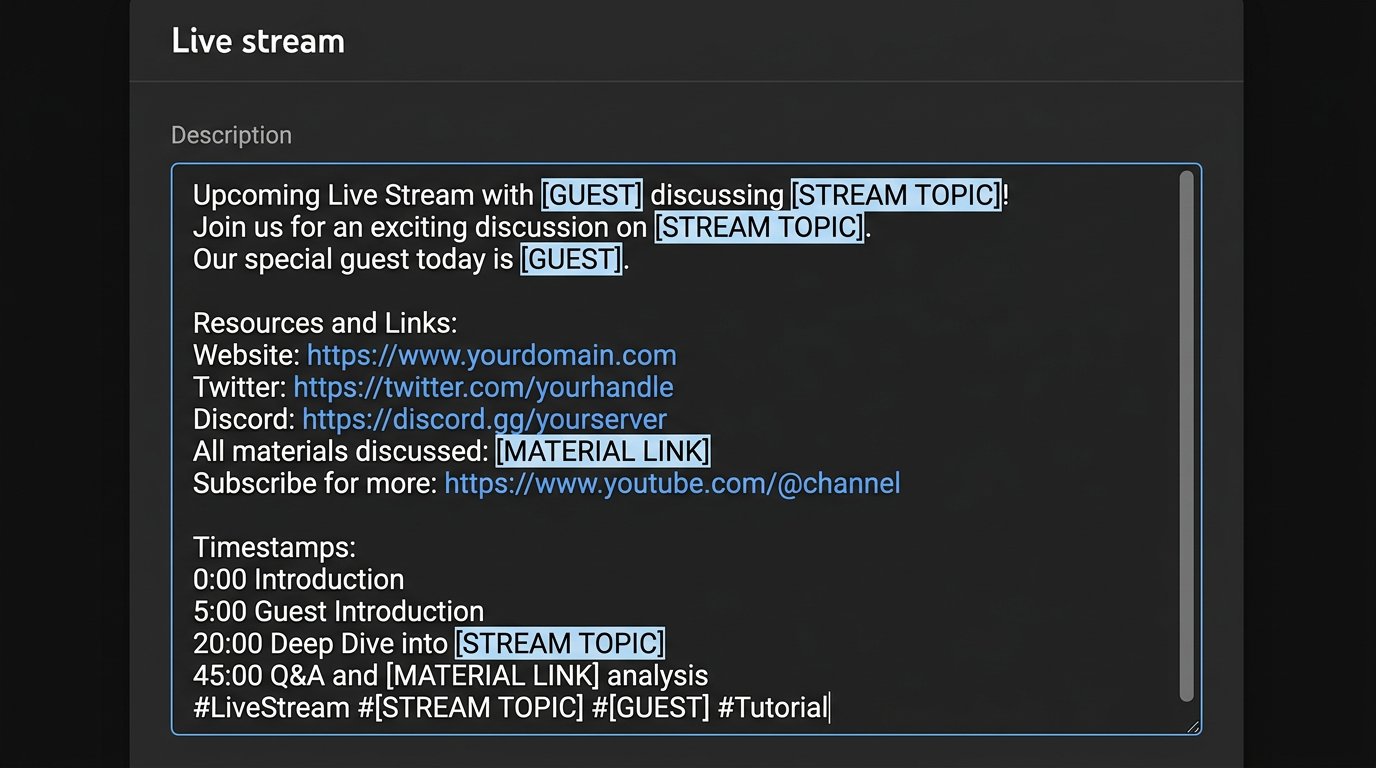
Come creare una diretta di riferimento in YouTube Studio
Apri YouTube Studio e vai alla creazione della diretta tramite il pulsante «Crea» e la voce di avvio della trasmissione. Nella sezione di gestione delle dirette scegli la programmazione di una nuova trasmissione. I nomi delle voci possono variare leggermente in base alla lingua dell'interfaccia e agli aggiornamenti di Studio, ma il lavoro si svolge nella scheda della diretta programmata.
Crea una bozza separata per la rubrica regolare: diretta di gioco, intervista, formato talk o diretta congiunta. Assegnale un nome interno chiaro, ad esempio «MODELLO — intervista». Non lasciare questo nome per la trasmissione futura: la scheda può diventare pubblica se modifichi la visibilità o la avvii per errore.
Lo svantaggio della scheda di riferimento è che va mantenuta aggiornata. Dopo il cambio del link alla community, alle donazioni o al contatto di lavoro, aggiorna la bozza stessa e il documento di testo esterno.
Cosa compilare nella scheda di riferimento
Nella sezione dei dettagli incolla la descrizione preparata con i blocchi fissi e i segnaposto per i dati temporanei. Scegli la categoria, il pubblico e gli altri parametri che si ripetono davvero nell'ambito della rubrica. Se per tutte le dirette si usa lo stesso accesso, configuralo, ma non contare sulla copia come sostituto del controllo finale.
Aggiungi link fissi con brevi spiegazioni: dove porta l'indirizzo e perché lo spettatore dovrebbe aprirlo. Un lungo elenco di URL senza etichette è difficile da controllare prima dell'avvio e scomodo da leggere nella registrazione. Il contatto per le collaborazioni, le regole della chat e le note obbligatorie è meglio posizionarli sotto la descrizione della puntata.
Non compilare nel riferimento la data, l'orario, le condizioni di partecipazione una tantum e i dettagli pubblicitari. La loro copia è la principale fonte di errori. Meno informazioni temporali ci sono nella bozza, più rapida sarà la preparazione della nuova scheda.
Dove si trova il pulsante «Riutilizza impostazioni»
Per creare una nuova diretta basata sul modello, apri la sezione di gestione delle dirette in YouTube Studio. Al suo interno trova la creazione o la programmazione della diretta. Accanto alla creazione di una nuova scheda è disponibile l'azione «Riutilizza impostazioni» o un pulsante con un nome simile che apre l'elenco delle trasmissioni passate e programmate.
Scegli proprio la diretta di riferimento della rubrica desiderata, non l'ultima trasmissione effettuata. Nell'elenco orientati in base al nome interno della bozza, per questo è utile iniziare tali nomi con la parola «MODELLO». Dopo la selezione Studio crea una nuova scheda basata sulla diretta scelta.
Se il pulsante non è visibile nella prima schermata, apri il menu di programmazione della diretta o la sezione con l'elenco delle trasmissioni. In diverse versioni dell'interfaccia l'azione può essere mostrata come pulsante separato oppure come opzione di creazione di una diretta programmata.
Come riutilizzare le impostazioni passo dopo passo
- Apri YouTube Studio e vai alla gestione delle dirette.
- Scegli la creazione o la programmazione di una nuova trasmissione.
- Fai clic su «Riutilizza impostazioni».
- Trova la scheda di riferimento per nome e selezionala.
- Conferma la creazione della nuova diretta basata sulla bozza.
- Apri i dettagli della scheda creata e sostituisci tutti i segnaposto variabili.
- Controlla l'accesso, l'orario di avvio, la grafica e i parametri di connessione.
- Salva le modifiche prima dell'inizio della diretta.
Non modificare la scheda di riferimento per la puntata successiva. Altrimenti vi resteranno i dati della trasmissione precedente e il successivo riutilizzo delle impostazioni copierà una base ormai compromessa.
La descrizione viene copiata durante il riutilizzo
Sì, durante il riutilizzo delle impostazioni Studio trasferisce la descrizione salvata della diretta selezionata nella nuova scheda. I link fissi, le regole, i contatti e i segnaposto da compilare finiranno automaticamente nel campo della descrizione. Non è necessario incollare il modello manualmente se è stato salvato nella diretta originale.
Insieme alla descrizione vengono trasferiti anche gli altri dati della scheda, quindi controlla il titolo, la categoria, i tag, le impostazioni del pubblico, la visibilità e i parametri aggiuntivi. Fai attenzione anche alla grafica e ai parametri della diretta: la nuova trasmissione può mantenere valori adatti al modello ma non alla puntata specifica.
Lo svantaggio di questo metodo è diretto: viene copiato non solo il testo fisso utile, ma anche tutto ciò che hai dimenticato di rimuovere dal riferimento. Un vecchio ospite, un concorso concluso o una menzione del partner possono finire nel nuovo annuncio.
Cosa riconfigurare dopo aver creato la copia
Subito dopo la copia apri la sezione dei dettagli e rileggi la descrizione dall'alto verso il basso. Sostituisci il tema, il formato della puntata, il nome dell'ospite, i link ai materiali, le condizioni attuali e le note pubblicitarie. Se la diretta è legata a un gioco specifico, controlla il suo nome nel testo, nella categoria e nei tag.
- titolo e prime righe della descrizione;
- data e orario di inizio programmato;
- tutti i segnaposto tra parentesi quadre;
- link all'ospite, all'evento, al server o ai materiali della puntata;
- copertina, se per la diretta serve una grafica promozionale separata;
- visibilità e accesso degli spettatori;
- condizioni del sorteggio, note pubblicitarie e restrizioni;
- parametri di connessione e chiave della diretta, se usati nel tuo scenario.
Non considerare la copertina come parte immutabile del modello. Anche se Studio l'ha trasferita nella nuova scheda, per una puntata con un tema separato è meglio caricare manualmente una grafica aggiornata.
Come disporre i blocchi nella descrizione della diretta
Rendi l'ordine dei blocchi identico all'interno di ogni rubrica. Lo spettatore troverà più rapidamente il link necessario e al moderatore sarà più facile controllare la scheda prima dell'avvio. Metti prima le informazioni della puntata, poi i link necessari per questa trasmissione e solo dopo i contatti fissi del canale.
- tema della diretta e breve spiegazione di cosa accadrà;
- link ai materiali, all'ospite, al server o alla pagina dell'evento;
- condizioni di partecipazione, se riguardano questa puntata;
- link fissi alla community, al supporto e alle altre piattaforme;
- regole della chat, contatti e note obbligatorie.
Lo svantaggio di questo ordine è che i link fissi si trovano più in basso e non sempre sono visibili senza espandere il testo. Se l'indirizzo è importante proprio per la diretta in corso, duplicalo all'inizio della descrizione e nel messaggio fissato della chat.
Esempio di modello di descrizione per una diretta
Questa struttura può essere salvata nella diretta di riferimento e in un documento separato. Nella nuova scheda sostituisci i segnaposto e cancella interamente le righe non necessarie. Un blocco vuoto sull'ospite o sul codice promozionale è peggio della sua assenza.
[TEMA DELLA DIRETTA]
[IN BREVE: COSA CI SARÀ IN DIRETTA]
[LINK AL MATERIALE / SERVER / EVENTO]
[OSPITE E LE SUE PIATTAFORME]
[CONDIZIONI DI PARTECIPAZIONE O PRECISAZIONE IMPORTANTE]
Sostieni il canale: [LINK FISSO]
Community: [LINK FISSO]
Altre piattaforme: [LINK FISSO]
Regole della chat: [LINK O REGOLA BREVE]
Collaborazioni: [CONTATTO]
[MARCATURA PUBBLICITARIA O DISCLAIMER]
Quando servono modelli diversi per le rubriche
Un unico modello è comodo solo per dirette dello stesso tipo. L'intervista richiede un blocco sull'ospite e i link alle sue piattaforme. La diretta di gioco può aver bisogno delle regole di accesso al server, dell'elenco delle mod o del formato di partecipazione degli spettatori. Per una diretta commerciale spesso servono condizioni separate dell'offerta e note pubblicitarie.
Crea una diretta di riferimento autonoma per ogni formato regolare. Non cercare di racchiudere tutte le varianti in un unico enorme schema: conterrà troppe righe facoltative e aumenterà la probabilità di dimenticare un vecchio blocco.
Lo svantaggio di più bozze è che andranno aggiornate in modo sincronizzato. Quando cambi le regole della chat, il link al supporto o il contatto, controlla ogni diretta di riferimento, non solo quella usata per ultima.
Quali link non si possono lasciare nella parte fissa
Non includere nella base del modello link con scadenza, moduli di registrazione a un evento singolo, codici promozionali una tantum e pagine di campagne concluse. Dopo la diretta possono diventare inaccessibili o trarre in inganno gli spettatori della registrazione.
Usa con cautela i link abbreviati. Occupano meno spazio, ma nascondono l'indirizzo di destinazione. Se il link è di affiliazione o richiede una marcatura, metti una spiegazione accanto, non nasconderlo alla fine di un elenco generico.
Nel modello devono restare solo i link utili allo spettatore anche dopo la fine della diretta. Tutto ciò che è legato a una scadenza, a un tema o a un partner di una puntata specifica va aggiunto durante la preparazione della nuova scheda.
Checklist della descrizione prima dell'avvio
Dopo aver riutilizzato le impostazioni, leggi la nuova scheda come farebbe uno spettatore. Inizia dalle prime righe: spiegano il tema della diretta prima di aprire la descrizione completa. Poi apri i link importanti e assicurati che portino alle pagine giuste senza restrizioni di accesso.
- tema, data, orario e nome dell'ospite sono stati sostituiti;
- tutti i segnaposto tra parentesi quadre sono stati rimossi;
- non ci sono vecchi codici promozionali, concorsi e condizioni della diretta precedente;
- i link ai materiali e alle piattaforme sono attuali;
- la copertina si riferisce alla nuova puntata;
- categoria, tag e pubblico corrispondono al formato;
- visibilità e orario di avvio sono scelti correttamente;
- le note pubblicitarie e le regole di partecipazione sono state controllate.
Lo svantaggio della checklist è che va seguita anche per una rubrica abituale. Ma aiuta a notare prima della pubblicazione una vecchia data, un codice promozionale dimenticato, un link non aggiornato o la copertina della diretta precedente.
Last Articles
Cosa è cambiato nel design e nelle funzionalità Abbiamo aggiornato il sito per renderlo più veloce e comodo da usare. Le modifiche principali riguard..
Good afternoon, I've collected all the news during this time.: 1. The main news is that prices for twitch viewers have been greatly reduced, while Tw..
1. Usa il codice promozionale "December2025" per uno sconto del 15% per tutti i nostri spettatori2. Abbiamo ridotto fino al 1° gennaio i prezzi base d..
I servizi Twitch sono lavorando stabile, in modo da siamo pronti a cooperare con le squadre, rivenditori, proprietari di servizi, proprietari di b..
Noi hanno completamente aggiornato i nostri servizi Twitch viewer, e sono ora lavoro stabile. Utilizziamo solo indirizzi IP di alta qualità per gl..
Hello everyone! Today, we are announcing a new feature—"Twitch Viewer Configurator". Now, you can customize any plan for your Twitch channel. Choo..
Greetings, I have compiled a guide for streamers, which will be very relevant at the moment. Now YouTube and twitch have disabled monetization from vi..
We have finally developed the APINow it will be more convenient for our partner sites to work with us.To update the maximum tariffs for YouTube, an up..
Grazie all'enorme popolarità dei servizi di partnership e del programma di referral, abbiamo creato un tavolo di cooperazione. L'essenza è molto sempl..
I Nostri Servizi per gli Streamer








I Nostri Servizi per i Creatori di Contenuti






