
Configurazione di VOD Audio Track in OBS per Twitch senza musica nell'archivio
Cosa fa VOD Audio Track in OBS
VOD Audio Track permette di inviare a Twitch due mix audio diversi. La traccia principale va in diretta: la sentono gli spettatori durante la trasmissione. Una traccia separata viene usata per l'archivio della trasmissione — il VOD.
La traccia VOD viene composta dalle sorgenti selezionate prima ancora di inviare la diretta a Twitch. Puoi non aggiungervi la musica, ma mantenere microfono, gioco, alert e altri suoni necessari. La musica continuerà comunque a sentirsi in live, se è lasciata sulla traccia principale dello stream.
Cosa bisogna attivare prima di configurare le tracce
VOD Audio Track funziona per le trasmissioni su Twitch. Nelle impostazioni del canale deve essere attivata la conservazione delle trasmissioni passate, altrimenti l'archivio non apparirà e non ci sarà nulla da verificare. OBS deve inoltre trasmettere proprio su Twitch, non solo registrare il video sul computer.
La funzione non modifica gli archivi già pronti né le registrazioni locali. Se la musica è già finita in un VOD pubblicato, la configurazione di nuove tracce non la rimuoverà da lì. Per la verifica servirà una nuova breve diretta o una nuova registrazione locale.
Separa la musica dal gioco e dall'audio di sistema
La musica deve arrivare in OBS come sorgente separata. Se player, gioco, browser e Discord finiscono in un unico canale "Audio del desktop", non sarà possibile rimuovere solo la musica dall'archivio: insieme a essa si dovrà escludere tutto l'audio di sistema.
Per separare si usa la cattura audio di una specifica applicazione, un dispositivo di uscita dedicato o il routing virtuale. La cattura dell'applicazione è più semplice da configurare, ma può smettere di funzionare dopo il riavvio del player o il cambio di dispositivo. Il routing virtuale offre più controllo, ma è più difficile da mantenere dopo aggiornamenti e modifiche al sistema.
Verifica che la musica non venga catturata due volte
Apri la scena per la diretta e avvia la musica. Nel mixer audio di OBS deve reagire una sorgente musicale separata. Se contemporaneamente si muove l'indicatore di "Audio del desktop" o di un altro canale generale, la musica è già catturata in due punti.
In questo schema non basta togliere la sorgente musicale dalla traccia VOD: la sua copia resterà comunque nell'archivio tramite la cattura di sistema. Disattiva uno per uno le sorgenti sospette e osserva gli indicatori. Se la musica si sente dopo aver disattivato il suo canale separato, nel mixer è rimasto un duplicato.
Attiva una traccia VOD separata nelle impostazioni di uscita
In OBS apri le impostazioni di uscita e passa alla modalità avanzata. Nella scheda della trasmissione seleziona la traccia per la diretta, poi attiva Twitch VOD Track e assegna per essa un'altra traccia.
I numeri delle tracce possono essere scelti secondo il tuo schema, ma devono essere diversi. Il numero non è importante di per sé: serve per contrassegnare nelle proprietà audio avanzate proprio la traccia che OBS invierà a Twitch come VOD.
Lo svantaggio di questo schema è che è facile dimenticare di aggiungere una nuova sorgente alla traccia dell'archivio. Allora nel VOD mancheranno microfono, gioco o alert, anche se in diretta tutto si sentirà normalmente.
Assegna le tracce alle sorgenti nel mixer audio
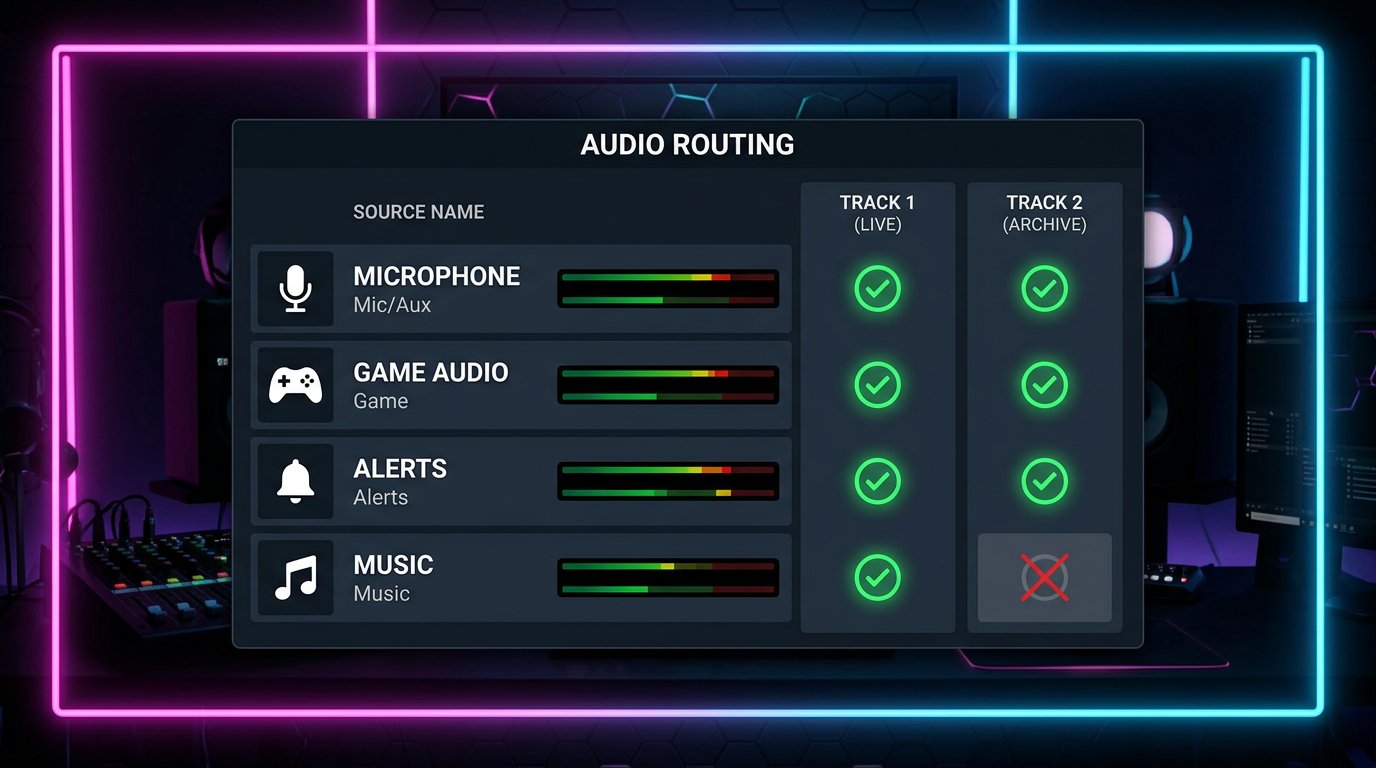
Nel mixer audio apri le proprietà audio avanzate. Per ogni sorgente contrassegna la traccia live e la traccia VOD. La traccia principale deve contenere tutto l'audio necessario agli spettatori in diretta. Sulla traccia dell'archivio lascia solo le sorgenti consentite e necessarie.
- Microfono: traccia live e traccia VOD.
- Audio del gioco: traccia live e traccia VOD.
- Alert: traccia live e VOD, se servono nella registrazione.
- Chat vocale: traccia live e VOD, se può essere conservata.
- Musica: solo traccia live, senza traccia Twitch VOD.
Non disattivare la musica dalla traccia principale, se serve agli spettatori. Va tolto solo il segno di spunta dalla traccia scelta per l'archivio Twitch.
Non lasciare vuota la traccia VOD
Sulla traccia dell'archivio deve esserci almeno una sorgente. Se la togli da tutti i canali, Twitch potrebbe salvare il VOD senza audio. L'opzione minima è lasciare il microfono, ma di solito nell'archivio si aggiungono anche il gioco e altri suoni importanti della diretta.
Verifica non solo l'assenza di musica, ma anche la presenza di audio utile. Il silenzio totale nel VOD di solito significa che la traccia è vuota o che dalla sorgente necessaria è stato tolto per errore il segno di spunta. Non è necessariamente un problema lato Twitch.
Tieni conto del monitoraggio, del browser e della scheda di acquisizione
La musica può tornare nell'archivio tramite il monitoraggio della sorgente, il browser, la scheda di acquisizione o il dispositivo di uscita. Ad esempio, il player è aggiunto come canale separato, ma il suo audio va contemporaneamente nelle cuffie e viene catturato di nuovo da "Audio del desktop".
Controlla con particolare attenzione le sorgenti con modalità di monitoraggio. Se il monitoraggio è indirizzato a un dispositivo che OBS cattura come audio di sistema, si crea un duplicato. Lo svantaggio del routing manuale è che dopo il cambio di cuffie, dispositivo di uscita o scena va verificato di nuovo.
Configura la registrazione locale separatamente dal Twitch VOD
Twitch VOD Track riguarda il flusso per Twitch, non il file sul computer. Nella scheda di registrazione di OBS si scelgono separatamente le tracce audio che finiranno nel file locale. Queste impostazioni non si sincronizzano automaticamente con quelle del VOD.
Per la verifica puoi registrare la traccia usata per l'archivio e ascoltarla in un lettore o editor con selezione manuale della traccia audio. Dovrebbero esserci voce e gioco, ma non la musica. Lo svantaggio della verifica è che la registrazione locale conferma il routing di OBS, ma non sostituisce il controllo del VOD Twitch pronto.
Come verificare il VOD pronto dopo una diretta di test
Avvia una breve diretta di test con microfono, gioco, musica, alert e chat vocale attivi. Dopo la fine della trasmissione attendi che Twitch elabori l'archivio. Il tempo di elaborazione dipende dalla durata della diretta e dal carico della piattaforma.
Apri la trasmissione salvata nell'archivio del canale o tramite il pannello dell'autore e ascolta alcuni frammenti: inizio, metà e momento con la musica. Lo schema funzionante è questo: voce, gioco e sorgenti selezionate si sentono in modo continuo, mentre la musica è assente. Se contemporaneamente sono spariti voce e gioco, la traccia VOD è configurata male o è vuota.
Non basarti sull'anteprima di OBS, sull'audio nelle cuffie e sulla diretta: lì viene usato il mix live principale. Se Twitch ha contrassegnato o silenziato separatamente un frammento del VOD, questo non conferma che il routing abbia funzionato. L'archivio va comunque ascoltato e va verificata la composizione dell'audio.
Si possono lasciare la chat vocale e gli alert nell'archivio
La chat vocale e gli alert possono essere lasciati sulla traccia VOD, se servono agli spettatori durante la visione della registrazione. La chat vocale di per sé non rende problematico l'archivio, ma vale la pena considerare le regole della piattaforma, il consenso dei partecipanti alla registrazione e il contenuto delle conversazioni.
Anche gli alert non vanno esclusi automaticamente dal VOD. Verifica che non contengano musica, suoni di video altrui o altri materiali per cui non hai i diritti. Lo svantaggio di escludere gli alert è semplice: l'archivio perderà gli eventi della diretta e potrebbe sembrare incompleto. Se negli alert c'è un suono rischioso, è più sicuro sostituirlo o separarlo dal VOD.
Cosa fare se la musica è rimasta o è sparito l'audio necessario
Se la musica è presente nell'archivio, controlla prima se è stato tolto il segno di spunta della traccia VOD dalla sorgente musicale. Poi controlla "Audio del desktop", browser, scheda di acquisizione e monitoraggio. Il più delle volte la musica rimane a causa di una seconda copia del segnale, non di una traccia scelta male.
Se nel VOD mancano voce, gioco o alert, apri le proprietà audio avanzate e assicurati che la traccia dell'archivio sia attiva per la sorgente necessaria. Dopo aver aggiunto una nuova scena, dispositivo o sorgente, ripeti il test: OBS non assegna le tracce al posto tuo.
Checklist prima della diretta
- Su Twitch è attivata la conservazione delle trasmissioni passate.
- In OBS è attivato Twitch VOD Track ed è stata scelta una traccia separata per esso.
- La musica arriva come sorgente separata e non è duplicata tramite l'audio di sistema.
- Alla musica è stata tolta solo la traccia VOD, mentre per microfono e gioco è attiva.
- Sono state fatte una verifica locale e una breve diretta di test con visione del VOD pronto.
Last Articles
Cosa è cambiato nel design e nelle funzionalità Abbiamo aggiornato il sito per renderlo più veloce e comodo da usare. Le modifiche principali riguard..
Good afternoon, I've collected all the news during this time.: 1. The main news is that prices for twitch viewers have been greatly reduced, while Tw..
1. Usa il codice promozionale "December2025" per uno sconto del 15% per tutti i nostri spettatori2. Abbiamo ridotto fino al 1° gennaio i prezzi base d..
I servizi Twitch sono lavorando stabile, in modo da siamo pronti a cooperare con le squadre, rivenditori, proprietari di servizi, proprietari di b..
Noi hanno completamente aggiornato i nostri servizi Twitch viewer, e sono ora lavoro stabile. Utilizziamo solo indirizzi IP di alta qualità per gl..
Hello everyone! Today, we are announcing a new feature—"Twitch Viewer Configurator". Now, you can customize any plan for your Twitch channel. Choo..
Greetings, I have compiled a guide for streamers, which will be very relevant at the moment. Now YouTube and twitch have disabled monetization from vi..
We have finally developed the APINow it will be more convenient for our partner sites to work with us.To update the maximum tariffs for YouTube, an up..
Grazie all'enorme popolarità dei servizi di partnership e del programma di referral, abbiamo creato un tavolo di cooperazione. L'essenza è molto sempl..
I Nostri Servizi per gli Streamer








I Nostri Servizi per i Creatori di Contenuti






