
Modalità spettatore sicura di CS2 per lo streaming di partite e pracc
Quali dati rivela la modalità spettatore di CS2
La modalità spettatore mostra più di quanto veda un giocatore in vita: le posizioni di compagni e avversari sul radar, la camera libera, i passaggi tra i giocatori, i modelli a raggi X, l'inventario, il killfeed e i tempi delle rotazioni. Per l'avversario la diretta può diventare una fonte di informazioni anche senza guardare direttamente la mappa dall'alto.
Il rischio non c'è solo nella partita ufficiale. In un pracc si può rivelare il setup iniziale anticipato, la disposizione sul retake, il percorso abituale di un giocatore o il piano di uscita. In una serie di mappe sono pericolose anche le clip: la strategia mostrata nella prima mappa può ripetersi più avanti.
La protezione principale è il ritardo della diretta. HUD e overlay nascosti riducono solo il volume della fuga di informazioni.
Scegli il ritardo per pracc, lega e FACEIT
Per un pracc normale, dove trasmetti solo la tua prospettiva, imposta almeno 120 secondi. Bastano perché la posizione mostrata di solito perda attualità entro il round successivo, ma il formato resta relativamente vivo per la chat.
Per partite di lega, qualificazioni e FACEIT è più sicuro usare 180 secondi. Se in diretta c'è uno slot observer, il radar di tutta la squadra, la camera libera o la visuale del caster su entrambe le squadre, imposta 300 secondi oppure non trasmettere fino alla fine della mappa. Quando si osserva una partita dall'esterno, un ritardo di due minuti può non coprire l'intero round e la rotazione successiva.
Il difetto di un ritardo lungo è evidente: la chat reagisce agli eventi più tardi, l'interazione durante il round quasi scompare e gli spettatori possono andarsene a guardare la partita senza ritardo.
Dove impostare il ritardo in OBS e sulla piattaforma
In OBS apri «File» → «Impostazioni» → «Avanzate» → «Ritardo stream». Attiva il ritardo, indica la durata in secondi e lascia attivo il salvataggio del punto di taglio. Questa opzione è utile se devi fermare rapidamente la diretta e non vuoi trasmettere gli ultimi secondi del buffer dopo una fuga di informazioni accidentale.
Se il ritardo lo aggiunge la piattaforma stessa, cercalo nel pannello di controllo della trasmissione o nelle impostazioni del canale prima di avviare la diretta. Non sommare più ritardi senza verifica: OBS e la piattaforma possono dare una pausa totale maggiore del previsto.
Verifica il risultato da un telefono o da un secondo computer. Confronta non l'indicatore di OBS, ma un evento reale: ad esempio, il momento di inizio del round o la comparsa di un messaggio nel killfeed. L'audio della squadra e l'immagine devono arrivare in diretta con lo stesso sfasamento.
Cosa si può e cosa non si può configurare sui server FACEIT e delle leghe
Nelle partite FACEIT il giocatore non ha accesso alle impostazioni del server per la modalità observer e non può impostare da sé sv_delay. I parametri del server, gli slot observer e l'accesso alla demo sono stabiliti dalla piattaforma o dall'organizzatore. In questo caso imposta il ritardo per la diretta personale in OBS o nel pannello della piattaforma.
Non contare su un account spectator, sulla demo in tempo reale o su uno slot observer altrui come soluzione alternativa. Le regole della singola lega possono vietare la diretta personale, richiedere un ritardo fisso o consentire solo la prospettiva del giocatore.
Il difetto di questo approccio è che il formato dello streaming dipende dal regolamento. A volte la variante sicura è lasciare durante la partita una scena di attesa e mostrare analisi e replay dopo la serie.
Lascia in diretta solo la tua prospettiva
Per uno streamer che partecipa, la modalità più sicura è il proprio schermo durante il round in corso. Finché sei vivo, il pubblico riceve le stesse informazioni che ricevi tu. Dopo la morte non passare alla camera libera, non aprire la mappa tattica e non mostrare la visuale sugli avversari.
Anche la normale osservazione di un compagno dopo la morte non è del tutto sicura: lo spettatore vedrà la sua posizione, la mira, le granate e una possibile uscita. Con un ritardo di 180 secondi il rischio è decisamente più basso, ma in caso di sospetto stream sniping è meglio passare subito a una scena sicura.
Il difetto della propria prospettiva è che lo spettatore perde i frag nell'altra parte della mappa, gli scambi e le azioni importanti dei compagni. La diretta sarà meno simile a una trasmissione completa della partita.
Disattiva gli strumenti observer se hai accesso al server
Sul tuo server di allenamento o sul server di pracc sono disponibili i comandi console dell'observer. Il comando spec_show_xray 0 disattiva i modelli a raggi X, mentre spec_autodirector 0 disattiva il passaggio automatico della camera sull'azione in corso. Inseriscili nella console prima dell'inizio della trasmissione e poi riconnettiti all'observer per verificare il risultato.
La camera libera, la selezione del giocatore e l'accesso allo slot observer sono di solito stabiliti dal server. Per questo l'amministratore può usare impostazioni del server come mp_forcecamera e i permessi degli osservatori, ma un partecipante alla partita non può modificarle su FACEIT o in una lega chiusa. Se il server lascia disponibile la camera libera, la disciplina dell'operatore resta l'unica protezione oltre al ritardo.
Il difetto della disattivazione dei raggi X e dell'autodirector è che l'immagine diventa più povera e per l'osservatore è più difficile cogliere i momenti chiave. È giustificato solo dove la sicurezza conta più della regia.
Nascondi il radar e l'HUD superfluo in CS2 o OBS
Nelle impostazioni standard di CS2 non c'è un interruttore separato per «nascondere il radar ma lasciare il resto dell'HUD». Nel menu «Impostazioni» → «Gioco» → «Radar» puoi modificare la dimensione del radar, la scala della mappa, la rotazione e la centratura del giocatore, ma non rimuovere completamente la minimappa.
Per nascondere completamente l'interfaccia di gioco usa il comando cl_drawhud 0. Rimuove tutto l'HUD, compresi radar, salute, munizioni e gran parte degli elementi di servizio. Puoi ripristinare l'interfaccia con il comando cl_drawhud 1. Questa variante è adatta alla scena observer, ma è quasi inutile per giocare in prima persona: anche tu smetti di vedere dati importanti.
È più pratico coprire solo l'area pericolosa in OBS. Nella scena aggiungi «Cattura gioco», poi sopra di essa una «Sorgente colore» o una grafica preparata. Posizionala sul radar e blocca la sorgente nell'elenco della scena. La seconda opzione è selezionare la sorgente di gioco, tenere premuto Alt e ritagliare i bordi nell'anteprima. Il ritaglio rimuove parte dell'inquadratura, quindi di solito la placca è più comoda.
Il difetto dell'overlay è che può spostarsi dopo un cambio di risoluzione, proporzioni o altra sorgente di cattura. Verificalo dopo l'aggiornamento di CS2 e prima di ogni partita.
Non dimenticare killfeed, tabellone e notifiche
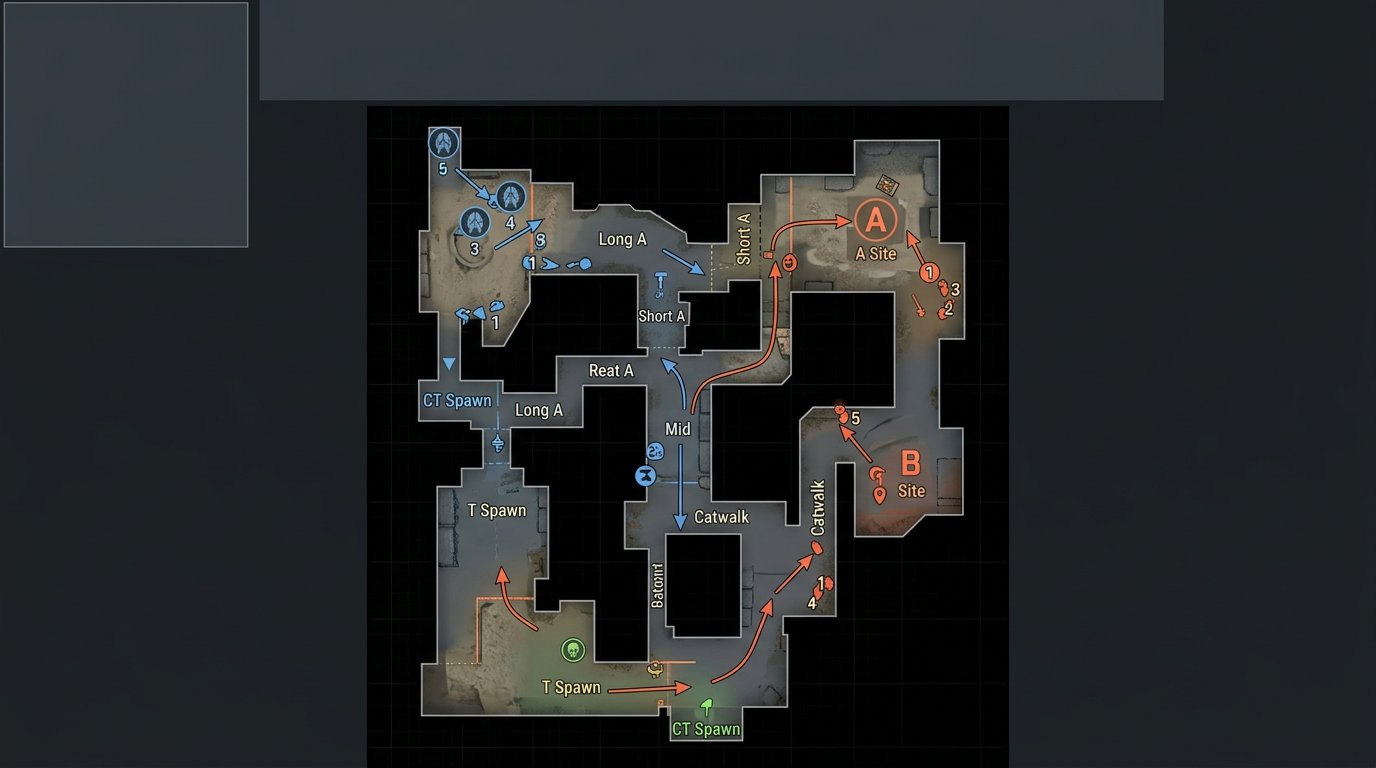
Il radar non è l'unica fonte di fuga di informazioni. Il killfeed mostra l'ordine dei contatti, il tabellone può rivelare il giocatore osservato, e un messaggio di connessione o pausa può confermare la composizione e lo stato della partita. In modalità observer sono pericolosi anche i passaggi bruschi della camera: spesso rivelano dove inizia il contatto.
Se usi un overlay, non coprire solo l'angolo in alto con il radar. Controlla separatamente la parte superiore dello schermo con il killfeed, i messaggi centrali del server, la chat e l'area del tabellone quando tieni premuto il tasto del punteggio. Non mostrare la finestra della console: possono restare IP del server, messaggi di servizio e nomi di configurazioni private.
Il difetto delle maschere pesanti è che per lo spettatore diventa più difficile capire punteggio, economia e numero di giocatori vivi. Non cercare di coprire tutto con un unico grande banner: è meglio preparare una scena sicura separata per l'osservazione.
Separa la scena di gioco, la scena observer e la scena di pausa
Crea almeno tre scene: gioco in prima persona, modalità observer con HUD coperto e scena di pausa sicura. Nella scena di pausa non deve esserci la cattura del desktop, del browser, di Discord, della lista amici, del pannello dell'anticheat o della finestra della lobby.
Assegna un tasto di scelta rapida per passare alla scena di pausa. Serve dopo la morte, durante un'interruzione tecnica, durante il caricamento della mappa e in caso di qualsiasi errore con l'overlay. Scegli una combinazione che non si sovrapponga ai bind di CS2, al push-to-talk e al controllo della registrazione.
Il difetto di più scene è che è facile confonderle in un momento concitato. Assegna loro nomi chiari e prima della partita controlla l'ordine nell'elenco di OBS.
Non mandare in onda la voce di squadra prima del video
Se il ritardo è impostato in OBS, l'audio delle stesse sorgenti di solito viene ritardato insieme al video. Il problema compare quando la voce della squadra è inviata alla piattaforma tramite un percorso separato, è attivata tramite un bot esterno o è aggiunta a un altro flusso senza lo stesso ritardo.
Durante il test un giocatore deve fare un call breve e un secondo deve compiere un'azione evidente sullo schermo. Sulla registrazione verifica che la voce non arrivi prima dell'immagine. La variante più sicura per una partita competitiva è non mandare in onda la comunicazione di squadra nella diretta pubblica.
Il difetto della voce disattivata è che lo stream perde reazioni dal vivo e parte delle spiegazioni. La sincronizzazione separata dell'audio richiede test: un errore di qualche secondo può rendere la diretta scomoda, mentre l'anticipo dell'audio può essere pericoloso.
Checklist prima di avviare la diretta
- Controlla le regole della lega, della squadra e della matchroom FACEIT per la trasmissione personale.
- Imposta 120 secondi per il pracc, 180 secondi per lega o FACEIT, 300 secondi per la diretta observer.
- Apri la diretta da un secondo dispositivo e misura il ritardo effettivo.
- Verifica che OBS mostri la scena giusta e non la cattura del desktop.
- Assicurati che la placca copra completamente il radar con la tua risoluzione e il tuo formato schermo.
- Sul tuo server disattiva spec_show_xray e spec_autodirector se usi l'observer.
- Verifica che la voce di squadra non anticipi il video e che il tasto di scelta rapida della pausa funzioni.
Controlla replay, clip e registrazioni della serie in corso
Il ritardo protegge solo la diretta. Non pubblicare clip della mappa in corso prima della fine della serie, se mostrano setup, posizioni sul retake o un percorso non standard. Anche un momento vecchio può suggerire all'avversario che la squadra sta preparando una nuova uscita.
Prima di pubblicare la registrazione rivedi la morte del giocatore, le pause, la schermata di caricamento, i cambi di scena e la fine della mappa. È proprio in questi punti che più spesso compaiono l'interfaccia observer, la finestra della chat vocale, il desktop o il radar non coperto.
Il difetto del controllo manuale è che richiede tempo dopo una lunga diretta. Il montaggio automatico è più veloce, ma non comprende il contesto competitivo e può scegliere il momento più delicato della partita.
Last Articles
Cosa è cambiato nel design e nelle funzionalità Abbiamo aggiornato il sito per renderlo più veloce e comodo da usare. Le modifiche principali riguard..
Good afternoon, I've collected all the news during this time.: 1. The main news is that prices for twitch viewers have been greatly reduced, while Tw..
1. Usa il codice promozionale "December2025" per uno sconto del 15% per tutti i nostri spettatori2. Abbiamo ridotto fino al 1° gennaio i prezzi base d..
I servizi Twitch sono lavorando stabile, in modo da siamo pronti a cooperare con le squadre, rivenditori, proprietari di servizi, proprietari di b..
Noi hanno completamente aggiornato i nostri servizi Twitch viewer, e sono ora lavoro stabile. Utilizziamo solo indirizzi IP di alta qualità per gl..
Hello everyone! Today, we are announcing a new feature—"Twitch Viewer Configurator". Now, you can customize any plan for your Twitch channel. Choo..
Greetings, I have compiled a guide for streamers, which will be very relevant at the moment. Now YouTube and twitch have disabled monetization from vi..
We have finally developed the APINow it will be more convenient for our partner sites to work with us.To update the maximum tariffs for YouTube, an up..
Grazie all'enorme popolarità dei servizi di partnership e del programma di referral, abbiamo creato un tavolo di cooperazione. L'essenza è molto sempl..
I Nostri Servizi per gli Streamer








I Nostri Servizi per i Creatori di Contenuti






