
Limitare i contenuti multimediali nel gruppo Telegram durante l'annuncio dello stream
Perché limitare i contenuti multimediali dopo l'annuncio dello stream
Dopo l'annuncio della diretta in un gruppo attivo compaiono rapidamente meme, clip, screenshot, GIF animate e file. Il messaggio con l'orario di inizio, il link alla piattaforma o la modifica del palinsesto finisce in alto. Una parte degli spettatori non lo vede, anche se entra in chat poco prima della trasmissione.
Il divieto degli allegati lascia la possibilità di discutere lo stream via testo, ma elimina le anteprime pesanti e il flood accidentale. Il divieto dei contenuti multimediali non sostituisce il messaggio fissato dell'annuncio. Il messaggio con il link principale e l'orario di inizio va comunque fissato.
Quali azioni disattivare nelle autorizzazioni del gruppo
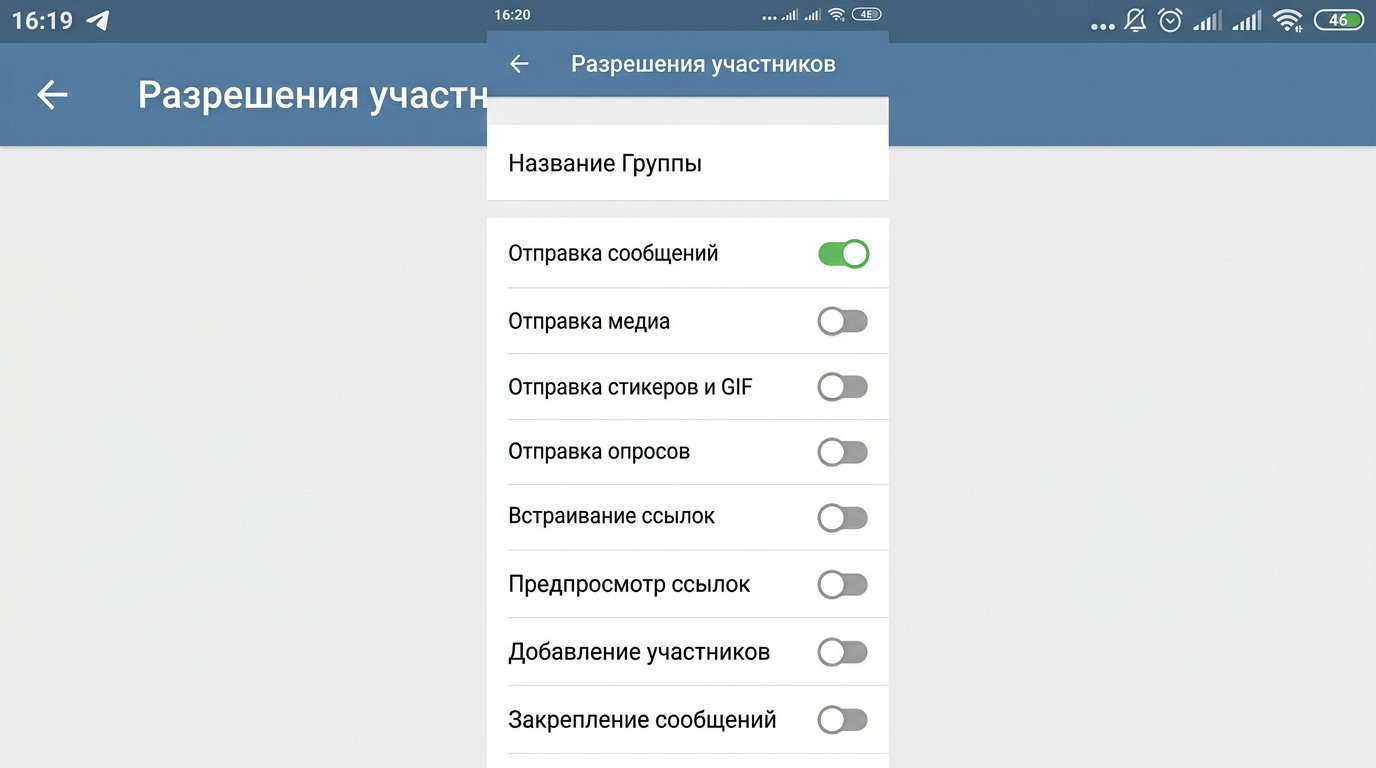
Per una modalità temporanea non è necessario chiudere completamente la chat. Nella sezione «Autorizzazioni» si possono lasciare ai partecipanti i messaggi di testo e disattivare separatamente l'invio di contenuti multimediali. Questo limita foto, video, documenti, musica, messaggi vocali e video.
Con interruttori separati si disattivano sticker e GIF animate, sondaggi e l'anteprima dei link. Se gli spettatori devono condividere link allo stream, è meglio non vietare l'anteprima: la scheda del link aiuta a distinguere l'annuncio ufficiale da un indirizzo casuale.
- «Invio messaggi» — lasciatelo attivo per domande e discussioni.
- «Invio contenuti multimediali» — disattivatelo per eliminare foto, video, file e audio.
- «Invio sticker e GIF» — disattivatelo se la chat si riempie di reazioni.
- «Invio sondaggi» — disattivatelo se i sondaggi vengono pubblicati solo dal team.
- «Anteprima link» — disattivatela solo in caso di un problema reale con le schede.
Lo svantaggio della limitazione generale è che lo spettatore non potrà inviare uno screenshot di un errore durante lo stream o una clip con un momento importante. Per questi casi indicate il contatto di un moderatore o una chat separata per i materiali.
Percorso alla sezione «Autorizzazioni» su telefono e computer
Di seguito sono indicati i percorsi per l'interfaccia in russo di Telegram. Possono modificarli il proprietario del gruppo o un amministratore con il diritto «Modifica profilo del gruppo» e la gestione delle autorizzazioni.
- Android: aprite il gruppo, toccate il suo nome, poi l'icona della matita, scegliete «Autorizzazioni».
- iPhone: aprite il gruppo, toccate il suo nome, scegliete «Modifica», poi «Autorizzazioni».
- Telegram Desktop: aprite il profilo del gruppo, toccate «Gestisci gruppo», poi «Autorizzazioni».
Nella sezione disattivate «Invio contenuti multimediali» e le altre azioni non necessarie, poi salvate le impostazioni. La limitazione entra in vigore subito per i partecipanti normali. Va verificata da un account senza diritti di amministratore: il proprietario e gli amministratori possono inviare allegati anche dopo il divieto.
Come attivare le limitazioni prima dell'annuncio
- Preparate l'annuncio: orario della diretta, link alla trasmissione e breve descrizione.
- Pubblicate l'annuncio e fissatelo nel gruppo.
- Aggiungete una breve regola: fino all'inizio della diretta in chat sono disponibili messaggi di testo e link.
- Aprite «Autorizzazioni» e disattivate «Invio contenuti multimediali».
- Se necessario, disattivate sticker, GIF animate e sondaggi.
- Verificate le impostazioni da un normale account utente.
- Dopo la diretta ripristinate le autorizzazioni precedenti, se il divieto era temporaneo.
Non contate sul fatto che le limitazioni si rimuovano da sole. Se della commutazione si occupa un moderatore, designate una persona specifica e l'orario in cui deve riaprire i contenuti multimediali. Lo svantaggio della modalità manuale è che è facile dimenticare di ripristinare i diritti, e gli spettatori resteranno senza allegati dopo la fine dello stream.
Perché gli amministratori e i bot potranno inviare allegati
Le autorizzazioni del gruppo riguardano i partecipanti normali. Le limitazioni dei partecipanti non si applicano agli amministratori e ai bot amministratori. Per questo il moderatore può pubblicare un'immagine con un promemoria, e il bot può inviare un messaggio sull'inizio della diretta con un allegato, mentre gli spettatori non possono caricare contenuti multimediali.
Questo è comodo per la modalità annuncio: il team mantiene la possibilità di pubblicare palinsesto, copertine, regole e messaggi di servizio. Lo svantaggio è che qualsiasi amministratore ottiene la possibilità di aggirare la limitazione. Non concedete i diritti di amministratore a chi ha bisogno solo dell'accesso alla discussione.
Come concedere al bot i diritti per pubblicare annunci
Aggiungete il bot al gruppo, poi aprite il profilo del gruppo → «Amministratori» → «Aggiungi amministratore» e scegliete il bot. Nei diritti di amministratore lasciate solo ciò che serve al suo compito. Per pubblicare messaggi il bot non ha bisogno dei diritti di eliminare partecipanti, bannare, modificare il profilo del gruppo o aggiungere nuovi amministratori.
Tramite @BotFather si configurano il bot stesso, il suo token, i comandi e la modalità privacy. I diritti all'interno di un gruppo specifico vengono concessi nel pannello di amministrazione di quel gruppo, non tramite @BotFather. Se il bot deve leggere i messaggi dei partecipanti per la moderazione o reagire ai comandi senza menzione, verificate le sue impostazioni di privacy in @BotFather.
Dopo la nomina inviate un comando di test o avviate una notifica di test. Verificate non solo il testo, ma anche l'immagine, il video o il file che il bot userà nell'annuncio. Se il bot non è amministratore, il divieto dei contenuti multimediali gli impedirà di pubblicare allegati come i partecipanti normali.
Quali diritti lasciare ai moderatori
Al moderatore durante l'annuncio servono i diritti legati all'ordine in chat: eliminazione dei messaggi, limitazione o blocco dei trasgressori, fissaggio dei messaggi di servizio. Il diritto di pubblicare allegati sarà utile solo a chi pubblica davvero materiali a nome del team.
- eliminazione dei messaggi — per ripulire spam, pubblicità e aggiramenti del divieto tramite link;
- limitazione dei partecipanti — per bloccare temporaneamente un trasgressore;
- blocco dei partecipanti — per spam ripetuto e link dannosi;
- fissaggio dei messaggi — per annuncio, regole e notifica di inizio;
- gestione delle videochat — solo se il moderatore aiuta a condurre la trasmissione all'interno di Telegram.
Non concedete a tutti i moderatori il diritto «Aggiunta di nuovi amministratori» e la possibilità di modificare il profilo del gruppo. Lo svantaggio dei diritti ampi è che un errore o un account compromesso di un moderatore coinvolgerà l'intera chat, non un singolo commento controverso.
Quando limitare un singolo partecipante invece dell'intero gruppo
Il divieto generale non serve se gli allegati danno fastidio a causa di pochi utenti, mentre il resto del pubblico condivide normalmente clip e screenshot. Aprite il profilo del partecipante nel gruppo, toccate «Limita utente» e disattivate le azioni necessarie. Lì si imposta anche la durata della limitazione.
La misura mirata mantiene il formato di comunicazione abituale per la maggior parte degli spettatori. Il suo svantaggio è che i moderatori devono controllare costantemente il feed, e una decisione senza regole chiare può sembrare selettiva. Per le violazioni ripetute stabilite in anticipo la procedura: avvertimento, limitazione temporanea, rimozione dal gruppo.
Testo della regola per il messaggio fissato e la descrizione del gruppo
È meglio spiegare la limitazione tecnica con una breve nota accanto all'annuncio. Lo spettatore deve capire che il divieto è legato alla navigazione prima della diretta, non a una punizione per tutto il pubblico.
Va bene la formulazione: «Fino all'inizio dello stream nel gruppo sono disponibili messaggi di testo e link. Clip, meme, screenshot e file inviateli dopo la diretta o nella chat per i materiali. Le domande sulla trasmissione scrivetele in un messaggio sotto questo annuncio».
La regola non fermerà i tentativi di aggirare il divieto con flood testuale, link o simboli. Il suo compito è dare al moderatore un motivo chiaro per eliminare i messaggi e indirizzare gli spettatori nella chat giusta.
Quando serve una chat separata per clip e file
Se dopo ogni diretta gli spettatori pubblicano attivamente montaggi, fan art, registrazioni di momenti e file, dividete i compiti tra due gruppi. Nel principale lasciate annunci, domande sullo stream e messaggi del team. Nel secondo raccogliete clip, lavori dei follower e materiali tecnici.
Mettete i link a entrambe le chat nell'annuncio fissato e nella descrizione del gruppo. Questo formato non costringe a vietare costantemente i contenuti multimediali nella community principale. Lo svantaggio è che il pubblico si dividerà, una parte degli spettatori non passerà alla seconda chat, e i moderatori dovranno seguire due feed.
Last Articles
Cosa è cambiato nel design e nelle funzionalità Abbiamo aggiornato il sito per renderlo più veloce e comodo da usare. Le modifiche principali riguard..
Good afternoon, I've collected all the news during this time.: 1. The main news is that prices for twitch viewers have been greatly reduced, while Tw..
1. Usa il codice promozionale "December2025" per uno sconto del 15% per tutti i nostri spettatori2. Abbiamo ridotto fino al 1° gennaio i prezzi base d..
I servizi Twitch sono lavorando stabile, in modo da siamo pronti a cooperare con le squadre, rivenditori, proprietari di servizi, proprietari di b..
Noi hanno completamente aggiornato i nostri servizi Twitch viewer, e sono ora lavoro stabile. Utilizziamo solo indirizzi IP di alta qualità per gl..
Hello everyone! Today, we are announcing a new feature—"Twitch Viewer Configurator". Now, you can customize any plan for your Twitch channel. Choo..
Greetings, I have compiled a guide for streamers, which will be very relevant at the moment. Now YouTube and twitch have disabled monetization from vi..
We have finally developed the APINow it will be more convenient for our partner sites to work with us.To update the maximum tariffs for YouTube, an up..
Grazie all'enorme popolarità dei servizi di partnership e del programma di referral, abbiamo creato un tavolo di cooperazione. L'essenza è molto sempl..
I Nostri Servizi per gli Streamer








I Nostri Servizi per i Creatori di Contenuti






