
Analisi post-partita per YouTube: dalla registrazione della diretta al video pronto
Definisci l'obiettivo dell'analisi post-partita
La registrazione completa della diretta conserva lo svolgimento della partita, le reazioni dello streamer e la conversazione con la chat, ma lo spettatore di YouTube non sempre ha bisogno di tutto il materiale. L'analisi post-partita risolve un altro problema: mostra rapidamente gli episodi chiave, spiega le decisioni e le collega al risultato.
Non iniziare dalla visione del file, ma dalla formulazione della tesi principale. Può essere un singolo errore prima di uno scontro perso, l'analisi della tattica, la spiegazione di una decisione vincente o l'analisi di come l'avversario si è adattato alla tua abitudine. È meglio costruire un video attorno a un solo tema chiaro, invece di provare a raccontare tutta la partita.
Definisci a chi è destinato l'episodio. A un principiante servirà spiegare il termine e mostrare la logica di base dell'azione. A un giocatore esperto interessano di più le informazioni nascoste, la gestione delle risorse, la scelta della posizione e le alternative. Si possono mescolare i livelli, ma la difficoltà delle spiegazioni deve crescere gradualmente, non cambiare a caso da una scena all'altra.
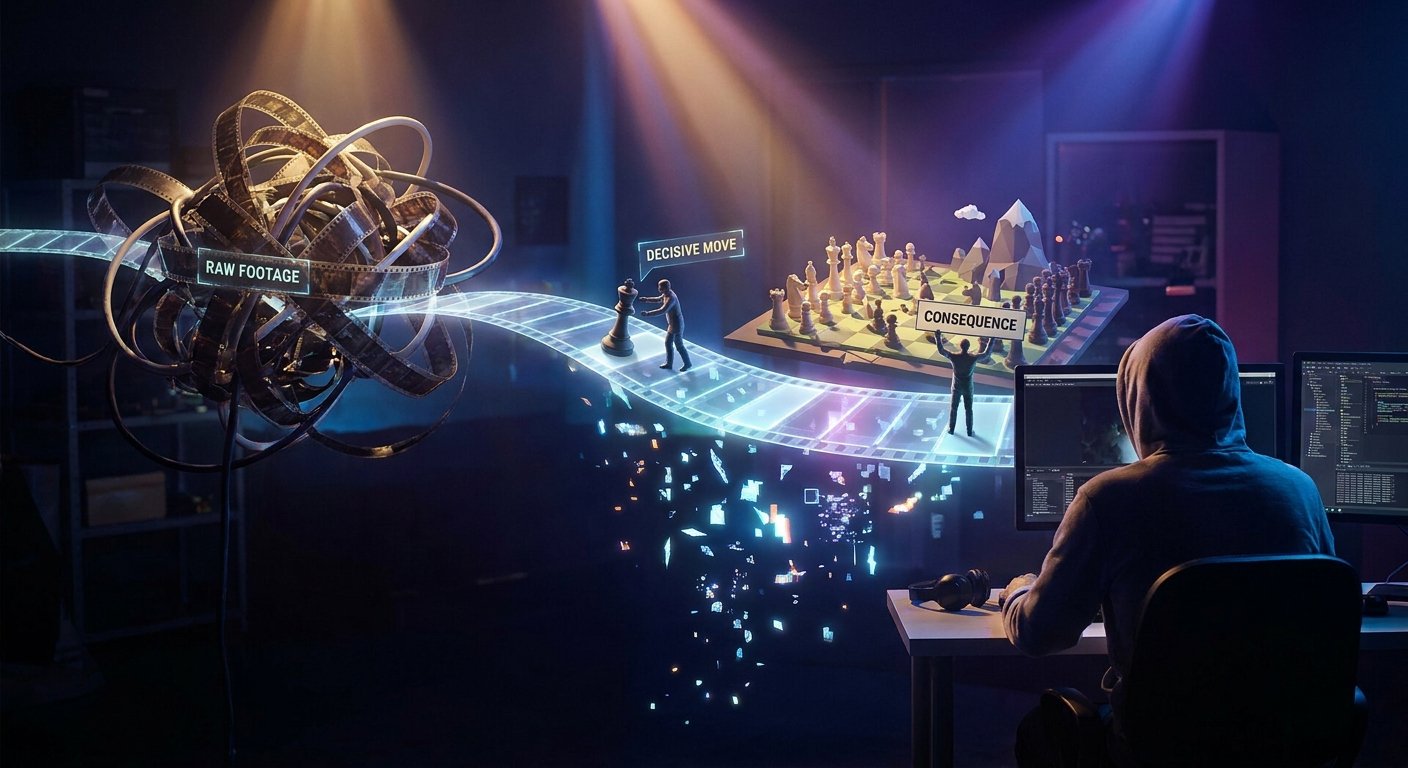
L'analisi non deve trasformarsi in una sequenza di momenti spettacolari. Per ogni episodio serve una catena: la situazione prima dell'azione, la scelta del giocatore, la reazione dell'avversario e la conseguenza. Se mostri solo il colpo finale, la combo o la caduta dell'oggetto, lo spettatore vede l'evento ma non capisce perché è stato decisivo.
Segna la registrazione già durante la diretta
Se sai in anticipo che dalla diretta verrà ricavata un'analisi, inserisci dei marcatori in OBS. Nella sezione delle scorciatoie da tastiera assegna il comando «Aggiungi marcatore», se è disponibile nella tua versione del programma. Se il comando integrato non c'è, usa uno script o un plugin per i marcatori oppure annota in parallelo l'orario negli appunti.
Inserisci il marcatore non solo dopo un momento riuscito. Segna l'inizio di una situazione controversa, la comparsa di un'informazione importante, il cambio di posizione, l'uso di una risorsa, la reazione a un errore e la conclusione dell'episodio. Un solo segno sull'evento finale è peggio di una breve catena di più punti: da quella è più facile ricostruire cause e conseguenze.
Durante il gioco non provare a scrivere commenti lunghi. Bastano brevi annotazioni come «nessuna visione», «uscita anticipata», «non ha usato la risorsa», «l'avversario ha letto l'abitudine». Queste parole servono a te durante la visione successiva, non allo spettatore, quindi devono essere rapide da digitare o da pronunciare a voce in diretta.
Se la registrazione è già stata fatta, guardala in un lettore con visualizzazione del tempo e compila una tabella dei candidati: inizio, fine, evento, possibile conclusione. Segna a parte i problemi tecnici, le lunghe pause e le conversazioni che non riguardano il tema. Non tagliarli subito: prima costruisci la mappa del materiale, poi decidi cosa entrerà nella sceneggiatura.
Scegli gli episodi che cambiano il corso della partita
La spettacolarità non è il criterio principale. Un buon frammento per l'analisi mostra una decisione che ha cambiato lo spazio delle opzioni: ha aperto un attacco, ha ceduto una posizione, ha privato la squadra di una risorsa o ha permesso all'avversario di prevedere il passo successivo. Va bene anche un momento sfortunato, se da esso si può ricavare una regola pratica.
In fase di selezione poni quattro domande per ogni episodio: quali informazioni vedeva il giocatore, quali opzioni aveva, perché ne è stata scelta una e cosa è successo subito dopo. Se manca la risposta a una delle domande, la scena va verificata ulteriormente o la formulazione della conclusione va accorciata.
Non definire errore qualsiasi azione finita male. Il giocatore potrebbe aver preso un rischio ragionevole con informazioni insufficienti. Distingui l'evento osservabile dalla valutazione: fatto — l'avversario ha ottenuto un angolo libero; valutazione — l'uscita si è rivelata troppo rischiosa; alternativa — aspettare il supporto o controllare un'altra zona.
Dopo la prima passata raggruppa i candidati per significato, non solo per cronologia. Per esempio, più episodi possono rivelare uno stesso problema: mancanza di informazioni, inizio troppo anticipato dello scontro o ripetizione di una stessa mossa. Così otterrai una storia con uno sviluppo, non un insieme di clip uguali.
Tieni conto delle caratteristiche del genere di gioco
In uno sparatutto non conta solo il momento del colpo. Mostra come il giocatore ha ottenuto l'informazione, da dove poteva arrivare l'avversario, quali angoli sono già stati controllati, perché è stata scelta una posizione specifica e cosa è cambiato dopo il primo contatto. In una sparatoria persa analizza non un solo colpo mancato, ma le azioni precedenti: rumore, passaggio aperto, mancanza di supporto, tempismo sbagliato dell'uscita o scarso controllo dello spazio.
Nei MOBA spesso diventa decisiva una scelta fatta pochi secondi prima dello scontro di squadra. Nell'inquadratura devono esserci lo stato della corsia, la posizione degli alleati, la visione, le abilità disponibili, le risorse e l'obiettivo più vicino. Sul fermo immagine puoi evidenziare il percorso di rotazione, l'area senza visuale o il momento in cui una delle squadre ha già speso uno strumento importante.
Nei picchiaduro non limitarti a una lunga combo. Analizza la distanza, l'attacco ripetuto, il recupero non protetto dopo un colpo mancato o il cambiamento di comportamento dopo il primo round. Prima mostra lo scambio abituale, poi il momento in cui un giocatore ha riconosciuto lo schema e ha scelto la risposta. Un termine come «punizione per il colpo mancato» traducilo subito in linguaggio comune: dopo un attacco fallito il personaggio resta per un breve periodo senza difesa.
Nei giochi di strategia e negli scacchi è utile mostrare non solo la mossa, ma anche il cambiamento della valutazione della posizione. Evidenzia la minaccia, la casella libera, la risorsa sovraccarica o la sequenza che è diventata possibile dopo la decisione chiave. Un'immagine con la scacchiera e le frecce funziona meglio di un lungo elenco orale di varianti.
Costruisci una sceneggiatura con timestamp chiari
La sceneggiatura deve rispondere alla domanda «perché lo spettatore dovrebbe guardare il prossimo episodio». Per l'analisi di una singola partita puoi usare questo schema di lavoro:
- 00:00–00:20 — avvio: un breve frammento del momento decisivo e il problema da analizzare.
- 00:20–00:50 — promessa dell'episodio: quale partita viene esaminata e quale conclusione lo spettatore potrà verificare insieme a te.
- 00:50–01:30 — contesto minimo: modalità, punteggio, stato della squadra e condizioni prima dell'episodio chiave.
- 01:30–07:30 — analisi di due o tre scene secondo lo schema «situazione — azione — reazione — conseguenza — alternativa».
- 07:30–08:30 — conclusione: quale regolarità si è ripetuta e cosa conviene cambiare nella prossima partita.
I tempi nell'esempio non sono un modello obbligatorio. Servono a valutare le proporzioni: l'introduzione non deve occupare una parte significativa del video e il contesto non deve soppiantare l'analisi stessa. Per una o due decisioni una durata iniziale di lavoro può essere di 8–15 minuti. Se il materiale richiede l'analisi di più round o episodi, il video può essere più lungo, ma ogni nuovo frammento deve aggiungere un pensiero distinto.
L'introduzione deve essere appetibile ma non ingannevole. Mostra la conseguenza o un momento di tensione, nomina il problema e lascia una domanda la cui risposta arriverà nell'analisi. Una lunga sigla, un saluto e il riepilogo del palinsesto della diretta nei primi secondi rimandano il contenuto e possono portare all'abbandono dello spettatore.
Non svelare tutta la conclusione nella prima frase, ma non nascondere nemmeno il tema dietro un'intrigo artificiale. La formulazione «ecco perché l'uscita sembrava vincente ma ha regalato il round» crea l'attesa dell'analisi. La promessa «il segreto della tattica dei campioni» non è adatta se nel video viene mostrato un normale episodio di gioco.
Monta la bozza in DaVinci Resolve o Premiere
In DaVinci Resolve apri la registrazione nel Media Pool, imposta i punti In e Out nel Source Viewer e crea sottoclip per le scene selezionate. Sulla timeline inserisci i marcatori con il tasto M: uno per l'inizio della spiegazione, uno per il momento dell'azione, uno per il punto in cui servirà un fermo immagine. In Premiere Pro la logica è simile: segna In e Out nel Source Monitor, crea un sottoclip o trasferisci l'intervallo sulla Sequence e aggiungi i marcatori con il tasto M.
Prima assembla una sequenza grezza senza effetti decorativi. Disponi i frammenti, registra una voce fuori campo provvisoria e verifica se la logica funziona senza transizioni elaborate. In questa fase è comodo usare Blade in Premiere o Blade Edit in Resolve per eliminare pause, frasi ripetute e ricerca inutile dell'azione. Se una scena perde la sua causa dopo il taglio, riporta qualche secondo prima della decisione stessa.
Per le annotazioni in Resolve usa Fusion con i nodi Text+, Shape e le linee, mentre per le didascalie semplici usa gli strumenti Titles e Text. In Premiere vanno bene Essential Graphics, i livelli di testo e le forme su un livello separato. Una freccia verso la posizione, un riquadro attorno a un'abilità o un'oscuramento della parte superflua della mappa è meglio realizzarli su un livello grafico separato: si può spostarlo, duplicarlo e attivarlo solo nel segmento necessario.
Realizza il rallentamento tramite Retime Controls e Optical Flow in DaVinci oppure tramite Time Remapping e Optical Flow in Premiere. Se con l'interpolazione compaiono distorsioni, usa un rallentamento normale con ripetizione del fotogramma, invece di nascondere l'errore con un effetto. Per i casi complessi puoi applicare Twixtor o un plugin di interpolazione simile, ma prima verifica il risultato sugli oggetti in movimento e sull'interfaccia di gioco.
Lo zoom sul momento chiave di solito non richiede un plugin separato. In Resolve usa Dynamic Zoom o l'animazione dei parametri Transform nell'Inspector, in Premiere — i keyframe per Scale e Position sull'effetto Motion oppure Transform. I set di animazioni già pronti, come Motion Bro, velocizzano il lavoro con richiami e ingrandimenti, ma non devono essere aggiunti automaticamente a ogni frammento.
Mostra l'episodio per intero, poi analizzalo
Una scena complessa è meglio mostrarla in due passaggi. Prima lascia che lo spettatore veda l'episodio a velocità naturale, senza frecce e fermate. Poi riporta la registrazione indietro di qualche secondo, fermala prima dell'azione decisiva e aggiungi solo i suggerimenti che aiutano a vedere l'informazione, la posizione o il momento della scelta.
Dopo il fermo immagine riattiva la scena a velocità normale. Così lo spettatore collega il singolo dettaglio al ritmo reale del gioco. Un rallentamento costante trasforma un momento teso in una lenta dimostrazione dell'interfaccia, mentre l'eccesso di frecce e didascalie impedisce di seguire ciò che accade.
Ogni annotazione deve avere un solo scopo. La freccia mostra la direzione, il riquadro evidenzia l'oggetto, l'oscuramento rimuove l'area secondaria, una breve didascalia fissa la conclusione. Non posizionare contemporaneamente più frasi lunghe, frecce e grandi loghi sopra una piccola finestra di gioco.
Collega le scene con transizioni di significato. Dopo l'analisi della perdita anticipata di posizione spiega quali opzioni sono scomparse in seguito. Dopo l'episodio con una risorsa non usata mostra come questo ha influito sul successivo scambio. Un montaggio così mantiene l'attenzione non grazie a effetti continui, ma grazie allo sviluppo coerente del pensiero.
Conserva la reazione dal vivo, ma togli il rumore della diretta
La voce originale è utile dove mostra lo stato del giocatore prima del risultato: dubbio, sicurezza, ipotesi sbagliata o reazione immediata. Non è necessario sostituire tutta la diretta con una voce fuori campo asettica. Mantieni le battute dal vivo se completano l'analisi invece di ripetere semplicemente ciò che è già visibile.
Il commento dopo la partita può differire dalle parole in diretta. Durante il gioco le informazioni erano incomplete, mentre in fase di montaggio conosci già le conseguenze. Sfrutta questa differenza: prima dai una breve reazione dalla registrazione, poi spiega fuori campo quali dati non erano disponibili e perché la valutazione finale è cambiata.
È meglio trattare separatamente le tracce di voce, gioco, musica e notifiche. In DaVinci puoi farlo su tracce audio separate con compressore, equalizzatore e automazione del volume; in Premiere — tramite Essential Sound o keyframe manuali del volume. Nella parte analitica la musica deve cedere nettamente il passo alla voce, e i suoni di gioco devono sostenere la scena senza coprire la spiegazione.
Lascia la chat solo dove rivela un momento controverso o mostra interpretazioni diverse. Rimuovi i messaggi casuali, le donazioni lunghe, i dati personali e gli insulti. Se una battuta importante della chat è troppo piccola, è meglio raccontarla a voce e mostrare una breve citazione, invece di lasciare sullo schermo un flusso illeggibile.
Calibra il ritmo per trattenere lo spettatore di YouTube
Su YouTube lo spettatore deve ricevere regolarmente una nuova porzione di significato. Questo non significa che l'inquadratura debba cambiare ogni secondo. Il ritmo del montaggio è determinato dallo scopo del frammento: durante l'azione è ammesso un piano di gioco continuo, durante la spiegazione servono fermo immagine, mappa, ripetizione o cambio di scala.
Per l'analisi di una singola decisione orientati su 8–15 minuti, se nella partita non ci sono più trame autonome. Un episodio di 15–25 minuti è giustificato quando ogni parte aggiunge un nuovo tipo di analisi: per esempio, un errore iniziale, l'adattamento dell'avversario e la decisione finale. Se il pensiero è terminato, non allungare il video fino a una durata convenzionale.
Nei primi 20–30 secondi mostra il tema e il conflitto. Entro 60–90 secondi lo spettatore deve già capire quale episodio viene analizzato e perché è importante. Tra le scene principali usa brevi collegamenti, invece di ripetere l'introduzione. Quando il momento successivo continua ovviamente il precedente, la transizione può occupare una sola frase.
Verifica la ritenzione non solo a sensazione. Dopo la pubblicazione guarda dove gli spettatori abbandonano più spesso e dove rivedono i frammenti. Un calo netto dopo la sigla indicherà un inizio troppo lungo, un vuoto prima della scena chiave — una spiegazione prolungata, e le visioni ripetute — un punto che vale la pena analizzare più in dettaglio nel prossimo episodio.
Presenta il video in modo che la promessa corrisponda al contenuto
Titolo e miniatura devono comunicare rapidamente quale conflitto c'è nel video. Indica il gioco e il problema specifico, se questo aiuta la ricerca e la scelta del video: uscita anticipata, errore prima dello scontro, rotazione sbagliata, mossa letta. Non dare l'impressione di un'analisi completa del torneo se hai analizzato un solo round.
Sulla miniatura lascia un solo accento visivo. Per uno sparatutto può essere la posizione del giocatore e la direzione dell'attacco, per un MOBA — una zona della mappa e un oggetto, per un picchiaduro — il momento prima del colpo di risposta. La frase breve deve completare il titolo, non duplicarlo con un paragrafo. Verifica il layout in dimensioni ridotte: frecce e didascalie piccole spesso scompaiono.
Nella descrizione inserisci il tema, il nome della partita, gli episodi principali e il link alla registrazione completa della diretta, se è stata pubblicata. Aggiungi timestamp con nomi concreti: «nessuna informazione prima dell'uscita» è più utile di «momento importante». Non riempire la descrizione con parole chiave ripetute.
Se il video è pensato per la ricerca su un gioco specifico, usa il suo nome in modo naturale nel titolo, nella descrizione e nel parlato. I sistemi di raccomandazione tengono conto non solo delle parole chiave, ma anche della corrispondenza tra presentazione e contenuto, dell'interesse del pubblico e della ritenzione. Questi fattori non possono diventare una garanzia di visualizzazioni, perciò il clickbait deve restare onesto.
Controlla l'episodio pronto e aggiungi la navigazione
Guarda il file finale per intero senza andare avanti velocemente. Segna i punti in cui il pensiero si ripete, la conclusione arriva troppo tardi o la scena finisce prima che lo spettatore riesca a capire la conseguenza. Poi ascolta il video separatamente e guardalo senza audio: così si individuano sbalzi di volume, errori nei sottotitoli, didascalie illeggibili e frecce sbagliate.
Verifica che ogni annotazione corrisponda alla registrazione. Se la freccia indica l'oggetto sbagliato e il fermo immagine appare dopo l'azione, la spiegazione perde precisione. Assicurati che il rallentamento non abbia creato un'impressione falsa sul tempo di reazione e che la ripetizione non abbia tagliato l'inizio o la fine della scena.
Aggiungi i timestamp nella descrizione: introduzione, contesto, ogni singolo episodio e conclusione. I nomi delle sezioni devono aiutare a scegliere la parte giusta, non nascondere il contenuto dietro parole come «analisi del momento». Controlla i link dopo la pubblicazione e verifica come titolo, copertina e descrizione vengono visualizzati sul computer e su uno schermo piccolo.
Dopo il caricamento apri proprio la versione pubblicata. Controlla sottotitoli, timestamp, miniatura e primi secondi di riproduzione. Se si nota un errore evidente nella conclusione o nell'annotazione, correggi il progetto e carica una nuova versione oppure aggiungi un chiarimento esplicito, senza lasciare lo spettatore con un suggerimento sbagliato.
Piano di preparazione in breve
- Formula un solo tema dell'episodio e definisci il livello del pubblico.
- Segna la registrazione in OBS con marcatori o compila una mappa degli episodi con tempo, evento e conclusione.
- Scegli le scene che cambiano il corso della partita ed elimina i momenti senza un pensiero autonomo.
- Scrivi la struttura: avvio, promessa, breve contesto, analisi, conclusione.
- Assembla la bozza in DaVinci Resolve o Premiere, usando In/Out, sottoclip e marcatori.
- Aggiungi fermi immagine, frecce, riquadri, rallentamento e zoom solo dove aiutano l'analisi.
- Calibra ritmo, voce, suoni di gioco, titolo, miniatura, descrizione e timestamp per YouTube.
- Guarda il video pubblicato per intero e correggi i punti in cui lo spettatore perde il filo dell'analisi.
Last Articles
Cosa è cambiato nel design e nelle funzionalità Abbiamo aggiornato il sito per renderlo più veloce e comodo da usare. Le modifiche principali riguard..
Good afternoon, I've collected all the news during this time.: 1. The main news is that prices for twitch viewers have been greatly reduced, while Tw..
1. Usa il codice promozionale "December2025" per uno sconto del 15% per tutti i nostri spettatori2. Abbiamo ridotto fino al 1° gennaio i prezzi base d..
I servizi Twitch sono lavorando stabile, in modo da siamo pronti a cooperare con le squadre, rivenditori, proprietari di servizi, proprietari di b..
Noi hanno completamente aggiornato i nostri servizi Twitch viewer, e sono ora lavoro stabile. Utilizziamo solo indirizzi IP di alta qualità per gl..
Hello everyone! Today, we are announcing a new feature—"Twitch Viewer Configurator". Now, you can customize any plan for your Twitch channel. Choo..
Greetings, I have compiled a guide for streamers, which will be very relevant at the moment. Now YouTube and twitch have disabled monetization from vi..
We have finally developed the APINow it will be more convenient for our partner sites to work with us.To update the maximum tariffs for YouTube, an up..
Grazie all'enorme popolarità dei servizi di partnership e del programma di referral, abbiamo creato un tavolo di cooperazione. L'essenza è molto sempl..
I Nostri Servizi per gli Streamer








I Nostri Servizi per i Creatori di Contenuti






