
Come inserire la pubblicità in streaming: guida passo passo
Quali tipi di pubblicità si possono inserire in streaming
Durante la diretta si collocano due tipi principali di pubblicità: la pubblicità integrata della piattaforma e l'integrazione diretta con l'inserzionista. Sono formati diversi con impostazioni, responsabilità e livello di controllo diversi da parte dello streamer.
La pubblicità integrata viene avviata dalla piattaforma stessa. Può essere mostrata prima dell'inizio della diretta, durante la trasmissione o come pausa pubblicitaria separata. Lo streamer gestisce solo i parametri disponibili: attiva la monetizzazione, sceglie il programma, imposta la frequenza o avvia manualmente la pausa. Lo spot specifico, il pubblico della visualizzazione e l'effettiva consegna della pubblicità sono generalmente determinati dalla piattaforma.
La pubblicità diretta nasce da un accordo con un brand, un'agenzia o il titolare di un altro progetto. Sei tu a leggere il testo, mostrare il prodotto, avviare lo spot, posizionare il banner o lasciare il link nella descrizione. Qui è necessario concordare separatamente il copione, il pagamento, i tempi, il report e la marcatura.
- video spot prima dell'inizio o durante la diretta;
- menzione orale da parte del conduttore;
- dimostrazione del prodotto, del sito o dell'applicazione;
- logo, overlay o altro elemento grafico;
- link, codice promozionale e messaggio pubblicitario nella descrizione, in chat o in un post fissato.
Gli annunci automatici non danno il pieno controllo sui contenuti, ma non richiedono di cercare autonomamente un inserzionista. L'integrazione diretta permette di selezionare con più precisione l'offerta in base al pubblico, tuttavia la preparazione e il rispetto dei requisiti dipendono interamente dai partecipanti alla collocazione.
Cosa scegliere: pubblicità della piattaforma o integrazione diretta
La pubblicità integrata è adatta per trasmissioni regolari, se al tuo canale è disponibile la monetizzazione. Attivi la funzione nella dashboard dell'autore e usi le impostazioni consentite dalla piattaforma. Il reddito, il numero di visualizzazioni e la composizione del pubblico dipendono dalle condizioni della piattaforma, dalla regione, dallo stato del canale e dalla domanda pubblicitaria.
L'integrazione diretta richiede più azioni. Prima devi trovare un inserzionista o ricevere un'offerta, poi verificare il prodotto, concordare il formato e preparare la diretta. In cambio, puoi scegliere il momento della collocazione, spiegare i vantaggi del prodotto con parole tue e indirizzare gli spettatori verso una pagina specifica.
- Se il canale è ancora piccolo, inizia verificando la monetizzazione integrata.
- Se hai un pubblico attivo, prepara un media kit e una proposta per le integrazioni dirette.
- Se la pubblicità interrompe la diretta, scegli in anticipo un momento calmo e avvisa gli spettatori.
- Se il prodotto non è legato al tema del canale, spiega i suoi vantaggi proprio per il tuo pubblico.
Prima della configurazione definisci l'obiettivo: ottenere reddito dalle visualizzazioni automatiche, raccogliere clic, vendere un prodotto tramite codice promozionale, attirare iscritti o aumentare la notorietà del brand. Dall'obiettivo dipendono il formato, la call to action e gli indicatori che controllerai dopo la diretta.
Non mescolare la pubblicità integrata con quella su contratto. Se la piattaforma mostra lo spot da sola, non scegli ogni singolo materiale pubblicitario. Se hai ricevuto un incarico da un brand, allora sei responsabile della presentazione concordata, dei materiali e della grafica della collocazione.
Cosa preparare prima di avviare la pubblicità
Per prima cosa individua il posto per il blocco pubblicitario. In una diretta di gaming può essere la pausa tra le partite o il caricamento di una nuova location. In una diretta formativa — il passaggio tra un argomento e l'altro. In uno stream di chiacchiere — un blocco annunciato in anticipo. Non inserire la pubblicità nel momento culminante, in una spiegazione importante o in un momento che lo spettatore non può perdere.
- Descrivi il pubblico: i suoi interessi, il livello di preparazione e le richieste principali.
- Scegli il formato: pausa pubblicitaria, spot, menzione orale, dimostrazione o link.
- Prepara un breve copione senza caratteristiche e promesse non confermate.
- Controlla il link pubblicitario, il codice promozionale, il prodotto, l'account dimostrativo e la validità dell'offerta.
- Definisci il metodo di valutazione del risultato: clic, richieste, vendite, registrazioni o utilizzo del codice promozionale.
Prima della diretta fai una registrazione di prova. Controlla il microfono, il volume dello spot, la scena in OBS o in un altro programma, la posizione dell'overlay e la leggibilità del testo. Il materiale pubblicitario non deve coprire il volto del conduttore, la chat, le statistiche di gioco o elementi importanti dell'interfaccia.
Se mostrerai un sito o un'applicazione, apri in anticipo le pagine necessarie. Rimuovi dalla dimostrazione chat private, password, email, dati di pagamento e pannelli interni. Non usare uno spot, una musica o delle immagini già pronti se non hai verificato il diritto di mostrarli in diretta.
Come inserire la pubblicità integrata su Twitch
Su Twitch gli strumenti pubblicitari non sono disponibili per tutti i canali. La possibilità dipende dallo stato dell'autore, dalle funzioni di monetizzazione attivate, dalla regione e dalle condizioni della piattaforma. Verifica la disponibilità direttamente nella Creator Dashboard, non da un vecchio video con istruzioni.
- Accedi a Twitch e apri la Creator Dashboard.
- Vai in Stream Manager e trova Ads Manager o il blocco legato alla pubblicità.
- Controlla se la monetizzazione è attiva e se la pausa pubblicitaria è disponibile per il tuo canale.
- Apri i parametri disponibili di programmazione, frequenza e durata della visualizzazione.
- Salva le impostazioni e verifica se nella dashboard della diretta sono comparsi i controlli della pubblicità.
Se in Stream Manager c'è un'azione per avviare manualmente la pausa pubblicitaria, usala nel momento adatto: tra un round e l'altro, durante il caricamento o prima di una breve pausa. Non avviare il blocco durante una scena di gioco importante o una lunga spiegazione.
In Ads Manager si possono trovare impostazioni legate alla densità pubblicitaria o alla programmazione. I nomi delle voci possono cambiare. Scegli uno schema in cui gli spettatori capiscano quando ci sarà la pausa e gli avvii automatici e manuali non si sovrappongano.
Anche con la pubblicità attiva, l'annuncio non sarà necessariamente visto da tutti gli spettatori. Sulla visualizzazione influiscono le impostazioni di Twitch, il dispositivo, la regione, la domanda pubblicitaria e altre condizioni. Lo streamer inoltre non sceglie ogni spot e non può garantire un numero preciso di visualizzazioni.
Errori tipici nell'avvio della pubblicità su Twitch
Il primo errore è attivare le pause automatiche e allo stesso tempo avviarle spesso manualmente. Di conseguenza la pubblicità compare più densamente di quanto avevi pianificato. Dopo aver modificato la programmazione, fai una diretta controllando le pause e annota l'orario di ogni avvio.
Il secondo errore è non tenere conto delle interruzioni dei contenuti. Se lo spettatore si è collegato durante il blocco pubblicitario o se n'è andato per una pausa inaspettata, potrebbe non vedere una parte importante della diretta. Per uno stream lungo spiega in anticipo che la pubblicità viene avviata nei momenti sicuri.
- Non controlli Ads Manager prima della diretta e scopri che la funzione necessaria non è disponibile per il canale.
- Avvii la pubblicità durante il round decisivo, un concorso o un annuncio importante.
- Pensi che Twitch mostrerà a tutti gli spettatori lo stesso spot.
- Usi un bot o uno script di terze parti che richiede la password del canale.
- Scambi la pubblicità integrata di Twitch per un'integrazione diretta e non concordi con il brand un copione separato.
- Non avvisi gli spettatori delle pause pubblicitarie, anche se interrompono i contenuti.
Se Ads Manager o l'avvio manuale non ci sono, controlla lo stato del canale e la guida di Twitch. Non cercare di aggirare le restrizioni con estensioni sconosciute, script automatici e servizi che richiedono l'accesso all'account.
Come attivare la pubblicità su una diretta YouTube
Su YouTube le impostazioni pubblicitarie si trovano in YouTube Studio e nell'interfaccia delle dirette. L'accesso dipende dalla partecipazione del canale al programma partner e dal rispetto dei requisiti vigenti. Prima controlla la monetizzazione stessa, poi le impostazioni della diretta specifica.
- Accedi a YouTube Studio con l'account del canale.
- Apri la sezione «Monetizzazione» o «Entrate» e controlla se le funzioni pubblicitarie sono disponibili.
- Vai alla sezione dei contenuti con le dirette o scegli «Crea» e «Inizia la diretta».
- Apri la diretta desiderata nella Live Control Room.
- Trova la scheda o il blocco «Monetizzazione» e attiva le visualizzazioni pubblicitarie disponibili.
- Salva le impostazioni prima dell'inizio della diretta e controlla i controlli della pubblicità nella Live Control Room.
Durante la trasmissione nel pannello di controllo può essere disponibile un pulsante per avviare manualmente l'inserimento pubblicitario. Il nome e la posizione dell'elemento dipendono dalla versione attuale dell'interfaccia. Se ci sono pause pubblicitarie automatiche, controlla la loro frequenza prima di andare in onda e non lasciare l'impostazione senza controllo.
YouTube può mostrare la pubblicità prima dell'inizio della diretta, durante la diretta e in altri formati disponibili. La visualizzazione dipende dalle impostazioni del canale, dal pubblico, dal dispositivo e da altre condizioni. Attivare la monetizzazione non significa che l'annuncio comparirà per ogni spettatore.
Se le impostazioni pubblicitarie non ci sono, questo non impedisce di realizzare un'integrazione diretta con un brand. Tuttavia, tale integrazione non si attiva tramite la monetizzazione di YouTube: il copione, lo spot, il link e la marcatura vanno preparati separatamente.
Errori tipici nell'avvio della pubblicità su YouTube
Su YouTube si confonde spesso la monetizzazione dei video normali con le impostazioni della diretta. Il fatto che la pubblicità sia disponibile nei video del canale non significa che sia attiva in ogni diretta. Controlla proprio la trasmissione selezionata nella Live Control Room.
Un altro errore è lasciare le pause automatiche senza verifica. Possono capitare durante una dimostrazione, una spiegazione o l'esibizione di un ospite. Se nella tua interfaccia c'è il controllo manuale, pianifica i blocchi pubblicitari nei momenti di transizione e segnali in anticipo nel copione.
- Attivi la monetizzazione del canale, ma non controlli le impostazioni della diretta specifica.
- Non salvi le modifiche prima dell'inizio della trasmissione.
- Avvii la pubblicità durante una parte importante della diretta e fai perdere il contesto agli spettatori che ritornano.
- Confondi il pulsante dell'inserimento pubblicitario con le funzioni di visualizzazione di slide, trailer o altri contenuti.
- Pensi che l'avvio manuale garantisca la visualizzazione a tutti gli spettatori.
- Mostri uno spot pubblicitario del brand senza verificare i diritti su musica, immagini e video.
Prima della prima diretta commerciale fai una trasmissione di prova in modalità privata o limitata, se il formato scelto lo consente. Controlla se il materiale pubblicitario non copre il contenuto principale e se il link nella descrizione funziona correttamente.
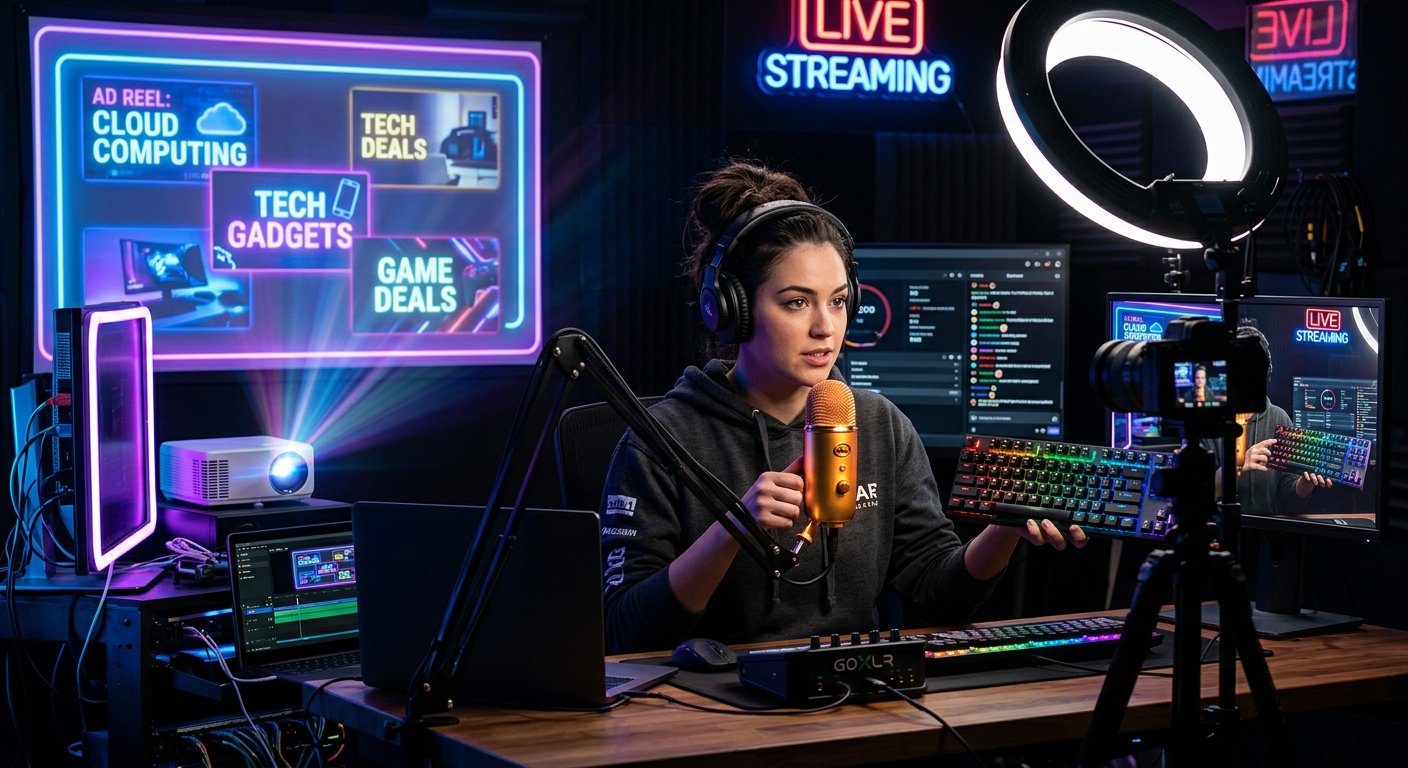
Come verificare la pubblicità su VK Play Live
VK Play Live, chiamato anche VK Live, può offrire agli autori opportunità diverse a seconda dello stato dell'account, della regione, delle condizioni di monetizzazione e della versione attuale della dashboard. Perciò prima verifica la disponibilità del modulo pubblicitario proprio per il tuo canale. Le vecchie istruzioni possono descrivere sezioni che non esistono più nell'interfaccia.
- Accedi all'account VK Play Live tramite la versione web ufficiale.
- Apri la dashboard dell'autore o la sezione di gestione delle trasmissioni.
- Controlla i blocchi legati alla monetizzazione, alla pubblicità e alle impostazioni della diretta.
- Se la funzione pubblicitaria è disponibile, leggi le condizioni e attivala per il canale o per la trasmissione selezionata.
- Configura i parametri proposti di frequenza, tempo o avvio manuale.
- Prima della diretta controlla il pannello di controllo e assicurati che l'azione per la pausa pubblicitaria sia effettivamente comparsa.
I nomi delle sezioni di VK Play Live possono variare a seconda della versione della dashboard. Se il modulo necessario non c'è, questo non significa che si possa sostituire con un overlay, un bot o uno script di terze parti. Prima controlla la guida ufficiale e le regole della piattaforma.
Quando la pubblicità integrata non è disponibile, puoi concordare separatamente un'integrazione diretta. In tal caso colloca il link, il testo e i materiali visivi solo nei posti consentiti: in diretta, nella descrizione, in chat o in un messaggio fissato.
Errori tipici nell'avvio della pubblicità su VK Play Live
Il rischio principale quando si lavora con VK Live è orientarsi sull'interfaccia di un altro autore. La funzione può essere disponibile per un canale e assente per un altro. Non promettere all'inserzionista una visualizzazione tramite gli strumenti di VK Play Live finché non hai visto le impostazioni necessarie nella tua dashboard.
- Scambi un vecchio video per un'istruzione attuale e cerchi un pulsante che non esiste.
- Non controlli le condizioni regionali e di account per l'attivazione della monetizzazione.
- Sostituisci la visualizzazione pubblicitaria integrata con un overlay, un bot o uno script senza verificare le regole.
- Non testi come appaiono il link e il messaggio pubblicitario in chat o nella descrizione.
- Non concordi con l'inserzionista cosa fare in caso di indisponibilità della pubblicità integrata.
- Pensi che la piattaforma realizzi automaticamente l'integrazione pubblicitaria diretta.
Se l'interfaccia di VK Play Live è cambiata o il modulo pubblicitario è temporaneamente indisponibile, avvisa l'inserzionista in anticipo. Concorda la sostituzione del formato, lo spostamento della collocazione o un altro modo di visualizzazione, invece di avviare uno strumento non confermato all'ultimo momento.
Come realizzare un'integrazione pubblicitaria diretta
È meglio concordare per iscritto tutte le condizioni sostanziali prima della diretta. Un solo messaggio «parla del prodotto» non basta. Fissa cosa mostri esattamente, quanto dura il blocco, in quale momento va in onda e quali materiali trasmetti dopo la pubblicazione.
- nome del prodotto o del servizio e inserzionista;
- copione, vantaggi obbligatori e formulazioni vietate;
- durata del blocco e numero di menzioni;
- link, codice promozionale e validità dell'offerta;
- requisiti per lo spot, l'overlay, la descrizione e il messaggio fissato;
- costo della collocazione, tempi di pagamento e condizioni di spostamento della diretta;
- responsabile della marcatura e della trasmissione del report.
Non riscrivere meccanicamente il testo pubblicitario se suona innaturale per il tuo canale. Concorda il senso e le informazioni obbligatorie, e adatta le formulazioni al tuo modo abituale di parlare. Allo stesso tempo non aggiungere una raccomandazione personale se non hai usato il prodotto e non puoi confermare onestamente le tue parole.
Se devi mostrare un sito, aprilo in anticipo e prepara una scena o una finestra separata. Non inserire davanti agli spettatori password e dati di pagamento. Se l'inserzionista ha fornito uno spot già pronto, guardalo completamente prima della diretta e verifica i diritti di utilizzo di tutti i materiali.
Come marcare la pubblicità in streaming in Russia
Per la pubblicità su internet diffusa al pubblico in Russia valgono requisiti di marcatura. Se il messaggio è finalizzato alla promozione di un prodotto o servizio ed è collocato su accordo con l'inserzionista, di solito è necessario indicare il carattere pubblicitario della pubblicazione, indicare l'inserzionista e usare l'identificatore pubblicitario ERID. Lo schema esatto dipende dal formato e dai partecipanti all'accordo.
Le diciture «partner dell'episodio», «sponsor» o «sconto con il codice promozionale» da sole non sempre sostituiscono la marcatura. Prima del blocco pubblicitario è meglio dire direttamente agli spettatori che inizia la pubblicità, e sullo schermo collocare le informazioni previste per la campagna. Per una breve menzione orale concorda separatamente dove saranno visibili il contrassegno e l'identificatore.
L'ERID non si inventa da soli e non si trasferisce da un'altra campagna. Lo riceve il partecipante della catena pubblicitaria tramite l'operatore dei dati pubblicitari. Chi prepara l'identificatore, trasmette le informazioni sulla collocazione e fa il report sulla campagna va definito prima della diretta: può essere l'inserzionista, l'agenzia o l'esecutore della collocazione — a seconda del contratto e dello schema di lavoro.
- chi è riconosciuto come inserzionista;
- chi riceve l'ERID;
- dove compare il contrassegno «Pubblicità»;
- come vengono indicate le informazioni sull'inserzionista;
- dove viene collocato l'identificatore: nell'overlay, nella descrizione, nel link o in un altro elemento;
- chi trasmette i dati sul tempo effettivo, il formato e il periodo della collocazione.
La pubblicità integrata di Twitch, YouTube o VK Play Live e l'ordine diretto presso lo streamer non sono la stessa cosa. Nella visualizzazione automatica la formattazione è di solito legata alle procedure della piattaforma stessa, ma questo non ti esonera dal verificare il tuo ruolo nella catena pubblicitaria. Non si può automaticamente ritenere che la marcatura della piattaforma copra una menzione pubblicitaria separata in diretta.
Per i servizi finanziari, i prodotti medici, l'alcol, il gioco d'azzardo e altre categorie regolamentate valgono limitazioni aggiuntive. La marcatura da sola non rende consentita la collocazione. Prima di iniziare la campagna verifica la categoria del prodotto, le regole della piattaforma e i requisiti attuali della legislazione russa.
Come preparare tecnicamente il blocco pubblicitario
Per la menzione orale segna in anticipo l'inizio e la fine del blocco nel copione. Per lo spot prepara una scena o una fonte separata nel programma per la trasmissione. Per l'overlay controlla che il contrassegno, l'inserzionista e le altre informazioni obbligatorie restino leggibili sul telefono e non scompaiano al cambio di scena.
- Raccogli tutti i materiali in una cartella e etichetta le versioni attuali dei file.
- Controlla lo spot dall'inizio alla fine: audio, immagine, durata e presenza delle informazioni obbligatorie.
- Apri la pagina pubblicitaria e controlla il link senza autenticazione.
- Controlla il codice promozionale, la validità dell'offerta e la corrispondenza del testo alle condizioni della promozione.
- Fai una registrazione di prova con il blocco pubblicitario e guardala dal punto di vista dello spettatore.
- Prepara un piano di riserva nel caso in cui il sito, lo spot o l'account dimostrativo non si carichino.
Non mostrare la schermata pubblicitaria troppo a lungo senza spiegazioni e non coprire con essa il contenuto principale. Se il prodotto viene mostrato in un gioco o in un'applicazione, definisci in anticipo quali azioni si possono compiere pubblicamente. Per le trasmissioni con ospiti avvisali del blocco pubblicitario e concorda chi pronuncia le formulazioni obbligatorie.
Se il link viene pubblicato in chat, controlla se la moderazione lo elimina e se il pubblico lo vede. Nella descrizione della diretta indica il link nel formato concordato. Non sostituire il link pubblicitario con un accorciatore casuale, se l'inserzionista deve tracciare i clic o se questo modifica le informazioni sulla campagna.
Come valutare il risultato e non irritare il pubblico
Dopo la diretta confronta non solo il numero di clic. Guarda la retention degli spettatori, i messaggi in chat, l'utilizzo del codice promozionale, le richieste e la reazione generale. Il calo di attività può essere legato non solo alla pubblicità: contano il tema della diretta, l'orario di trasmissione, l'ospite e i problemi tecnici.
- Pochi clic — controlla il link, la call to action e la corrispondenza del prodotto al pubblico.
- Gli spettatori non capiscono l'offerta — accorcia il testo e indica un'azione concreta.
- Molti messaggi negativi — cambia il momento della visualizzazione e avvisa in anticipo della pubblicità.
- Le persone se ne vanno dopo la pausa — riduci la frequenza e non interrompere i frammenti importanti.
- La pubblicità sembra estranea — collega l'esempio al tema del canale, senza aggiungere promesse non confermate.
Non valutare l'integrazione in base a una sola diretta, se il pubblico del canale cambia da una trasmissione all'altra. Conserva la registrazione, le statistiche, la corrispondenza con l'inserzionista e la conferma della collocazione. Questi materiali serviranno per il report e aiuteranno a capire quale formato si adatta meglio al canale.
Per la pubblicità integrata è più importante controllare la frequenza e il posto delle pause. Per l'integrazione diretta verifica inoltre l'esecuzione del copione, la disponibilità del link e il rispetto della marcatura. Formati diversi non si possono confrontare con un solo indicatore.
Brevi conclusioni: cosa fare passo per passo
- Definisci l'obiettivo: reddito dalle visualizzazioni integrate, clic, vendite, registrazioni o promozione di un altro progetto.
- Scegli il formato e controlla le regole della piattaforma: Twitch, YouTube o VK Play Live.
- Apri la dashboard dell'autore e assicurati che la monetizzazione e le funzioni pubblicitarie siano disponibili per il tuo canale.
- Configura la programmazione o l'avvio manuale delle pause pubblicitarie, se la piattaforma offre questa possibilità.
- Per l'integrazione diretta concorda per iscritto copione, link, pagamento, tempi, materiali e report.
- Verifica la marcatura, l'ERID e il responsabile della trasmissione dei dati prima della pubblicazione della pubblicità.
- Fai un test tecnico, scegli un momento calmo e avvisa gli spettatori del blocco pubblicitario.
- Dopo la diretta conserva le statistiche, valuta la reazione del pubblico e correggi la frequenza o la presentazione.
Last Articles
Cosa è cambiato nel design e nelle funzionalità Abbiamo aggiornato il sito per renderlo più veloce e comodo da usare. Le modifiche principali riguard..
Good afternoon, I've collected all the news during this time.: 1. The main news is that prices for twitch viewers have been greatly reduced, while Tw..
1. Usa il codice promozionale "December2025" per uno sconto del 15% per tutti i nostri spettatori2. Abbiamo ridotto fino al 1° gennaio i prezzi base d..
I servizi Twitch sono lavorando stabile, in modo da siamo pronti a cooperare con le squadre, rivenditori, proprietari di servizi, proprietari di b..
Noi hanno completamente aggiornato i nostri servizi Twitch viewer, e sono ora lavoro stabile. Utilizziamo solo indirizzi IP di alta qualità per gl..
Hello everyone! Today, we are announcing a new feature—"Twitch Viewer Configurator". Now, you can customize any plan for your Twitch channel. Choo..
Greetings, I have compiled a guide for streamers, which will be very relevant at the moment. Now YouTube and twitch have disabled monetization from vi..
We have finally developed the APINow it will be more convenient for our partner sites to work with us.To update the maximum tariffs for YouTube, an up..
Grazie all'enorme popolarità dei servizi di partnership e del programma di referral, abbiamo creato un tavolo di cooperazione. L'essenza è molto sempl..
I Nostri Servizi per gli Streamer








I Nostri Servizi per i Creatori di Contenuti






