
Come verificare i diritti di amministratore di una community VKontakte
Dove consultare il ruolo assegnato
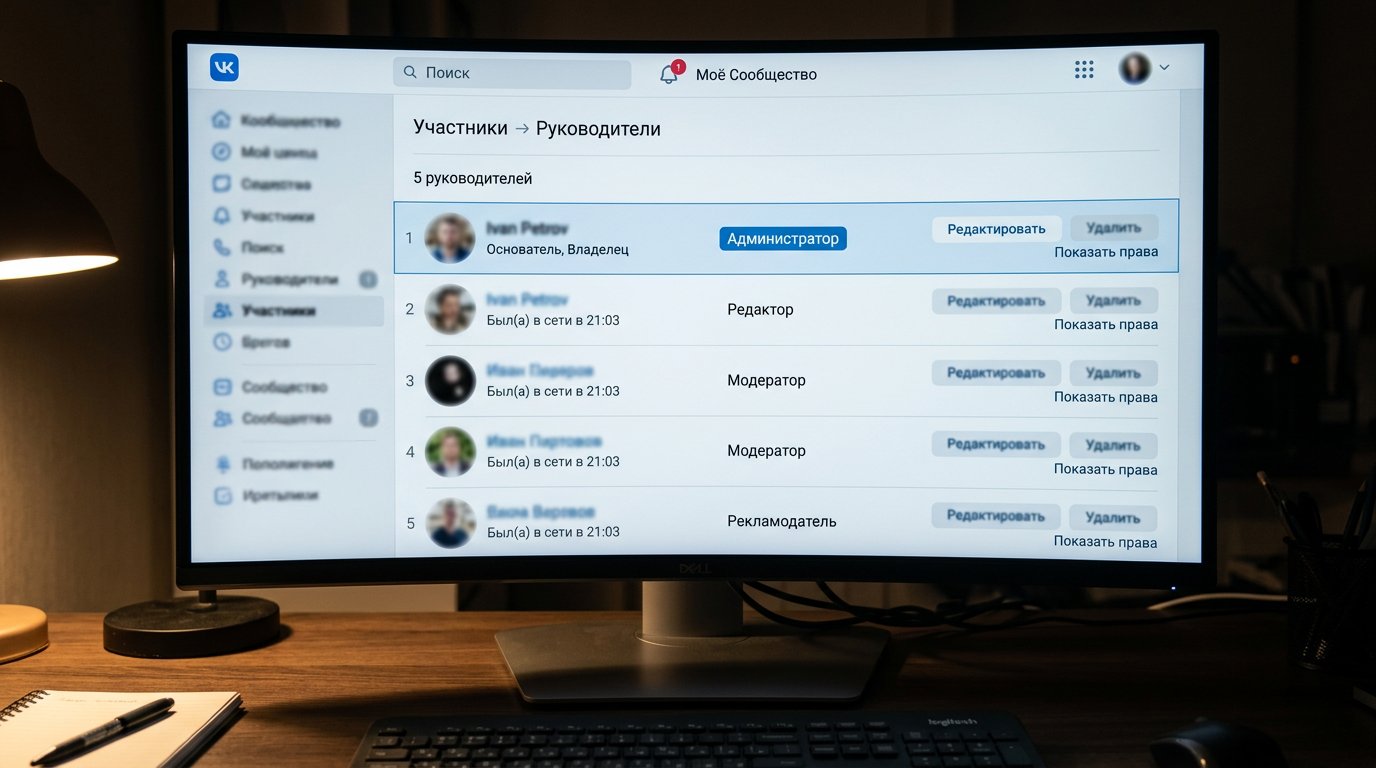
Il ruolo tecnico è indicato nell'elenco dei responsabili della community. Se accanto al profilo compare «Amministratore», l'assegnazione è valida al momento della verifica. Un'altra etichetta significa che l'accesso è stato concesso nell'ambito del ruolo corrispondente, anche se nel team la persona viene chiamata amministratore.
Il pulsante «Gestione» di per sé non conferma i diritti di amministratore: alcuni strumenti sono disponibili anche per altri responsabili. Per un compito specifico, oltre al nome del ruolo, è importante verificare l'accesso alla sezione necessaria.
Come trovare il proprio ruolo da computer
Accedi a VKontakte con il profilo personale a cui è stato assegnato l'accesso. Apri la community desiderata, clicca su «Gestione» e vai in «Partecipanti» → «Responsabili». Trova il tuo profilo e controlla l'etichetta accanto.
Verifica il profilo tramite il link, non solo tramite nome e foto: un collaboratore può avere più account e persone diverse possono avere pagine simili. Se nella riga del responsabile è disponibile la voce «Mostra i diritti», puoi aprirla per consultare le autorizzazioni.
Come verificare il ruolo nell'app
Apri la pagina della community nell'app VKontakte e trova l'icona di gestione o l'ingranaggio. Nella gestione vai ai partecipanti, poi ai responsabili e trova il profilo desiderato.
I nomi e la posizione delle voci possono variare a seconda della versione dell'interfaccia. Su uno schermo piccolo la sezione necessaria può essere più difficile da trovare; in questo caso prova ad aprire la versione completa del sito nel browser. Non aggiungerà all'account i diritti mancanti.
Cosa fare se l'elenco non è disponibile
Per prima cosa controlla l'account: i diritti sono legati a un profilo specifico, non a una persona o a un dispositivo. Ad esempio, accedere da un telefono di lavoro con un altro profilo non trasferirà su di esso l'assegnazione.
Se l'elenco dei responsabili non si apre, chiedi al proprietario o a un responsabile con accesso alle assegnazioni di verificare il profilo tramite il link. Lo svantaggio di questa verifica è che il risultato va ottenuto da un'altra persona. Tuttavia, l'assenza dell'elenco sullo schermo non dimostra che il profilo non abbia alcun diritto nella community.
Come verificare i diritti di un altro collaboratore
Nell'elenco «Responsabili» trova la pagina del collaboratore e confronta il suo link con quello che usa per lavorare. Poi guarda il ruolo assegnato e, se l'interfaccia lo consente, apri le informazioni sui suoi diritti.
In caso di lavoro da remoto l'elenco può essere mostrato durante una condivisione dello schermo o inviato come screenshot, nascondendo i dati personali superflui. Lo screenshot ha un limite: fissa l'assegnazione solo al momento dello scatto. Per una verifica aggiornata l'elenco va riaperto.
Come verificare pubblicazioni e messaggi
Per verificare il lavoro con i contenuti apri il modulo di creazione di un post nella community. Per il lavoro con le richieste vai nei messaggi della community e assicurati che i dialoghi necessari siano disponibili. La sezione aperta conferma l'accesso alla visualizzazione o al modulo, ma non necessariamente all'invio e al salvataggio.
Se è importante verificare l'invio, concorda in anticipo il test con il responsabile e usa un dialogo con un collega. Lo svantaggio della verifica è che crea un messaggio reale. È meglio non usare la conversazione di un follower per il test.
Come verificare le impostazioni della community
Nella gestione apri proprio la sezione necessaria per il lavoro: ad esempio, le impostazioni della community o l'elenco dei responsabili. L'accesso a una sezione non implica il permesso di modificarne altre. Se la pagina si apre ma il pulsante di salvataggio non è disponibile o la modifica non viene salvata, controlla il ruolo e le autorizzazioni per quel compito.
Non eliminare post, partecipanti o responsabili per fare un test. Anche una modifica che può essere annullata può influire sul funzionamento della community, quindi la verifica del salvataggio va concordata in anticipo.
Come verificare l'accesso all'account pubblicitario
I diritti della community e quelli dell'account pubblicitario si verificano separatamente. Apri l'account desiderato con il profilo di lavoro e controlla l'accesso agli strumenti necessari per il compito. L'elenco degli utenti dell'account e le loro autorizzazioni possono essere chiariti con la persona che ne gestisce gli accessi.
Un amministratore della community non ha necessariamente accesso alla pubblicità. È possibile anche il contrario: uno specialista lavora con gli annunci ma non può modificare le impostazioni della community. Verificare solo uno di questi accessi non sostituisce la verifica dell'altro.
Come ottenere o modificare i diritti
Invia al responsabile delle assegnazioni il link al profilo ed elenca i compiti: pubblicazioni, moderazione, risposte nei messaggi o gestione delle impostazioni. Da questo elenco è più semplice individuare le autorizzazioni senza accessi superflui. Un ruolo ampio è comodo per la gestione, ma offre più possibilità di quelle necessarie a un collaboratore che si occupa solo di pubblicare post.
Dopo l'assegnazione riapri la community con lo stesso profilo e controlla le sezioni necessarie. Se l'accesso non è comparso, conviene verificare l'assegnazione e aggiornare la pagina prima di ripetere il controllo.
Come revocare l'accesso al termine del lavoro
Il responsabile che gestisce le assegnazioni può trovare il collaboratore nell'elenco «Responsabili», modificarne il ruolo o rimuoverlo dall'elenco. Prima è necessario verificare il link al profilo per non coinvolgere un altro membro del team.
Controlla separatamente l'accesso all'account pubblicitario e agli strumenti collegati: la rimozione del ruolo nella community non li annulla necessariamente. Non è necessario condividere password, codici di accesso e token per confermare i diritti. Se la password è già stata condivisa, cambiala e controlla le sessioni attive e le connessioni dell'account.
Last Articles
Cosa è cambiato nel design e nelle funzionalità Abbiamo aggiornato il sito per renderlo più veloce e comodo da usare. Le modifiche principali riguard..
Good afternoon, I've collected all the news during this time.: 1. The main news is that prices for twitch viewers have been greatly reduced, while Tw..
1. Usa il codice promozionale "December2025" per uno sconto del 15% per tutti i nostri spettatori2. Abbiamo ridotto fino al 1° gennaio i prezzi base d..
I servizi Twitch sono lavorando stabile, in modo da siamo pronti a cooperare con le squadre, rivenditori, proprietari di servizi, proprietari di b..
Noi hanno completamente aggiornato i nostri servizi Twitch viewer, e sono ora lavoro stabile. Utilizziamo solo indirizzi IP di alta qualità per gl..
Hello everyone! Today, we are announcing a new feature—"Twitch Viewer Configurator". Now, you can customize any plan for your Twitch channel. Choo..
Greetings, I have compiled a guide for streamers, which will be very relevant at the moment. Now YouTube and twitch have disabled monetization from vi..
We have finally developed the APINow it will be more convenient for our partner sites to work with us.To update the maximum tariffs for YouTube, an up..
Grazie all'enorme popolarità dei servizi di partnership e del programma di referral, abbiamo creato un tavolo di cooperazione. L'essenza è molto sempl..
I Nostri Servizi per gli Streamer








I Nostri Servizi per i Creatori di Contenuti






