
Come aggiungere il codice QR del canale Telegram alla stream in OBS e Streamlabs
Quale link serve per il codice QR del canale Telegram
Il codice QR contiene il link tramite cui lo spettatore raggiungerà il canale Telegram. Per un canale pubblico è adatto l'indirizzo pubblico del tipo t.me/nome_canale. Può essere usato in un overlay permanente: il link non cambia e lo spettatore vede subito la pagina del canale.
Per un canale privato serve un link di invito. Esso dà accesso a chiunque scansionerà il codice durante la diretta. Lo svantaggio di questa opzione è che il link può essere inoltrato al di fuori del tuo pubblico. Se l'accesso deve essere temporaneo, crea un invito separato e revocalo dopo la stream.
Prima di generare il codice QR, apri il link su un altro dispositivo o in un browser senza autenticazione. Verifica che porti al canale giusto e non a un profilo personale, a una chat o a un vecchio invito.
Come creare il file del codice QR per l'overlay
Il codice QR può essere ottenuto tramite Telegram, se questa funzione è disponibile nella versione dell'app in uso, oppure tramite un generatore di codici QR. Incolla solo il link al canale, senza testo esplicativo. Per OBS e Streamlabs è più comodo salvare il risultato in PNG: un file di questo tipo mantiene i bordi netti dei moduli durante il ridimensionamento.
- Copia il link pubblico o di invito del canale Telegram.
- Incolla l'indirizzo nel generatore di codici QR.
- Scegli un codice quadrato con elementi neri su sfondo bianco.
- Salva in PNG con dimensioni da 800 per 800 pixel.
- Scansiona il file con la fotocamera del telefono prima di aggiungerlo alla scena.
Non ritagliare il campo bianco attorno al codice QR. Questa zona libera aiuta la fotocamera a separare il codice dallo sfondo. La cornice è ammessa solo all'esterno: non deve invadere l'area bianca e i moduli del codice.
Design e dimensioni del codice QR per la trasmissione
Per una scena in Full HD con tela 1920 per 1080 pixel, orientati su una dimensione del codice da 200 per 200 pixel. Questo è il limite inferiore per un overlay permanente. Un intervallo di lavoro più affidabile è 240–320 pixel per lato, ovvero circa il 12–17% della larghezza del fotogramma.
Se il codice QR viene mostrato solo in pausa, nella schermata finale o in una scena separata con l'invito a iscriversi, può essere ingrandito fino a 350–500 pixel per lato. Lo svantaggio di un blocco grande è evidente: copre il gioco, la camera o i sottotitoli. Sulla scena principale è meglio usare una variante compatta, lasciando quella grande per le pause.
Con un'uscita a 1280 per 720 pixel, non ridurre il codice proporzionalmente troppo: cerca di lasciare almeno 160–200 pixel per lato. In questo caso è meglio usare un file PNG più grande della dimensione visualizzata, affinché i bordi restino netti dopo la codifica del video.
Dove posizionare il codice QR sulla scena
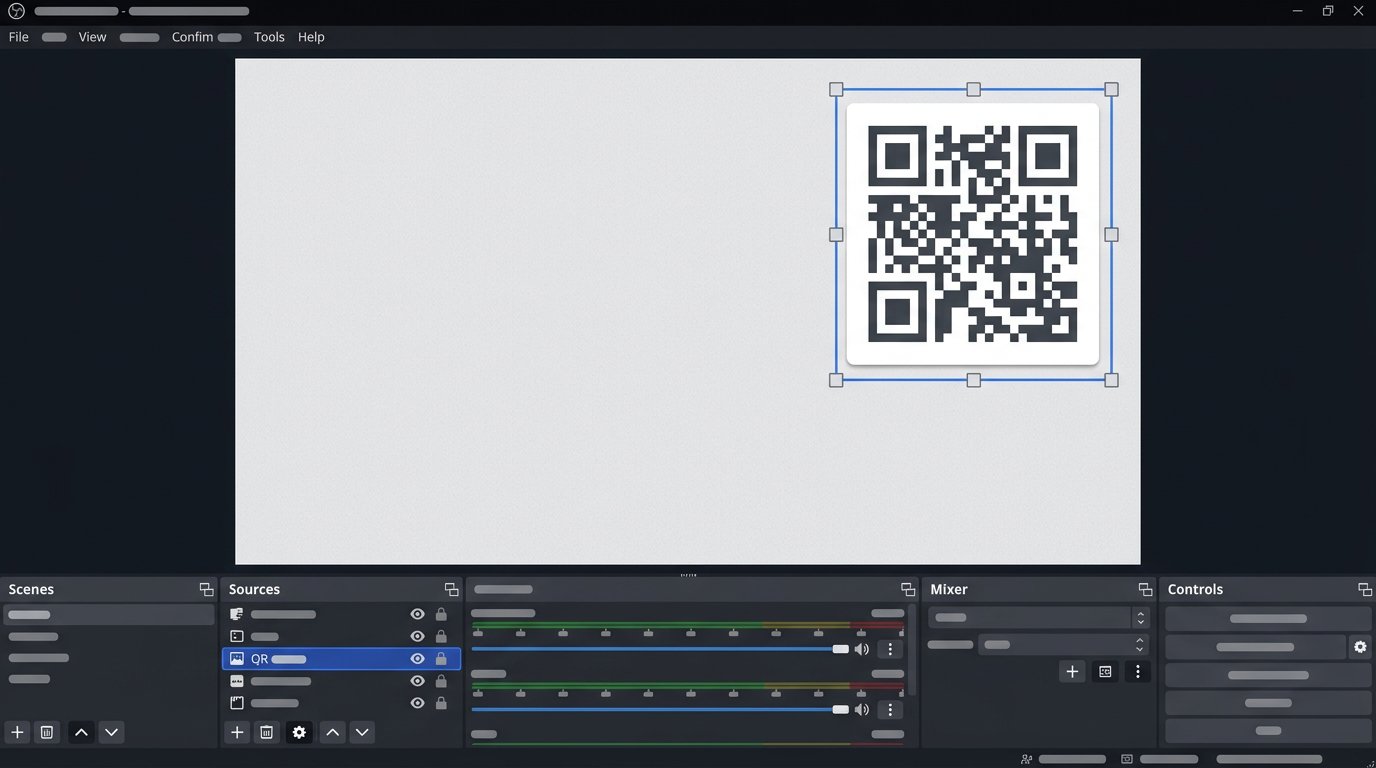
Di solito il codice QR viene collocato nell'angolo libero in alto o in basso. Lascia un margine dai bordi del fotogramma: per 1920 per 1080 è sufficiente partire da 30–50 pixel. Non sovrapporre il codice al viso, all'interfaccia di gioco, ai sottotitoli, alle notifiche degli abbonamenti e alla chat attiva.
Lo sfondo sotto il codice deve essere a tinta unita. Se nell'angolo scelto l'immagine cambia spesso, aggiungi sotto il PNG una placca chiara opaca oppure sposta il blocco in un'altra parte della scena. La semitrasparenza, i gradienti, i colori al neon e le animazioni dietro il codice QR peggiorano la lettura.
- Non mettere testo, icone e cornici sopra il codice QR.
- Non allungare il codice separatamente in larghezza o in altezza.
- Non usare moduli trasparenti e motivi chiari su sfondo scuro.
- Non mostrare più codici QR affiancati per link diversi.
Come aggiungere il codice QR in OBS
Per prima cosa crea una cartella per la grafica della stream e inserisci lì il file PNG. Non spostarlo dopo la configurazione: se OBS non troverà il file nel percorso precedente, la sorgente diventerà vuota. È comodo conservare accanto le varianti per la scena principale, la pausa e la schermata finale.
- Apri la scena desiderata in OBS.
- Nel blocco «Sorgenti» premi il pulsante di aggiunta e scegli «Immagine».
- Dai un nome alla sorgente, ad esempio «Telegram QR», e conferma la creazione.
- Nella finestra delle proprietà premi la selezione del file e indica il PNG salvato.
- Dopo l'aggiunta, seleziona la sorgente nell'anteprima e trascinala nell'angolo libero.
Per una regolazione precisa fai clic con il tasto destro sulla sorgente, apri la sezione della trasformazione e scegli la modifica della trasformazione. Sulla tela 1920 per 1080 puoi impostare una dimensione di 280 per 280 pixel. Per l'angolo in alto a destra con un margine di 40 pixel indica la posizione X 1600 e Y 40. Le coordinate si contano dall'angolo in alto a sinistra.
Come ridimensionare e bloccare il codice QR in OBS
Cambia le dimensioni usando i marcatori d'angolo, non quelli laterali: così il quadrato manterrà le proporzioni. Se il PNG originale ha la forma corretta ma dopo le modifiche è diventato rettangolare, reimposta la trasformazione e ridimensiona di nuovo. Un codice QR distorto può sembrare quasi normale, ma smettere di essere leggibile.
Una volta scelta la posizione, attiva l'icona del lucchetto accanto alla sorgente nell'elenco di OBS. Questo proteggerà il codice QR da spostamenti accidentali durante il lavoro sulla scena. Lo svantaggio del blocco è che, cambiando la grafica o la risoluzione della tela, bisogna ricordarsi di rimuoverlo e verificare di nuovo le coordinate.
Se il codice serve solo periodicamente, disattiva l'icona dell'occhio sulla sorgente oppure prepara una scena separata. Un codice permanente è più semplice da configurare, ma gli spettatori smettono presto di notarlo. Una scena separata attira più attenzione, ma richiede un cambio durante la diretta.
Come aggiungere il codice QR in Streamlabs
In Streamlabs Desktop il principio è lo stesso: apri la scena desiderata, nell'elenco delle sorgenti aggiungi una sorgente immagine e scegli il file PNG con il codice QR. Dopo che compare sulla tela, spostalo nell'angolo e cambia le dimensioni tramite il marcatore d'angolo.
Per il Full HD imposta una dimensione visualizzata entro 240–320 pixel per lato. Se l'editor mostra i parametri di posizione e dimensione, usa gli stessi riferimenti di OBS: con un codice di 280 per 280 e un margine di 40 pixel, l'angolo in alto a destra sarà all'incirca a X 1600 e Y 40.
Dopo la configurazione blocca il livello tramite l'icona del lucchetto nell'elenco delle sorgenti. Lo svantaggio è che è facile dimenticare un elemento bloccato quando si aggiorna la scena. Dopo aver cambiato risoluzione, cornice della camera o posizione della chat, verifica che il codice QR non copra una parte importante del fotogramma.
Didascalia accanto al codice QR e tempo di visualizzazione
Il codice da solo non sempre spiega allo spettatore perché scansionarlo. Aggiungi accanto una breve didascalia: «Annunci e registrazioni — su Telegram» oppure «Scansiona per iscriverti». Posiziona il testo di lato o sotto il codice, ma non sopra di esso. Non è necessario duplicare accanto il lungo indirizzo Telegram.
Pronuncia l'invito a voce quando il codice QR appare sullo schermo. Lo spettatore ha bisogno di tempo per aprire la fotocamera, puntarla sullo schermo e confermare il passaggio. Un'inserzione troppo breve tra le scene può non dare risultati, anche se il codice stesso è tecnicamente leggibile.
Il link nella descrizione della stream serve come via alternativa. Una parte degli spettatori guarda la diretta dal telefono e non potrà scansionare il codice QR dallo stesso dispositivo. Un normale link permette di raggiungere il canale senza un secondo schermo.
Come verificare il codice QR dopo la compressione di Twitch o YouTube
Verifica il codice non solo nella finestra di anteprima di OBS o Streamlabs. Apri una registrazione di prova o una diretta reale su un altro dispositivo, scegli la qualità di visualizzazione normale e prova a scansionare il codice con la fotocamera del telefono. Poi ripeti la verifica con una qualità video più bassa.
- Verifica il codice QR sullo schermo di un telefono, di un tablet e di un monitor.
- Assicurati che la fotocamera lo legga sia con una scena di gioco chiara sia con una scura.
- Controlla che notifiche, chat o sottotitoli non coprano il codice.
- Verifica che dopo il passaggio si apra il canale Telegram corretto.
- Se viene usato un invito, assicurati che non sia revocato e non sia limitato.
Se dopo la compressione da parte della piattaforma il codice non viene scansionato, prima di tutto ingrandiscilo fino a 280–320 pixel per il 1080p. Poi rimuovi la trasparenza, gli effetti di sfondo e la cornice sottile. Se il problema persiste, crea un nuovo PNG senza logo all'interno e verifica che OBS non stia allungando l'immagine lungo un solo asse.
Errori nella visualizzazione del codice QR in stream
Non mostrare il codice senza contesto nei primi minuti della diretta, quando il pubblico si sta ancora radunando. È meglio mostrarlo dopo un blocco utile, durante una pausa, mentre si parla con la chat o prima di concludere la trasmissione. Ripeti l'invito nel momento adatto, invece di tenere sullo schermo diversi link in competizione.
Non promettere su Telegram ciò che nel canale non c'è. Se lì vengono pubblicati annunci, registrazioni, materiali o notizie, dillo chiaramente. Un canale vuoto o aggiornato di rado non tratterrà gli iscritti, anche se il codice QR è ben visibile e si scansiona rapidamente.
Per valutare i passaggi puoi usare un link separato per le stream, se il metodo di pubblicazione scelto permette di controllarlo. Per un canale pubblico il link principale spesso viene lasciato senza redirect: è più comprensibile per lo spettatore. Lo svantaggio degli accorciatori di terze parti è che possono suscitare diffidenza o aprirsi con ritardo.
Last Articles
Cosa è cambiato nel design e nelle funzionalità Abbiamo aggiornato il sito per renderlo più veloce e comodo da usare. Le modifiche principali riguard..
Good afternoon, I've collected all the news during this time.: 1. The main news is that prices for twitch viewers have been greatly reduced, while Tw..
1. Usa il codice promozionale "December2025" per uno sconto del 15% per tutti i nostri spettatori2. Abbiamo ridotto fino al 1° gennaio i prezzi base d..
I servizi Twitch sono lavorando stabile, in modo da siamo pronti a cooperare con le squadre, rivenditori, proprietari di servizi, proprietari di b..
Noi hanno completamente aggiornato i nostri servizi Twitch viewer, e sono ora lavoro stabile. Utilizziamo solo indirizzi IP di alta qualità per gl..
Hello everyone! Today, we are announcing a new feature—"Twitch Viewer Configurator". Now, you can customize any plan for your Twitch channel. Choo..
Greetings, I have compiled a guide for streamers, which will be very relevant at the moment. Now YouTube and twitch have disabled monetization from vi..
We have finally developed the APINow it will be more convenient for our partner sites to work with us.To update the maximum tariffs for YouTube, an up..
Grazie all'enorme popolarità dei servizi di partnership e del programma di referral, abbiamo creato un tavolo di cooperazione. L'essenza è molto sempl..
I Nostri Servizi per gli Streamer








I Nostri Servizi per i Creatori di Contenuti






