
Scena di pausa in OBS: configurazione del timer di ritorno
Perché serve una scena separata per la pausa
La scena di pausa separa la sospensione tecnica dalla parte principale della diretta. Lo spettatore vede che la trasmissione continua, capisce il motivo dell'assenza e si orienta in base all'orario di ritorno. Invece di un fotogramma vuoto, di un gioco bloccato o di una webcam accesa per errore, in onda resta una schermata curata.
Di solito su questa scena si inseriscono uno sfondo, una breve scritta, un conto alla rovescia e, se necessario, della musica. Il requisito principale è che il passaggio richieda una sola azione. Se prima della pausa bisogna cambiare manualmente il testo, avviare un sito separato o cercare la sorgente giusta, è facile mandare in onda un timer sbagliato.
Come assemblare una scena di pausa di base in OBS
Create nel pannello delle scene una nuova scena e datela un nome chiaro: «Pausa», «Intervallo» o BRB. Il nome non apparirà in diretta, ma vi aiuterà a non confonderla con la schermata di avvio, la scena finale o un modello tecnico.
Aggiungete una sorgente di sfondo: un'immagine, una fascia colorata, un breve video in loop o un'animazione. Poi posizionate il testo con il messaggio di pausa e il timer. Lasciate spazio libero tra gli elementi, soprattutto intorno alle cifre. Il timer deve essere leggibile non solo sul monitor, ma anche sullo schermo del telefono.
Per uno streaming verticale è meglio creare una scena separata. Trasferire un layout orizzontale in un formato stretto di solito porta a un testo troppo piccolo e a elementi tagliati.
Quali sorgenti sono adatte per la schermata di pausa
La scena minima è composta da sfondo, scritta e conto alla rovescia. Questo basta perché lo spettatore capisca lo stato della trasmissione. Aggiungete elementi extra solo quando non distolgono l'attenzione dall'orario di ritorno.
- Un'immagine è adatta per uno sfondo statico, una cornice o una grafica coordinata.
- Un file multimediale si usa per uno sfondo video, un'animazione o un filmato già pronto con il conto alla rovescia.
- Una sorgente di testo serve per i messaggi fissi: «Pausa» o «Torno subito».
- Una sorgente browser mostra un widget del timer o una pagina HTML locale.
- Una sorgente audio separata permette di attivare la musica solo durante la pausa.
Lo svantaggio di una scena complessa è il carico sul computer. Diversi video, animazioni e pagine browser possono causare ritardi durante il passaggio o perdita di fotogrammi. Se lo streaming è al limite delle risorse, mantenete uno sfondo statico e una sola sorgente per il timer.
Scritta statica invece di un timer preciso
L'opzione più semplice è una sorgente di testo con la frase «Torno tra qualche minuto». Potete formattarla con gli strumenti di OBS: scegliere font, colore, contorno, ombra e allineamento. Questo metodo è adatto per pause molto brevi, quando la precisione non è importante.
Questa soluzione ha un difetto evidente: la scritta non cambia da sola. Se la pausa si prolunga o finisce prima, lo spettatore vedrà informazioni non aggiornate. Inoltre, il testo va modificato prima di ogni pausa se indicate l'orario di ritorno.
Non conviene scrivere l'orario esatto come testo semplice se i piani cambiano spesso. Il messaggio «torno a un'ora precisa» fa una figura peggiore di un timer vuoto quando la promessa non corrisponde all'andamento della diretta.
Timer tramite sorgente browser di OBS
La sorgente browser permette di mostrare in OBS un conto alla rovescia da un widget o da una pagina web. Nelle impostazioni del servizio scelto di solito si impostano durata, font, colori e trasparenza dello sfondo, dopodiché si ottiene un link da inserire in OBS.
Aggiungete una nuova sorgente di tipo «Browser», incollate l'indirizzo della pagina e indicate dimensioni adatte all'area del timer nel layout. Non allargate un piccolo widget a tutto schermo: le cifre possono perdere nitidezza e a volte gli elementi nascosti dell'interfaccia della pagina diventano visibili nel fotogramma.
- Configurate durata e aspetto del timer nel widget scelto.
- Copiate il link per la sorgente browser.
- Create in OBS una nuova sorgente browser e incollate l'indirizzo.
- Impostate larghezza e altezza in base al vostro layout.
- Controllate sfondo, dimensione delle cifre e posizione dell'elemento nell'anteprima.
- Fate una breve registrazione locale di prova e guardate il fotogramma finale.
Verificate in quale momento parte il conto alla rovescia. Alcune pagine avviano il timer subito dopo il caricamento, altre ne conservano lo stato. Se la sorgente lavora in background, il conto alla rovescia può terminare ancora prima di passare alla scena di pausa.
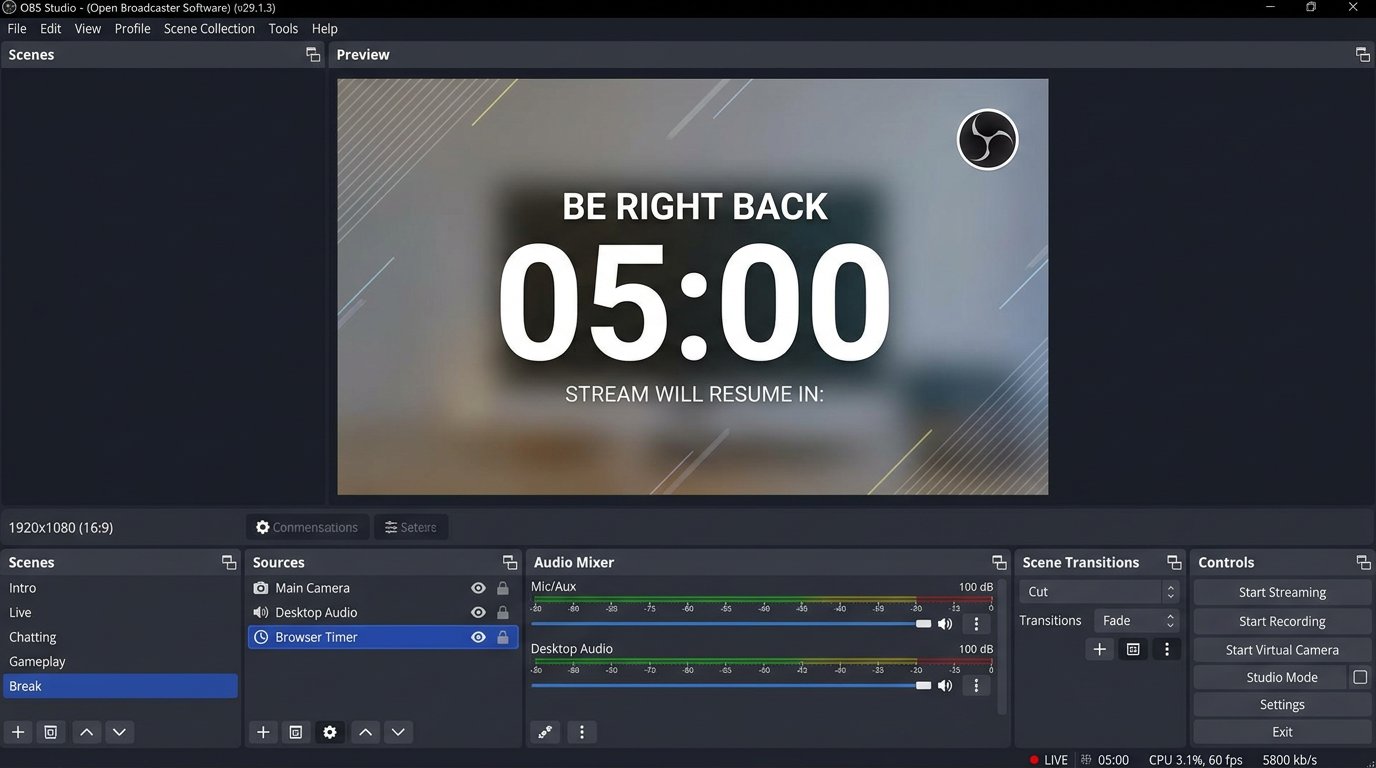
Riavvio del timer al passaggio alla scena
Per pause di durata identica configurate la sorgente browser in modo che la pagina si aggiorni all'attivazione della scena e, se necessario, venga scaricata quando la sorgente è nascosta. Le diciture dei parametri possono variare tra le versioni di OBS, ma il senso è uno: al nuovo passaggio la pagina si apre da capo e avvia un conto alla rovescia fresco.
Assegnate una scorciatoia da tastiera separata per la scena di pausa e un'altra per tornare al gioco, alla webcam o alla scena di conversazione. Così la pausa si attiva senza cercare la voce giusta nell'interfaccia di OBS.
Lo svantaggio del riavvio automatico è la durata fissa. Se oggi serve una pausa breve e la prossima volta una più lunga, bisognerà cambiare l'impostazione del widget, passare a un'altra sorgente o usare scene separate per intervalli diversi.
Aggiornamento manuale della sorgente per pause di lunghezza diversa
Se la durata delle pause cambia, la sorgente browser può essere aggiornata manualmente. Prima modificate il valore nel widget o nel file locale, poi aggiornate la pagina della sorgente e solo dopo passate alla scena.
Questo approccio offre più controllo: potete impostare ogni volta la lunghezza desiderata della pausa. Ma ha uno svantaggio: durante la diretta è facile saltare un passaggio. Per esempio, cambiare il valore del timer ma dimenticare di aggiornare la sorgente browser. Di conseguenza, in trasmissione finirà il vecchio conto alla rovescia.
Per non verificarlo già in onda, attivate la modalità anteprima o fate una breve registrazione locale. Assicuratevi che il timer parta dal valore giusto e non mostri il residuo della pausa precedente.
Timer HTML locale senza servizio esterno
Una pagina HTML locale è salvata sul computer e si apre nella sorgente browser di OBS. Non serve Internet, e aspetto e durata si possono modificare in un normale editor di testo. È comodo se non volete dipendere dalla disponibilità di un sito di terze parti.
Nel file si crea un blocco per la visualizzazione del tempo e uno script che riduce il numero di secondi una volta al secondo. Il valore iniziale si imposta in secondi: ad esempio, per una pausa di cinque minuti si indica il numero di secondi corrispondente. Al termine del conto alla rovescia, al posto delle cifre si può mostrare il messaggio «Torno subito».
Aggiungete una sorgente browser, attivate l'uso di un file locale e scegliete la pagina HTML creata. Se negli stili della pagina è indicato uno sfondo trasparente, in onda resteranno solo le cifre e il testo, e sotto di essi sarà visibile lo sfondo della scena.
Come cambiare la durata del timer locale
Per una nuova pausa aprite il file HTML, modificate il numero iniziale di secondi, salvate le modifiche e aggiornate la sorgente browser in OBS. Se è attivo l'aggiornamento all'attivazione della scena, la nuova versione può caricarsi al passaggio su di essa. Questo va verificato a parte: il comportamento dipende dalle impostazioni della sorgente e dalla pagina stessa.
Il file locale va verificato dopo ogni modifica al codice. Un errore nello script, un percorso sbagliato o la modalità file locale disattivata possono lasciare sulla scena un'area vuota al posto del timer.
Lo svantaggio di questo metodo è la necessità di modificare il file manualmente. Non è così comodo per uno streamer che non vuole addentrarsi in HTML e JavaScript. Per compiti semplici, un widget già pronto si configura più in fretta.
Conto alla rovescia fino all'orario di ritorno e video già pronti
Il timer può contare non una durata fissa, ma il tempo fino a un'ora precisa. Questa opzione è utile per una lunga pausa programmata. La pagina confronta l'ora di sistema del computer con l'orario di ritorno impostato e mostra l'intervallo rimanente.
Lo svantaggio del conto alla rovescia fino a un orario preciso è la dipendenza dall'orologio di sistema e dai piani dello streamer. Se l'ora sul computer è impostata male o la pausa è stata prolungata, i dati sulla scena saranno errati. Per le pause brevi, un conto alla rovescia fisso di solito è più semplice e affidabile.
Un'altra opzione è un filmato preparato in anticipo con sfondo, animazione e conto alla rovescia. Aggiungetelo come sorgente multimediale e attivate il riavvio all'attivazione della scena. Il vantaggio è il minimo numero di sorgenti in OBS. Lo svantaggio è che la durata del filmato non si può cambiare rapidamente, e dopo la fine del video servirà una ripetizione, una nuova scena o un'altra sorgente.
Audio, microfono e privacy durante la pausa
Il passaggio alla scena di pausa non sempre disattiva i dispositivi audio globali. Microfono, audio di sistema, chat vocale e notifiche possono restare in onda anche se webcam e gioco sono nascosti. Verificate in anticipo il comportamento delle sorgenti nel mixer.
Se durante la pausa serve silenzio, disattivate o silenziate il microfono con un'azione separata o con un'impostazione della scena. Se è prevista della musica, usate solo contenuti per cui avete i diritti per la trasmissione. Lo svantaggio della musica è che può disturbare la comunicazione nei canali vocali, distrarre gli spettatori e creare problemi per la registrazione della diretta.
Assicuratevi inoltre che sulla scena non ci siano cattura del desktop, finestre di messenger, pannelli di notifica o sorgenti webcam. La schermata di pausa deve nascondere non solo l'immagine, ma anche tutto ciò che non intendete mostrare agli spettatori.
Verifica della scena prima di avviare la trasmissione
- Il timer è leggibile sul telefono e non è coperto da altri elementi.
- Il conto alla rovescia parte dopo il passaggio alla scena, non in background.
- La sorgente browser si aggiorna correttamente prima di una nuova pausa.
- Le scorciatoie da tastiera non sono in conflitto con il gioco, i programmi di cattura e il controllo dell'audio.
- Sulla scena non ci sono webcam, desktop, messaggi personali e notifiche.
- Microfono, audio di sistema e musica funzionano come previsto per la pausa.
- Dopo la fine del conto alla rovescia lo spettatore capisce che la trasmissione continua.
Last Articles
Cosa è cambiato nel design e nelle funzionalità Abbiamo aggiornato il sito per renderlo più veloce e comodo da usare. Le modifiche principali riguard..
Good afternoon, I've collected all the news during this time.: 1. The main news is that prices for twitch viewers have been greatly reduced, while Tw..
1. Usa il codice promozionale "December2025" per uno sconto del 15% per tutti i nostri spettatori2. Abbiamo ridotto fino al 1° gennaio i prezzi base d..
I servizi Twitch sono lavorando stabile, in modo da siamo pronti a cooperare con le squadre, rivenditori, proprietari di servizi, proprietari di b..
Noi hanno completamente aggiornato i nostri servizi Twitch viewer, e sono ora lavoro stabile. Utilizziamo solo indirizzi IP di alta qualità per gl..
Hello everyone! Today, we are announcing a new feature—"Twitch Viewer Configurator". Now, you can customize any plan for your Twitch channel. Choo..
Greetings, I have compiled a guide for streamers, which will be very relevant at the moment. Now YouTube and twitch have disabled monetization from vi..
We have finally developed the APINow it will be more convenient for our partner sites to work with us.To update the maximum tariffs for YouTube, an up..
Grazie all'enorme popolarità dei servizi di partnership e del programma di referral, abbiamo creato un tavolo di cooperazione. L'essenza è molto sempl..
I Nostri Servizi per gli Streamer








I Nostri Servizi per i Creatori di Contenuti






