
Nascondere le coordinate e l'IP del server in streaming
Quali dati di Minecraft possono comparire in diretta
Le coordinate finiscono nell'inquadratura non solo tramite la schermata di debug F3. Le mostrano i client con HUD, le mod, le minimappe, le mappe a schermo intero, i messaggi dopo la morte, i comandi di teletrasporto, i warp, i punti casa e le notifiche dei plugin. A volte i numeri non ci sono, ma il luogo si può comunque dedurre dal percorso, dai portali, dalle strade, da un bioma raro, dalle costruzioni vicine o dalla vista dalla finestra della base.
L'IP o il dominio del server vengono rivelati più spesso tramite l'elenco server, la connessione diretta, il launcher, un errore di accesso, la cronologia delle connessioni e il browser. Ancora più pericoloso è il pannello di hosting, la console del server, i log e i file di configurazione: lì possono esserci indirizzi interni, porte, token e IP dei giocatori.
Nascondere l'inquadratura non sostituisce la protezione del server
Le coordinate si possono togliere dall'interfaccia e si possono evitare i menu pericolosi. Con l'indirizzo è più complicato: se il dominio è pubblicato su Discord, su un monitoraggio, nella descrizione del canale o è già noto ai giocatori, nascondere l'elenco server non lo renderà chiuso. OBS protegge da una fuga accidentale, non da un indirizzo già diffuso.
Nascondete i dati nell'inquadratura e configurate separatamente l'accesso al server. Per un mondo privato servono whitelist, ruoli, protezioni delle aree e controllo degli inviti. Per un server pubblico contano di più la protezione da connessioni indesiderate, la moderazione, i backup e la consapevolezza che l'indirizzo sarà trovato o passato ad altri giocatori.
Non aprite F3 e le schermate di debug nella scena di gioco
In Java Edition F3 mostra le coordinate esatte, la dimensione, la direzione dello sguardo, i dati sui chunk, la versione del client e informazioni tecniche sul mondo. Allo spettatore basta un solo fotogramma: la registrazione si può mettere in pausa, ingrandire l'immagine e ricopiare i valori necessari.
Se F3 serve per orientarsi o per controllare il gioco, passate prima a una scena sicura. Lo stesso vale per i menu di debug delle mod, la schermata delle statistiche, l'elenco delle mod e gli overlay tecnici. Lo svantaggio di questo approccio è uno solo: bisogna acquisire l'abitudine di cambiare scena prima di premere il tasto, non dopo.
Disattivate le coordinate nell'HUD e nelle impostazioni del mondo
In Bedrock Edition le coordinate possono essere attivate nei parametri del mondo e restare sempre visibili. Prima della diretta controllatele nel mondo stesso, non solo nel menu del client. In Java Edition le coordinate di solito le aggiungono le mod, le build del client, le minimappe e i singoli pannelli HUD.
Esaminate l'interfaccia durante il gioco, in pausa, nell'inventario, nella schermata di morte e dopo il teletrasporto. Controllate a parte la distanza da casa, la direzione verso il waypoint, il nome della regione, le notifiche di ingresso nell'area protetta e i suggerimenti delle mod di navigazione. Disattivare del tutto questi elementi rende gli spostamenti meno comodi, soprattutto su mappe grandi.
Configurate la minimappa e la mappa a schermo intero
La minimappa rivela la base anche senza coordinate. Su di essa possono essere visibili la linea di costa, la rete di tunnel, le farm, il portale, le strade, i contorni delle costruzioni e la direzione di movimento. La mappa a schermo intero spesso mostra ancora di più: le coordinate del cursore, le etichette dei punti, il percorso e i segnaposto privati.
Nascondete i nomi dei waypoint, le coordinate del cursore, il percorso verso casa e i segnaposto che non si possono mostrare agli spettatori. Se la mod non permette di nascondere singolarmente gli elementi necessari, aprite la mappa solo sotto la schermata di copertura. Lo svantaggio è che bisognerà orientarsi senza mappa nell'inquadratura o fare brevi pause durante la navigazione.
Controllate la chat, i comandi e i messaggi di sistema
La chat di gioco spesso rivela le coordinate tramite i comandi di casa, warp, teletrasporto, ricerca di strutture, morte e protezione del territorio. I plugin possono inviare il punto dell'area protetta, del clan, del giocatore, dell'ultima morte o del luogo in cui è scattata una restrizione. Anche i messaggi privati dell'amministrazione possono comparire nella finestra comune della chat.
Prima della diretta provate i comandi abituali in un ambiente sicuro e osservate quali risposte riceve il client. I comandi con coordinate inseriteli solo dopo aver cambiato schermata passando alla copertura. Nascondere la chat ha uno svantaggio: gli spettatori possono non vedere parte della comunicazione e degli eventi di gioco, quindi per la chat normale è meglio lasciare un formato pulito separato, senza messaggi tecnici.
Usate in OBS la cattura della finestra di Minecraft
Per la scena di gioco è più sicura la sorgente «Cattura finestra», selezionata sulla finestra di Minecraft. Non cattura il launcher, il browser, la gestione file, il messenger, il pannello di hosting e le altre finestre del desktop. Questo non nasconderà F3, la mappa o la chat dentro il gioco, ma riduce sensibilmente il rischio di mostrare IP e dati di servizio al di fuori del client.
Verificate che nell'anteprima di OBS sia selezionato proprio il gameplay, senza barra delle applicazioni, finestre vicine e notifiche di sistema. Dopo aver cambiato launcher, build, modalità schermo o versione del client, ricontrollate la sorgente: la cattura finestra a volte diventa nera, si aggancia a un'altra finestra o smette di funzionare per via dei diversi permessi di avvio di OBS e del gioco.
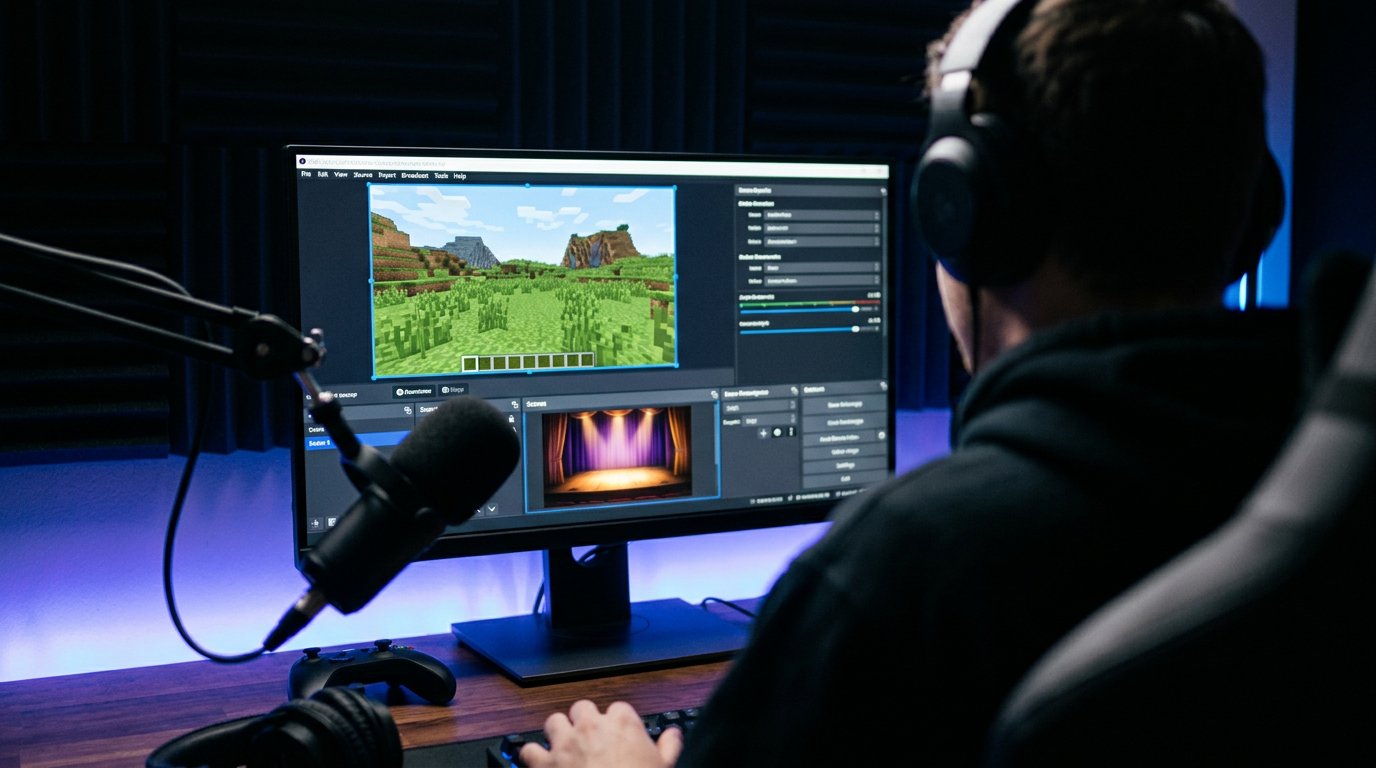
Preparate una scena separata per le azioni pericolose
La scena di copertura serve per entrare nel server, aprire il launcher, l'elenco server, la connessione diretta, la mappa, i comandi e le finestre tecniche. Non deve contenere la cattura del desktop, della finestra di Minecraft, del browser o sorgenti di notifiche. Va bene un'immagine statica, una schermata sicura per la comunicazione o una scena con camera preparata in anticipo.
Assegnate tasti di scelta rapida separati per la scena di gioco e per la copertura, che non si sovrappongano ai comandi di Minecraft, delle mod e della chat vocale. Verificate il passaggio con una registrazione locale. Lo svantaggio della scena di copertura è che le pause diventano evidenti, e un errore nel tasto di scelta rapida può portare al risultato opposto.
Nascondete l'IP nel client e nel launcher
Non mostrate l'elenco server e la finestra di connessione diretta nella scena di gioco. Possono contenere domini, IP, porte, descrizione del progetto, link, cronologia delle connessioni e nomi di mondi di test interni. Anche se i giocatori si connettono tramite un dominio, non bisogna considerare l'indirizzo sicuro da mostrare pubblicamente senza una decisione separata del proprietario del server.
Prima della diretta rimuovete dall'elenco visibile gli indirizzi tecnici, i server di test e le voci dell'amministrazione. Nel launcher chiudete le schede con account, impostazioni, log e parametri di avvio. Lo svantaggio della pulizia dell'elenco è che gli indirizzi salvati andranno tenuti in una configurazione separata o ripristinati dopo lo streaming.
Non mostrate il pannello di hosting, la console e i log
L'indirizzo che inseriscono i giocatori può essere diverso dall'IP reale del server: davanti al server di gioco a volte si usa un dominio, un proxy o un altro livello di protezione. Ma l'IP tecnico del pannello di controllo, dei record DNS, della console e della configurazione rivela lo schema interno del progetto e di solito è più prezioso per un malintenzionato dell'indirizzo pubblico di accesso.
Non aprite in diretta i log delle connessioni, i file di configurazione, la console, il pannello di hosting e i codici di backup. Lì possono esserci IP dei giocatori, token dei bot, percorsi dei file, porte di servizio e dati degli amministratori. Per uno streaming tecnico è meglio preparare un server di test separato con configurazioni ripulite.
Disattivate le notifiche esterne e le finestre superflue
Una notifica del browser, della posta, di Discord, del launcher o del pannello del server può rivelare l'indirizzo indirettamente: tramite un link al mondo, un messaggio del moderatore, il nome di un canale chiuso o il log di un bot. Queste fughe capitano particolarmente spesso quando il gioco funziona in finestra e lo streamer passa per errore da un'applicazione all'altra.
Attivate la modalità senza notifiche, chiudete le schede inutili e spostate la chat di moderazione su un monitor che non finisce nella cattura. Lo svantaggio del secondo monitor è che la finestra può essere trascinata per errore nell'inquadratura, quindi è comunque meglio non usare la cattura del desktop per la scena di gioco principale.
Non guidate gli spettatori alla base in tempo reale
Un HUD nascosto non salva la base se la diretta mostra la strada dallo spawn all'ingresso. Gli spettatori possono seguire la direzione, i biomi, il tempo di percorrenza, la ferrovia, i portali, i bivi e i punti di riferimento evidenti. Dopo lo streaming il percorso si può rivedere e ripetere senza coordinate precise.
Non mostrate l'avvicinamento a un oggetto segreto dall'alto, non mostrate tunnel nascosti e punti di uscita dai portali. Il ritardo della trasmissione rende più difficile un inseguimento immediato, ma non elimina i dati dalla registrazione. Il suo svantaggio è che la chat reagisce più tardi e l'interazione con il pubblico diventa più debole.
Limitate l'accesso e i permessi dei giocatori
Per un server chiuso usate whitelist, inviti personali e ruoli con i permessi minimi necessari. Non concedete l'accesso a comandi, log e menu amministrativi a chi non ne ha bisogno. Su un progetto pubblico configurate a parte le protezioni delle aree, le regole, la moderazione e i backup del mondo.
La protezione del territorio e i backup servono anche se le coordinate non sono mai finite in diretta. Le restrizioni rendono più difficile l'ingresso ai nuovi giocatori e aumentano il carico sui moderatori, ma una fuga accidentale dell'indirizzo o del percorso non si trasforma subito in accesso alle costruzioni di valore.
Cosa fare dopo una fuga di IP o coordinate
Se in diretta è finito un indirizzo, delle coordinate o dei dati tecnici, passate alla copertura e fermate la visualizzazione della finestra pericolosa. Dopo lo streaming eliminate o tagliate la registrazione, le clip e i frammenti brevi con la fuga. Questo non garantisce che l'informazione scompaia: gli spettatori potrebbero aver salvato il fotogramma, ma riduce il numero di nuove visualizzazioni.
Valutate cosa è stato mostrato esattamente: un dominio pubblico, un IP di accesso, un indirizzo interno dell'host, le coordinate della base o il percorso per raggiungerla. Se necessario cambiate l'indirizzo di accesso, aggiornate gli inviti, limitate l'accesso e spostate gli oggetti di valore. Cambiare indirizzo crea disagi ai giocatori e richiede la verifica delle connessioni.
Verificate la diretta con una registrazione locale prima di partire
Fate una breve registrazione e seguite il solito scenario: avvio del client, accesso al server, inventario, chat, morte, teletrasporto, pausa, mappa, uscita al menu e cambio di scena. Guardate il file a dimensione piena, non solo l'anteprima di OBS: le scritte piccole e le notifiche si notano di più.
Ripetete il controllo dopo aver installato una mod, cambiato launcher, aggiornato la build, aggiunto un widget o riconfigurato le scene. L'unico svantaggio della registrazione di prova è il tempo impiegato, ma aiuta a trovare una fuga prima che la vedano gli spettatori.
Checklist prima della diretta Minecraft
- Nella scena di gioco di OBS si usa la «Cattura finestra» di Minecraft, non la cattura del desktop.
- Nell'anteprima non ci sono barra delle applicazioni, browser, launcher, messenger e notifiche esterne.
- La scena di copertura si attiva con un tasto di scelta rapida e non contiene la cattura del gioco o dello schermo.
- F3, l'HUD con le coordinate, la schermata di debug e gli overlay tecnici non si aprono nell'inquadratura.
- Sulla minimappa sono nascosti i segnaposto privati, il percorso verso la base, i nomi dei punti e le coordinate del cursore.
- I comandi, la chat, i messaggi di morte, di warp e delle aree protette non mostrano coordinate.
- L'elenco server, la connessione diretta e il launcher si aprono solo sotto la copertura.
- Il pannello di hosting, la console, i log e le configurazioni non sono aggiunti alle sorgenti di OBS.
- Le notifiche sono disattivate e le finestre di moderazione sono fuori dall'area di cattura.
- È stato registrato e guardato un video di prova con accesso al server e cambio di scene.
Last Articles
Cosa è cambiato nel design e nelle funzionalità Abbiamo aggiornato il sito per renderlo più veloce e comodo da usare. Le modifiche principali riguard..
Good afternoon, I've collected all the news during this time.: 1. The main news is that prices for twitch viewers have been greatly reduced, while Tw..
1. Usa il codice promozionale "December2025" per uno sconto del 15% per tutti i nostri spettatori2. Abbiamo ridotto fino al 1° gennaio i prezzi base d..
I servizi Twitch sono lavorando stabile, in modo da siamo pronti a cooperare con le squadre, rivenditori, proprietari di servizi, proprietari di b..
Noi hanno completamente aggiornato i nostri servizi Twitch viewer, e sono ora lavoro stabile. Utilizziamo solo indirizzi IP di alta qualità per gl..
Hello everyone! Today, we are announcing a new feature—"Twitch Viewer Configurator". Now, you can customize any plan for your Twitch channel. Choo..
Greetings, I have compiled a guide for streamers, which will be very relevant at the moment. Now YouTube and twitch have disabled monetization from vi..
We have finally developed the APINow it will be more convenient for our partner sites to work with us.To update the maximum tariffs for YouTube, an up..
Grazie all'enorme popolarità dei servizi di partnership e del programma di referral, abbiamo creato un tavolo di cooperazione. L'essenza è molto sempl..
I Nostri Servizi per gli Streamer








I Nostri Servizi per i Creatori di Contenuti






