
Come nascondere i nickname di alleati e avversari in League of Legends durante lo streaming
Quali nickname finiscono nell'inquadratura durante lo streaming
In League of Legends i nomi dei giocatori sono visibili non solo sopra i campioni. Li mostrano la lobby, la schermata di selezione del campione, la schermata di caricamento, il tabellone dei punteggi con il tasto Tab, la chat di gioco, la lista degli amici, gli inviti nel gruppo, le notifiche e le statistiche post-partita.
Disattivare i nomi nelle impostazioni di gioco non rende lo streaming completamente anonimo. Influisce sull'interfaccia della partita, mentre il client, la draft e le finestre pop-up vanno coperti con una scena o una cattura separata.
Dove disattivare i nomi degli evocatori in partita
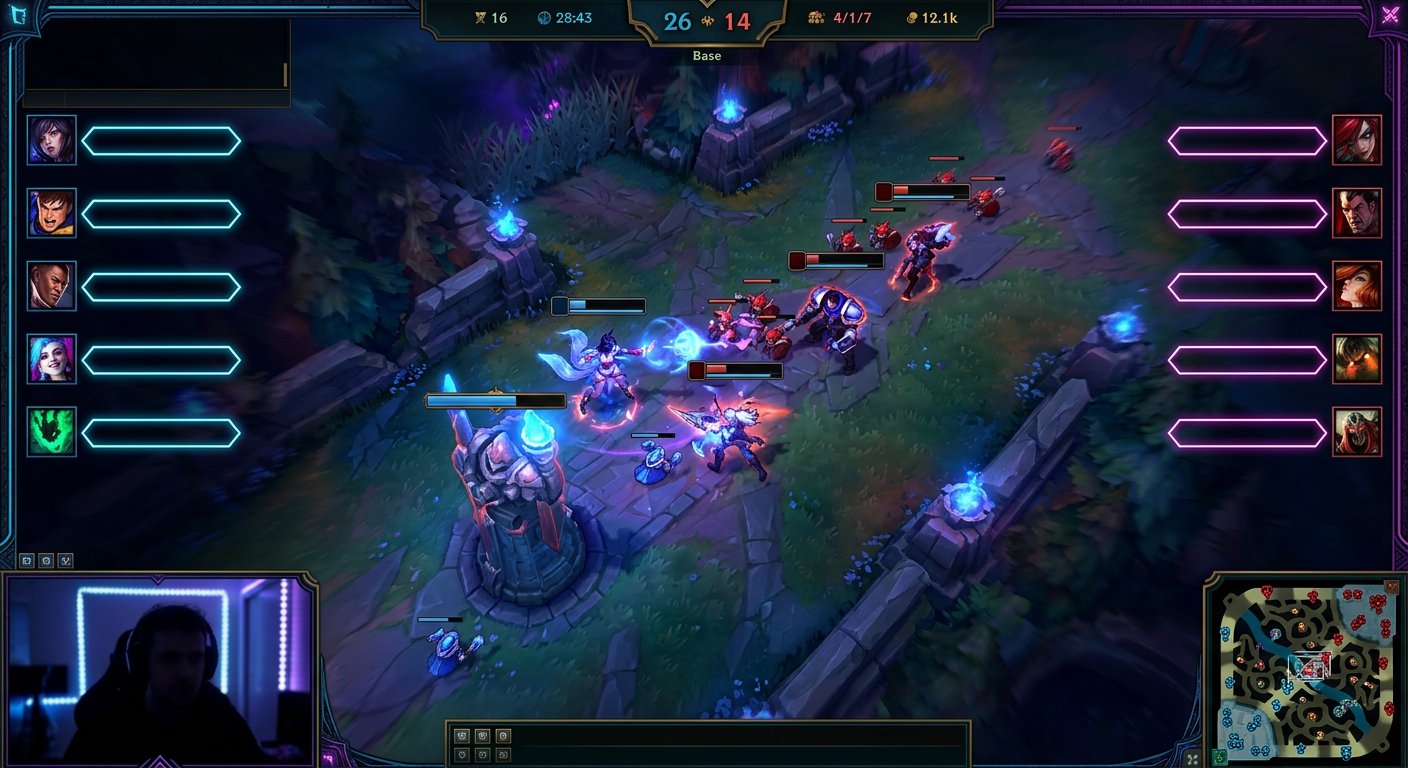
Durante la partita premi Esc, apri la sezione «Interfaccia» e togli la spunta dalla voce «Mostra i nomi degli evocatori». Nel client in inglese questa voce si chiama Show Summoner Names.
Dopo la disattivazione, sopra i campioni verranno mostrati i nomi dei campioni invece del Riot ID dei giocatori. Questa impostazione serve proprio per alleati e avversari nel campo di gioco.
- Apri la modalità allenamento o una partita personalizzata.
- Punta la telecamera su un alleato e su un avversario.
- Controlla le etichette sopra le barre della salute.
- Apri il tabellone dei punteggi con il tasto Tab.
Svantaggio dell'impostazione: non nasconde i nickname in tutti gli elementi dell'interfaccia. In particolare, i nomi possono restare nel tabellone dei punteggi, nella chat o nelle schermate del client — dipende dalla schermata specifica.
Cosa fa l'impostazione «Nascondi il mio nome fuori dalla partita»
L'impostazione si trova nel client di League of Legends: clicca sull'icona dell'ingranaggio in alto a destra, apri «Generali» e attiva la voce «Nascondi il mio nome fuori dalla partita». Nel client in inglese si chiama Hide my name outside of game.
Questa voce nasconde solo il tuo nome nel client: ad esempio nella lista degli amici e in alcuni elementi della lobby. Non sostituisce il Riot ID di alleati e avversari in partita, non nasconde i loro nomi nella schermata di caricamento e non maschera il tabellone dei punteggi.
«Nascondi il mio nome fuori dalla partita» non è una modalità che rende anonimi tutti i giocatori durante lo streaming. Per nascondere alleati e avversari in partita disattiva «Mostra i nomi degli evocatori» e copri il client con una scena separata.
Svantaggio di questa impostazione: gli spettatori possono comunque vedere i nickname altrui, e i conoscenti potrebbero non capire subito che sei online.
Come coprire lobby e selezione del campione
Nella lobby e nella schermata di selezione del campione i nomi dei partecipanti di solito sono visibili per intero. L'impostazione integrata «Mostra i nomi degli evocatori» non si applica a queste schermate. L'opzione più affidabile è non mandare in onda il client di League of Legends prima del caricamento in partita.
Prepara una scena separata in OBS o in un altro programma: una schermata iniziale, la webcam, la chat della diretta o una schermata di attesa. Passa a questa scena prima di creare la lobby e ripristina la cattura del gioco dopo la schermata di caricamento oppure dopo la comparsa dell'interfaccia di gioco.
Svantaggio di questo metodo: il pubblico non vedrà pick, ban, timer della draft e preparazione alla partita. Per gli spettatori che seguono partite classificate o tornei è una perdita evidente di contenuti.
Maschera in OBS per tabellone dei punteggi e chat
Se i nickname restano in una zona specifica, aggiungi sopra la sorgente del gioco un rettangolo, un'immagine o un pannello grafico. La maschera è adatta alle aree con posizione fissa: la parte superiore del tabellone dei punteggi, il blocco della chat di gioco o le notifiche.
In OBS è più comodo creare la maschera come sorgente separata nella scena di gioco. Posizionala sopra l'area interessata, poi verifica la cattura in modalità finestra e a schermo intero. Se cambi la risoluzione del gioco, la posizione della maschera va ricontrollata.
Svantaggio della maschera: insieme ai nickname copre anche dati utili — punteggio, KDA, oggetti, messaggi della squadra o timer.
Ritaglio della sorgente di gioco invece della maschera
Per la cattura del client è più comodo non coprire i nickname, ma ritagliare la sorgente della finestra. In OBS seleziona la sorgente di cattura, tieni premuto Alt e trascina i suoi bordi. Così puoi rimuovere la barra laterale degli amici, la parte superiore del client o l'area delle notifiche.
Il ritaglio è utile quando nella scena serve solo il centro della lobby o una parte della draft. Non richiede di adattare una cornice decorativa all'interfaccia e non copre lo schermo con un oggetto separato.
Svantaggio del ritaglio: insieme alla barra laterale o alla parte superiore della finestra possono sparire il timer, la lista dei pick, la chat o altre informazioni importanti.
Chat, amici e notifiche pop-up
Prima della diretta chiudi le conversazioni private e la lista degli amici. Non catturare l'intero desktop se per la trasmissione basta «Cattura gioco» o «Cattura finestra». Con la cattura dello schermo nell'inquadratura possono finire le notifiche del client, i messenger e il browser.
- Chiudi i dialoghi nel client di League of Legends.
- Non lasciare aperta la lista degli amici nella scena con il client.
- Controlla gli inviti nel gruppo e le notifiche di accesso degli amici.
- Nascondi la chat di gioco con una maschera se sono visibili i Riot ID.
- Non ridurre a icona il gioco in una scena con cattura del desktop.
Svantaggio delle limitazioni alle notifiche: puoi perdere un messaggio della squadra, un invito nella lobby o un altro segnale importante durante lo streaming.
Ritardo della trasmissione contro lo sniping
I nomi nascosti rendono più difficile trovare la partita tramite il Riot ID, ma non proteggono dallo sniping di per sé. Uno spettatore può incrociare l'orario della coda, i pick dei campioni, il rank, la composizione del gruppo e le azioni sulla mappa. Per questo rischio si usa un ritardo sulla piattaforma o nel programma di trasmissione.
Il ritardo non nasconde i nickname: mostra solo ciò che accade più tardi. Se il nome di un alleato è rimasto nella schermata di caricamento, nella chat o nel tabellone dei punteggi, lo spettatore lo vedrà alla fine del ritardo.
Svantaggio del ritardo — la chat reagisce alla partita in ritardo. È più difficile rispondere alle domande sul momento attuale e fare attività insieme agli spettatori.
Controllo delle scene prima di avviare la diretta
Fai una registrazione di prova e percorri tutto il tragitto che finisce in una normale trasmissione: client, lobby, selezione del campione, caricamento, partita, tabellone dei punteggi e schermata post-partita. Bisogna guardare proprio la registrazione finita, non solo l'anteprima di OBS.
- Controlla se è attiva l'impostazione «Mostra i nomi degli evocatori» nella sezione «Interfaccia».
- Apri il tabellone dei punteggi con il tasto Tab e la chat di gioco.
- Controlla la scena con il client, la lobby e la selezione del campione.
- Assicurati che le maschere siano nei punti giusti con la tua risoluzione.
- Guarda la schermata post-partita, la cronologia delle partite e le notifiche.
- Verifica che riducendo a icona il gioco non vada in onda il desktop.
Svantaggio del test: non mostrerà tutte le possibili notifiche e gli scenari. Dopo aver cambiato la risoluzione, spostato gli elementi della scena o aggiornato il client, il controllo andrà ripetuto.
Last Articles
Cosa è cambiato nel design e nelle funzionalità Abbiamo aggiornato il sito per renderlo più veloce e comodo da usare. Le modifiche principali riguard..
Good afternoon, I've collected all the news during this time.: 1. The main news is that prices for twitch viewers have been greatly reduced, while Tw..
1. Usa il codice promozionale "December2025" per uno sconto del 15% per tutti i nostri spettatori2. Abbiamo ridotto fino al 1° gennaio i prezzi base d..
I servizi Twitch sono lavorando stabile, in modo da siamo pronti a cooperare con le squadre, rivenditori, proprietari di servizi, proprietari di b..
Noi hanno completamente aggiornato i nostri servizi Twitch viewer, e sono ora lavoro stabile. Utilizziamo solo indirizzi IP di alta qualità per gl..
Hello everyone! Today, we are announcing a new feature—"Twitch Viewer Configurator". Now, you can customize any plan for your Twitch channel. Choo..
Greetings, I have compiled a guide for streamers, which will be very relevant at the moment. Now YouTube and twitch have disabled monetization from vi..
We have finally developed the APINow it will be more convenient for our partner sites to work with us.To update the maximum tariffs for YouTube, an up..
Grazie all'enorme popolarità dei servizi di partnership e del programma di referral, abbiamo creato un tavolo di cooperazione. L'essenza è molto sempl..
I Nostri Servizi per gli Streamer








I Nostri Servizi per i Creatori di Contenuti






