
Come impostare una diretta di GTA VI senza spoiler della trama
Perché uno spoiler può finire nella diretta ancora prima di iniziare a giocare
Uno spettatore può vedere uno spoiler della trama non solo durante la trasmissione stessa. Compare nel titolo, nella copertina, nella notifica di inizio diretta, nella descrizione e nel fotogramma scelto automaticamente per la registrazione. A volte basta una parola, un'espressione del viso di un personaggio o un dettaglio sullo sfondo perché lo spettatore capisca cosa succederà dopo nella trama.
Bisogna prestare particolare attenzione all'impostazione delle prime giocate di GTA VI. Lo spettatore può aprire la pagina principale della piattaforma, il feed degli abbonamenti o una notifica sul telefono e vedere il titolo senza nemmeno entrare nella diretta. Per questo le informazioni spoiler devono restare al di fuori di tutti gli elementi che vengono mostrati prima della visione.
L'obiettivo dell'impostazione è mantenere un contesto chiaro. Lo spettatore deve capire subito che si tratta di una diretta su GTA VI, di una giocata o di una singola sessione di gioco. Allo stesso tempo, nel titolo e nell'anteprima non devono esserci accenni a eventi, personaggi, missioni, conseguenze delle decisioni e risultato della giocata.
Come creare un titolo neutro per la diretta
In un titolo sicuro è sufficiente indicare il gioco e il formato della diretta. Vanno bene opzioni come «GTA VI — giocata da zero», «Diretta GTA VI: continuiamo il gioco» o «GTA VI — sessione di gioco». Se hai più episodi, puoi aggiungere il numero della serie, ma solo se di per sé non rivela la fase della trama. È meglio non accompagnare il numero dell'episodio con il nome della missione o la descrizione del luogo.
Non trasformare il titolo in un annuncio dell'evento. Formulazioni come «dopo il finale», «incontro segreto», «nuovo finale», «tradimento» e «la missione più importante» creano già aspettativa e possono rivelare più di quanto sembri. Anche senza nomi e dettagli concreti, lo spettatore riceve un indizio sulla direzione della trama.
Attenzione alle reazioni emotive: «non me l'aspettavo», «che colpo di scena», «ora è tutto chiaro» o «è stato brutale». Per lo spettatore che non è ancora arrivato a quel punto, anche una frase così può diventare uno spoiler. Non aiutano nemmeno i puntini di sospensione, i punti interrogativi e le formulazioni misteriose: fanno capire che nella diretta c'è un evento importante.
Usa la frase «senza spoiler» in modo preciso. Se stai proteggendo solo l'impostazione, scrivi «senza spoiler della trama nel titolo e nell'anteprima». Se nella diretta stessa si discutono o si mostrano eventi del gioco, è più onesto indicarlo separatamente: «possibili spoiler della trama». Così l'avviso non crea un'impressione falsa sul contenuto della trasmissione.
Cosa rimuovere dall'anteprima di GTA VI
L'opzione più sicura è una copertina neutra con il nome di GTA VI, il tuo nickname o un'impostazione riconoscibile del canale. Puoi usare un fotogramma di gioco tranquillo, se non contiene una scena della trama, il nome di una missione, un personaggio importante, uno stato insolito del mondo di gioco o un oggetto che lo spettatore dovrebbe scoprire durante la giocata.
Controlla non solo l'oggetto principale dell'immagine, ma anche lo sfondo. Sullo sfondo possono comparire il volto di un personaggio, un veicolo, una location, una scritta dell'interfaccia, un segno sulla mappa o un altro dettaglio che ha significato dopo la giocata. Il primo piano non è sempre più sicuro di un'inquadratura ampia: attira maggiormente l'attenzione su un singolo elemento e può trasformare un dettaglio poco visibile nell'accento principale.
Non aggiungere alla copertina frecce, cerchi, punti interrogativi e didascalie come «chi è?», «cosa è successo?» o «finale». Tali elementi comunicano appositamente allo spettatore che nell'immagine c'è un mistero importante. Anche se la scena stessa non rivela direttamente l'evento, un indizio visivo può rovinare l'esperienza.
Se un fotogramma ti lascia dubbi, è meglio sostituirlo invece di cercare di spiegare allo spettatore cosa sta vedendo. Una copertina neutra con il logo del gioco, il tuo nickname e una didascalia chiara di solito è più adatta di uno screenshot appariscente ma potenzialmente spoiler.
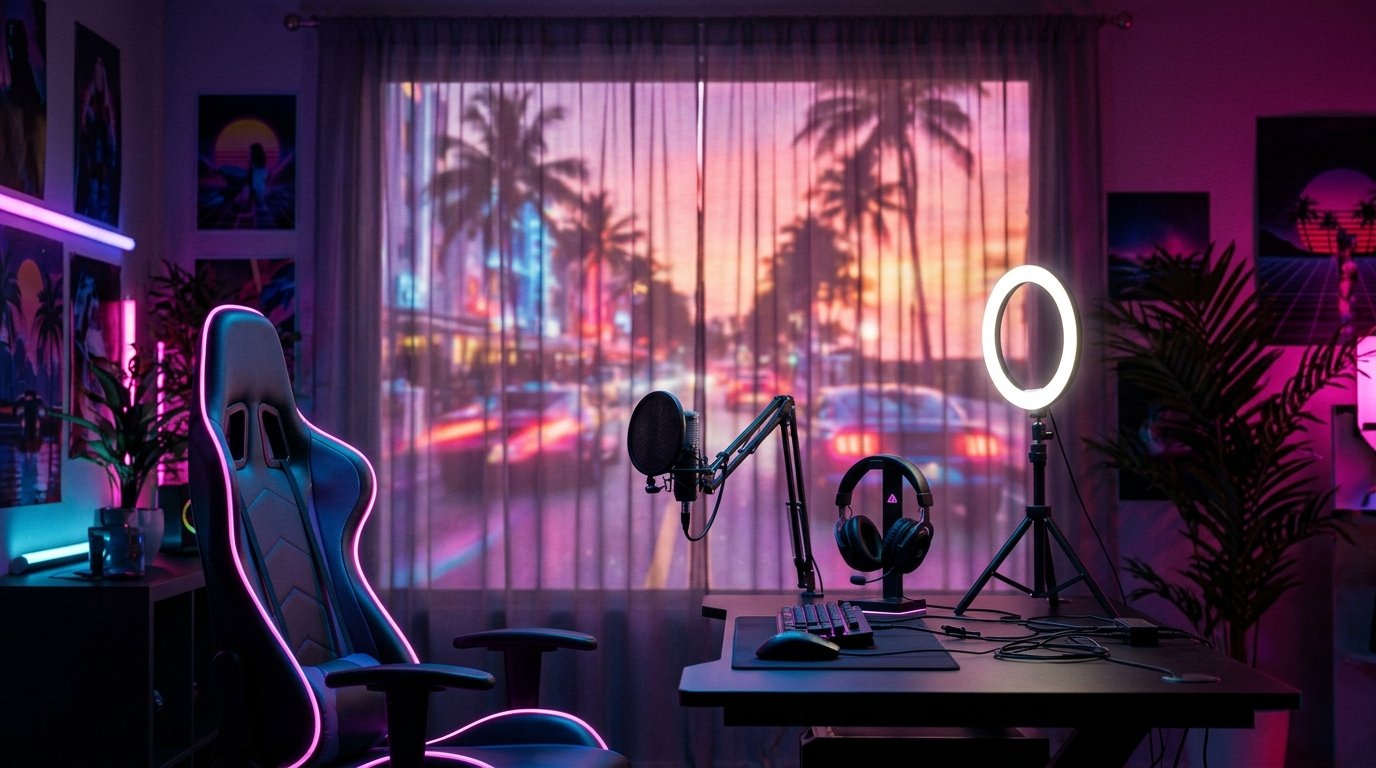
Controlla i fotogrammi di gioco e gli elementi dell'interfaccia
Uno spoiler può comparire nella schermata «inizia presto», nella schermata di pausa o in una scena scelta dalla piattaforma per la registrazione. Prima di avviare la diretta, controlla quale fotogramma viene usato nell'anteprima e se sono visibili l'obiettivo della missione, il nome di un personaggio, il testo di un dialogo, la notifica di completamento della missione o altre informazioni sulla trama.
Serve cautela anche durante le pause. Se ti allontani dal computer, lo spettatore può vedere la mappa, il menu, il diario delle missioni, i messaggi o la schermata di selezione della missione. Tali schermate non sempre sembrano scene della trama, ma possono contenere indizi diretti. Per la pausa è meglio usare una schermata neutra separata e ridurre a icona il gioco in anticipo o chiudere il menu.
Controlla gli elementi visivi sovrapposti al gioco: obiettivi della diretta, banner, notifiche degli abbonamenti e widget di testo. Non aggiungervi battute su un evento specifico e non ripetere frasi spoiler dalla chat. Le informazioni importanti possono finire nella registrazione, nel montaggio o nella clip e restare lì dopo la fine della diretta.
Guarda la scena di prova insieme alle cornici della webcam e alle notifiche. A volte il gioco in sé è sicuro, ma sopra resta un messaggio del moderatore o una scritta fissata con una reazione alla trama. Controlla anche il titolo della finestra di cattura: durante la condivisione dello schermo lo spettatore può vedere il nome del file, il titolo della missione o una nota che hai lasciato per te.
Imposta l'anteprima manualmente su Twitch e YouTube
Il fotogramma scelto automaticamente non sempre riflette un momento sicuro della trasmissione. La piattaforma può prendere un'immagine dalla schermata iniziale, da una cutscene, dal menu o da un episodio casuale. Per questo prepara in anticipo un'immagine neutra e, dove disponibile, caricala manualmente invece del fotogramma automatico.
YouTube
Su YouTube apri YouTube Studio, vai alla creazione o alla configurazione della diretta e trova il campo della copertina o dell'anteprima personalizzata nelle impostazioni della diretta. Carica l'immagine preparata in anticipo prima di pubblicare il link e notificare gli spettatori. Se l'interfaccia mostra l'opzione di selezione automatica, usa l'anteprima personalizzata: il caricamento della tua immagine sostituisce il fotogramma scelto automaticamente. Per la diretta salvata puoi verificare l'impostazione nella sezione dei contenuti e nei parametri della registrazione specifica.
Prima di avviare, riapri la scheda della diretta in modalità anteprima. Assicurati che nella pagina, nell'elenco delle dirette e nella visualizzazione mobile venga usata proprio la copertina caricata. I nomi delle voci possono variare a seconda del tipo di diretta e della versione dell'interfaccia, quindi fai riferimento ai campi «copertina», «anteprima» o «immagine personalizzata».
Twitch
Su Twitch i dati della diretta futura si configurano nella dashboard dell'autore, di solito tramite Stream Manager e la sezione di modifica delle informazioni sulla trasmissione. Lì controlla il titolo, la categoria e i tag. Per la registrazione salvata apri Video Producer, seleziona il video desiderato e trova la modifica della miniatura. Se è disponibile il caricamento di un'immagine propria, usala invece del fotogramma scelto automaticamente.
Su Twitch un'immagine separata per l'anteprima live non è disponibile in tutti gli scenari e può dipendere dal tipo di pagina. Se nella tua dashboard non c'è un campo per la copertina personalizzata della diretta live, non sarà possibile disattivare completamente il fotogramma automatico. In questo caso non lasciare una schermata della trama prima di iniziare il gioco: mostra una schermata neutra, così un fotogramma casuale non rivelerà dettagli. Dopo la diretta sostituisci separatamente la miniatura della registrazione salvata, se la piattaforma ha scelto un'immagine inadatta.
Aggiungi un avviso sugli spoiler nella descrizione e nei tag
Le prime righe della descrizione sono spesso visibili prima di aprire la diretta, quindi inizia con informazioni neutre: nome del gioco, formato della giocata, lingua della diretta e regole di comunicazione. Se nel contenuto ci sono eventi della trama, aggiungi una breve nota «In diretta possibili spoiler della trama di GTA VI» o «La registrazione contiene spoiler della trama». È meglio collocare tale avviso all'inizio della descrizione, non nasconderlo dopo un lungo testo.
Usa il tag o l'etichetta integrata «Spoiler», se tale possibilità è disponibile sulla piattaforma scelta. Su Twitch controlla l'elenco dei tag disponibili prima della pubblicazione e seleziona l'opzione corrispondente, se viene mostrata nella tua interfaccia. Su YouTube puoi duplicare la nota nella descrizione e, se è appropriato per l'impostazione del canale, aggiungere la parola «spoiler» alle etichette tematiche. Il tag non sostituisce un avviso chiaro nel testo.
Se gli spoiler compaiono solo dopo un certo momento, non creare una falsa sensazione di sicurezza totale. Puoi scrivere: «All'inizio la giocata è senza discussioni sulla trama, poi possibili spoiler». Allo stesso tempo non indicare quale evento specifico accadrà. L'avviso deve segnalare il confine del rischio, ma non raccontare il contenuto.
Controlla come appare nel suo insieme la notifica di inizio diretta. Di solito è formata dal titolo, ma a volte include testo aggiuntivo o la categoria scelta. Una frase sicura sulla pagina può suonare come uno spoiler in una breve notifica push. Rimuovi da essa le parole «finale», «epilogo», «ho scoperto la verità», «ultima missione» e qualsiasi accenno al risultato.
Controlla la registrazione, i capitoli, le clip e i messaggi della chat
Dopo la fine della diretta rivedi il titolo della registrazione e la sua copertina. Non sostituire l'impostazione neutra con un titolo che descrive dettagliatamente la trama solo perché la giocata è già finita. Se necessario, indica lo stato generale: «La registrazione contiene spoiler della trama». È più chiaro di una frase emotiva su una scena specifica.
Controlla separatamente i capitoli e i timestamp. Un titolo come «incontro con il personaggio», «ultima missione» o «finale inaspettato» può rivelare più del frammento stesso. Per la pubblicazione usa denominazioni neutre, ad esempio «continuazione della giocata» o «sessione di gioco», oppure lascia il frammento della trama senza un capitolo pubblico.
Le stesse regole valgono per le clip e i video brevi. Un fotogramma sicuro all'interno della diretta completa può diventare uno spoiler in una pubblicazione separata. Non mettere nell'anteprima il volto di un personaggio, il risultato di una scelta o una location insolita, se lo spettatore dovrebbe vederli per la prima volta nel gioco.
Concorda le regole in anticipo con i moderatori e i partecipanti della chat. Chiedi di non scrivere nomi di personaggi, risultati delle missioni e reazioni alla trama nei titoli dei messaggi, nelle notifiche e nei commenti fissati. Puoi eliminare tali messaggi o nasconderli agli spettatori che stanno ancora giocando. Questo riduce il rischio di uno spoiler accidentale già durante la diretta.
Fai un controllo con gli occhi di un nuovo spettatore
Prima della pubblicazione apri la pagina della diretta senza entrare in onda e controlla cosa si vede nell'elenco delle dirette, sullo schermo del telefono e nella notifica. Valuta non solo il testo, ma anche la prima impressione dell'immagine: è chiaro che si tratta di GTA VI e la copertina non cerca di attirare l'attenzione attraverso un mistero della trama?
Leggi il titolo ad alta voce e rimuovi le parole che sottintendono il risultato. Poi ingrandisci l'anteprima ed esamina i piccoli dettagli. Se la scritta sullo schermo del gioco non è leggibile in formato ridotto, non significa che non la riconosca lo spettatore che ha già familiarità con l'interfaccia. Controlla anche il contrasto, i riflessi, gli elementi dietro i personaggi e le piccole icone sulla mappa.
Chiudi l'editor e apri la pagina pubblica in un'altra finestra o in un browser senza autorizzazione, se possibile. Così vedrai non l'area di lavoro dell'autore, ma la scheda effettiva della diretta. Controlla che la vecchia copertina non sia rimasta nella programmazione, che non sia stata inserita un'altra miniatura nella registrazione e che nella descrizione non compaia una frase casuale del modello.
Se almeno un elemento lascia dubbi, sostituiscilo con uno più neutro. Rinunciare a un fotogramma appariscente non rende debole l'impostazione: la grafica riconoscibile del canale, il nome del gioco e una nota onesta sugli spoiler danno allo spettatore informazioni sufficienti senza rivelare la trama.
Breve algoritmo di impostazione
- Determina se nella diretta ci saranno spoiler della trama e indicalo onestamente nella descrizione, nel tag o nell'avviso.
- Crea un titolo neutro: GTA VI, formato della diretta e una descrizione sicura della sessione di gioco senza accenni al risultato.
- Prepara un'anteprima senza scene della trama, nomi, obiettivi delle missioni, indizi dell'interfaccia e didascalie emotive.
- Su YouTube carica una copertina personalizzata nelle impostazioni della diretta, mentre su Twitch controlla la disponibilità di una miniatura propria per la diretta o la registrazione.
- Se la copertina manuale per la diretta live non è disponibile, metti una schermata neutra prima di iniziare il gioco e non lasciare una schermata della trama in pausa.
- Controlla la descrizione, la notifica, i tag, la schermata iniziale, i fotogrammi di gioco, l'interfaccia, i capitoli, la registrazione e le future clip.
- Guarda la pagina pubblica con gli occhi di un nuovo spettatore e sostituisci qualsiasi elemento che possa rivelare un evento.
Last Articles
Cosa è cambiato nel design e nelle funzionalità Abbiamo aggiornato il sito per renderlo più veloce e comodo da usare. Le modifiche principali riguard..
Good afternoon, I've collected all the news during this time.: 1. The main news is that prices for twitch viewers have been greatly reduced, while Tw..
1. Usa il codice promozionale "December2025" per uno sconto del 15% per tutti i nostri spettatori2. Abbiamo ridotto fino al 1° gennaio i prezzi base d..
I servizi Twitch sono lavorando stabile, in modo da siamo pronti a cooperare con le squadre, rivenditori, proprietari di servizi, proprietari di b..
Noi hanno completamente aggiornato i nostri servizi Twitch viewer, e sono ora lavoro stabile. Utilizziamo solo indirizzi IP di alta qualità per gl..
Hello everyone! Today, we are announcing a new feature—"Twitch Viewer Configurator". Now, you can customize any plan for your Twitch channel. Choo..
Greetings, I have compiled a guide for streamers, which will be very relevant at the moment. Now YouTube and twitch have disabled monetization from vi..
We have finally developed the APINow it will be more convenient for our partner sites to work with us.To update the maximum tariffs for YouTube, an up..
Grazie all'enorme popolarità dei servizi di partnership e del programma di referral, abbiamo creato un tavolo di cooperazione. L'essenza è molto sempl..
I Nostri Servizi per gli Streamer








I Nostri Servizi per i Creatori di Contenuti






