
Come togliere l'etichetta per pubblico adulto su Twitch
Come rimuovere l'etichetta dalla diretta attuale
Puoi togliere l'etichetta per pubblico adulto dalle impostazioni della diretta in corso. Apri Twitch nel browser e accedi all'account del proprietario del canale. Il modo più rapido è andare nella Creator Dashboard all'indirizzo https://dashboard.twitch.tv/.
- Apri la Creator Dashboard e vai alla sezione Stream Manager.
- Trova la scheda con le informazioni sulla diretta attuale.
- Fai clic su Edit Stream Info, sull'icona della matita o su un altro pulsante per modificare i dati della diretta.
- Scorri il modulo fino alla sezione Content Classification Labels o «Etichette di classificazione dei contenuti».
- Disattiva l'etichetta relativa ai contenuti per pubblico adulto. Se sono attive più voci, togli solo quelle che non corrispondono più alla diretta.
- Fai clic su Save, Done o su un pulsante di conferma simile.
Non è necessario terminare la diretta. Dopo il salvataggio, aggiorna la pagina della diretta e controllala in modalità di visualizzazione. A volte lo stato precedente resta visibile allo spettatore per un breve periodo a causa dell'aggiornamento dei dati. Non è necessario modificare di nuovo l'impostazione in quel momento.
Come aprire l'impostazione tramite il pannello rapido dello streamer
Nello Stream Manager la voce che ti serve può trovarsi nel pannello rapido dello streamer. Aprilo e seleziona l'azione Edit Stream Info. A seconda della lingua e della versione dell'interfaccia, il pulsante può chiamarsi «Modifica informazioni sulla diretta», e l'accesso può avvenire tramite un menu con la matita o l'ingranaggio.
Una volta aperto il modulo, la procedura resta la stessa: trova Content Classification Labels, disattiva l'etichetta adatta e salva le modifiche. Il pannello rapido modifica i parametri della diretta attuale, non le impostazioni di OBS o della grafica del canale.
Se l'elemento rapido non viene visualizzato, usa l'accesso diretto alla Creator Dashboard tramite https://dashboard.twitch.tv/ e apri manualmente lo Stream Manager. Su un dispositivo mobile alcune voci possono essere nascoste o non disponibili, quindi per questa impostazione è più comodo usare il browser su computer.
Come rimuovere l'etichetta da una diretta programmata
Una diretta programmata può avere parametri salvati propri. Perciò, dopo aver modificato la diretta attuale, controlla anche il calendario se hai creato in anticipo la scheda di una diretta futura.
- Apri la Creator Dashboard e vai al calendario del canale.
- Seleziona la diretta programmata che ti interessa.
- Apri il suo modulo di modifica e trova la sezione con la classificazione dei contenuti.
- Disattiva l'etichetta non adatta e salva la scheda.
Prima di iniziare, riapri Edit Stream Info per la diretta ormai attiva. Questo aiuta a verificare che nella diretta non siano stati ripresi vecchi dati dal calendario. Se nel modulo della diretta programmata non c'è il campo con le etichette, controlla la classificazione subito dopo l'avvio: non tutti i parametri vengono mostrati in ogni variante dell'interfaccia.
Cosa non rimuove l'etichetta su Twitch
L'etichetta di classificazione non fa parte della scena, del titolo o della descrizione della diretta. Perciò modificare la grafica non la rimuove dal lato Twitch.
- Le impostazioni di OBS non contengono un pulsante separato per togliere l'etichetta Twitch.
- Rinominare lo stream cambia solo il titolo della diretta.
- La descrizione, i pannelli del canale e il nome della categoria non sostituiscono le Content Classification Labels.
- Rimuovere l'avviso dal testo della descrizione non influisce sullo stato della diretta.
OBS può trasmettere a Twitch il titolo, la categoria e altri dati dello stream, ma la classificazione dei contenuti si modifica nel pannello di Twitch. Se cambi i parametri tramite il programma di streaming, controlla comunque le informazioni sulla diretta nella Creator Dashboard.
Cosa controllare se l'etichetta non scompare dopo il salvataggio
Prima di tutto assicurati di aver modificato proprio la diretta attuale e non la sua vecchia scheda programmata. Nel pannello deve essere aperta la pagina del canale giusto, soprattutto se nello stesso browser sono autorizzati più account.
- Aggiorna la Creator Dashboard e la pagina di visualizzazione della diretta.
- Riapri Edit Stream Info e controlla se l'interruttore disattivato è stato salvato.
- Assicurati che le modifiche siano state apportate dal proprietario del canale o da un utente con i permessi necessari.
- Controlla che nel calendario non sia rimasta attiva la stessa etichetta.
- Verifica se lo stato visualizzato non si riferisca al gioco selezionato o a una classificazione obbligatoria della categoria.
Se l'interruttore è disattivato nel pannello, ma gli spettatori vedono ancora il vecchio contrassegno, aspetta l'aggiornamento della pagina e controlla la diretta da un altro browser. Non creare un nuovo canale e non cambiare la data di nascita dell'account: queste azioni non correggono la classificazione della diretta.
Se Twitch rimette l'etichetta da solo
A volte l'etichetta ricompare dopo il salvataggio, anche se l'hai disattivata manualmente. Questo può significare che Twitch ha applicato una restrizione o ha stabilito che la diretta attuale corrisponde ancora alla categoria selezionata. In questa situazione non conviene cambiare l'impostazione all'infinito: prima registra lo stato dell'account e il motivo del ritorno.
- Fai uno screenshot della pagina della Creator Dashboard con l'etichetta attiva.
- Salva lo screenshot della notifica di Twitch o dell'email, se la piattaforma ha indicato il motivo.
- Annota il link al canale o alla diretta, la categoria selezionata, la data e l'ora approssimativa in cui è comparso il contrassegno.
- Confronta l'etichetta con il contenuto della diretta. Se la diretta corrisponde davvero, lascia la classificazione attiva.
- Se l'etichetta è comparsa per errore, prepara una richiesta al supporto di Twitch.
Non cercare di aggirare la restrizione automatica cambiando gioco, categoria o titolo. Se il problema è legato a una decisione della piattaforma, va contestato tramite il supporto, non mascherato modificando i dati della diretta.
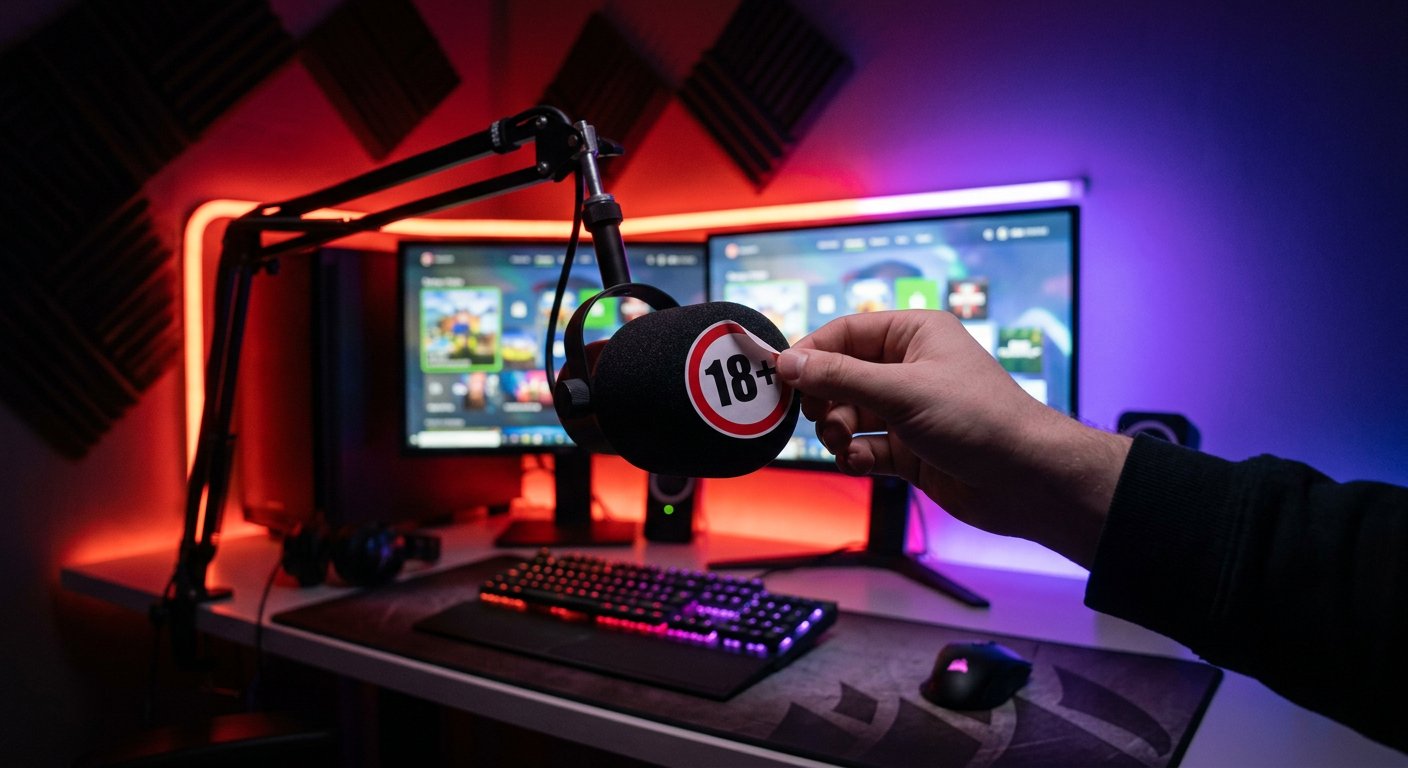
Come preparare la contestazione dell'etichetta
Prima di rivolgerti al supporto, raccogli i materiali con cui un operatore potrà verificare la situazione senza ulteriori chiarimenti. Gli screenshot devono mostrare non solo l'etichetta in sé, ma anche il contesto in cui è comparsa.
- Screenshot della Creator Dashboard con la sezione Content Classification Labels.
- Screenshot della pagina del canale o della diretta in cui si vede il contrassegno ricomparso.
- Screenshot della notifica di Twitch, dell'email o del messaggio sulla restrizione.
- Screenshot delle impostazioni della diretta attuale con il titolo e la categoria selezionata.
- Link al canale o alla diretta specifica.
- Data e ora approssimativa di quando hai disattivato l'etichetta e di quando è ricomparsa.
Non ritagliare gli screenshot in modo che scompaiano il nome della sezione e l'indirizzo della pagina. Allo stesso tempo, copri i dati personali, i codici di recupero e altre informazioni non pertinenti al problema. Di solito un solo scatto con la schermata di visualizzazione non basta: il supporto deve vedere anche lo stato dal lato del canale.
Dove scrivere al supporto di Twitch
Se l'etichetta viene rimessa dalla piattaforma stessa o il pulsante di disattivazione non funziona, usa il modulo Contact Support sul sito di supporto di Twitch: https://help.twitch.tv/s/contactsupport. Prima controlla se nella notifica è disponibile una voce separata per la contestazione. Se non c'è un pulsante del genere, invia una richiesta tramite il modulo di supporto e scegli la categoria più vicina alla classificazione dei contenuti, alla restrizione del canale o a un problema con l'account.
Nella richiesta descrivi brevemente la sequenza delle azioni: l'etichetta è stata disattivata nella Creator Dashboard, le modifiche sono state salvate o meno, dopodiché lo stato è ricomparso. Indica il link alla diretta, il nome della sezione interessata, la categoria selezionata e allega gli screenshot preparati. Scrivi che chiedi di verificare il ritorno erroneo dell'etichetta e di chiarire il motivo della sua applicazione.
Non inviare più richieste identiche una dopo l'altra. Conserva il numero della richiesta e rispondi nella stessa conversazione se il supporto chiede ulteriori informazioni. La contestazione non significa rimozione automatica della restrizione: Twitch può lasciare l'etichetta se corrisponde al contenuto della diretta.
Se l'avviso lo vede solo lo spettatore
L'autore del canale può togliere la propria etichetta di classificazione, ma non controlla tutti gli avvisi che compaiono allo spettatore. La schermata di conferma dell'età può essere legata alle impostazioni dell'account dello spettatore, alla sua età, alla regione o alle restrizioni di Twitch.
Se per la maggior parte degli spettatori la diretta appare senza etichetta e un solo utente vede l'avviso di età, il problema probabilmente è sul lato del suo account o del suo dispositivo. Questo spettatore può controllare le impostazioni di visualizzazione dei contenuti per adulti nel profilo Twitch, se la voce corrispondente è disponibile nella sua regione. In caso di errore nei dati, deve rivolgersi al supporto, non indicare una data di nascita inventata.
Le estensioni del browser, la modifica del nome del canale e la rimozione dell'avviso su un solo dispositivo non eliminano la restrizione dal lato della piattaforma. Possono cambiare solo la visualizzazione locale e non influiscono sulla classificazione della diretta.
Cosa fare se non c'è il pulsante di disattivazione
Apri Twitch nel browser su computer e controlla di aver effettuato l'accesso all'account del proprietario del canale giusto. Nell'app mobile e nella versione ridotta del pannello alcune voci possono apparire diversamente.
- Vai direttamente nella Creator Dashboard e apri lo Stream Manager.
- Controlla se è avviata la diretta che vuoi modificare.
- Apri Edit Stream Info tramite il pannello rapido, la matita o il menu della scheda della diretta.
- Controlla i permessi dell'utente, se il canale è gestito da più persone.
- Aggiorna la pagina e ripeti l'accesso all'account, se il modulo non si è caricato completamente.
Se la sezione della classificazione continua a non comparire, controlla le notifiche di Twitch. L'assenza dell'interruttore può essere legata non a un errore dell'interfaccia, ma a una restrizione che non si può rimuovere con una normale modifica della diretta. In questo caso fai gli screenshot, annota il link alla diretta e invia una richiesta tramite il modulo di supporto.
Quando non conviene disattivare l'etichetta
L'etichetta serve se il contenuto della diretta corrisponde davvero a una delle categorie di Twitch. Il fatto stesso che ci sia non significa violazione delle regole, e cercare di togliere una classificazione corretta può portare a un controllo aggiuntivo.
- Nella diretta si usa regolarmente molto linguaggio volgare.
- Si discutono temi sessuali o si mostrano materiali sessualizzati.
- Si mostra il consumo di alcol, droghe o un consumo eccessivo di tabacco.
- La diretta è dedicata al gioco d'azzardo.
- Nel gioco o nel video sono presenti scene violente e cruente.
- La categoria selezionata ha caratteristiche di età che richiedono una marcatura corrispondente.
L'etichetta non rende lecito un contenuto vietato. Non annulla le regole di Twitch su nudità, atti sessuali, sfruttamento, azioni pericolose e altre violazioni. Se il contenuto non è cambiato, lascia attiva la classificazione necessaria.
Conclusioni brevi: cosa fare passo passo
- Apri la Creator Dashboard all'indirizzo https://dashboard.twitch.tv/.
- Nello Stream Manager seleziona la diretta attuale e apri Edit Stream Info tramite il pannello rapido.
- In Content Classification Labels disattiva l'etichetta, se non corrisponde più alla diretta.
- Salva le modifiche e controlla separatamente la diretta programmata.
- Se Twitch rimette il contrassegno, fai gli screenshot del pannello, della diretta e della notifica.
- In caso di restrizione erronea, invia una richiesta tramite Contact Support su help.twitch.tv.
Last Articles
Cosa è cambiato nel design e nelle funzionalità Abbiamo aggiornato il sito per renderlo più veloce e comodo da usare. Le modifiche principali riguard..
Good afternoon, I've collected all the news during this time.: 1. The main news is that prices for twitch viewers have been greatly reduced, while Tw..
1. Usa il codice promozionale "December2025" per uno sconto del 15% per tutti i nostri spettatori2. Abbiamo ridotto fino al 1° gennaio i prezzi base d..
I servizi Twitch sono lavorando stabile, in modo da siamo pronti a cooperare con le squadre, rivenditori, proprietari di servizi, proprietari di b..
Noi hanno completamente aggiornato i nostri servizi Twitch viewer, e sono ora lavoro stabile. Utilizziamo solo indirizzi IP di alta qualità per gl..
Hello everyone! Today, we are announcing a new feature—"Twitch Viewer Configurator". Now, you can customize any plan for your Twitch channel. Choo..
Greetings, I have compiled a guide for streamers, which will be very relevant at the moment. Now YouTube and twitch have disabled monetization from vi..
We have finally developed the APINow it will be more convenient for our partner sites to work with us.To update the maximum tariffs for YouTube, an up..
Grazie all'enorme popolarità dei servizi di partnership e del programma di referral, abbiamo creato un tavolo di cooperazione. L'essenza è molto sempl..
I Nostri Servizi per gli Streamer








I Nostri Servizi per i Creatori di Contenuti






