
Configurare la chat solo per abbonati su YouTube Live
Cosa cambia la modalità chat per abbonati
La modalità "Solo per abbonati" limita l'invio di messaggi nella chat live. Guardare la diretta pubblica e leggere la conversazione è comunque possibile per tutti gli spettatori, se per la diretta stessa non sono state impostate altre restrizioni. L'impostazione della chat non rende lo stream chiuso, a pagamento o accessibile solo tramite link.
L'abbonamento crea una barriera aggiuntiva contro flood casuali, bot e spettatori che entrano in chat solo per fare pubblicità. È un filtro d'ingresso alla chat, non un sostituto della moderazione. Un utente già abbonato può comunque fare spam, insultare i partecipanti o aggirare le regole con nuove formulazioni.
Quando la modalità abbonati è appropriata
La restrizione è utile durante un raid, un'ondata di messaggi tutti uguali, un argomento conflittuale o una diretta veloce che il team non riesce a moderare. Viene usata anche in stream in cui al conduttore interessa di più leggere i messaggi del pubblico abituale che non l'intero flusso proveniente dai consigliati.
Il difetto della modalità è diretto: un nuovo spettatore non potrà fare subito una domanda o inserirsi nella discussione. In una piccola diretta conversazionale questo può ridurre sensibilmente l'attività. Se il problema è solo la frequenza dei messaggi, a volte bastano la modalità lenta, il filtro delle frasi indesiderate o il lavoro di un moderatore.
Dove si attiva l'accesso per gli abbonati
Il parametro si imposta nelle impostazioni della chat della singola diretta tramite la Live Control Room in YouTube Studio. Non si trova nelle impostazioni generali del canale, nel menu di un singolo messaggio o nel pannello del chat bot. Per uno stream programmato l'impostazione può essere configurata in anticipo, per uno attivo può essere modificata direttamente durante la diretta.
Nell'interfaccia serve la sezione "Impostazioni chat" o il blocco con le modalità della chat. Contiene il campo "Chi può inviare messaggi" con un elenco a discesa delle opzioni di accesso. I nomi delle singole voci possono variare leggermente per la lingua dell'interfaccia o per un aggiornamento di Studio, ma il riferimento resta lo stesso: la scelta del pubblico autorizzato a scrivere.
Come attivare la modalità nella Live Control Room
- Aprite YouTube Studio nel browser e andate alla gestione delle dirette.
- Selezionate la diretta in corso oppure quella programmata desiderata.
- Aprite la Live Control Room e andate alle impostazioni della chat.
- Verificate che la chat live sia attiva per questa diretta.
- Trovate il campo "Chi può inviare messaggi".
- Scegliete l'opzione "Abbonati".
- Indicate la durata dell'abbonamento, se dopo la scelta della modalità compare un campo dedicato.
- Salvate la modifica, se Studio mostra il pulsante di salvataggio.
Dopodiché riaprite le impostazioni e assicuratevi che sia selezionata proprio la modalità per abbonati. Le dirette create copiandone altre possono mantenere i parametri della trasmissione originale. Il difetto di questo controllo è che l'account del proprietario o del moderatore non mostra le restrizioni allo stesso modo di uno spettatore normale.
Come appare la voce giusta nelle impostazioni
Nel blocco "Modalità chat" viene mostrato il menu a discesa "Chi può inviare messaggi". Può contenere opzioni per tutti gli spettatori, per gli abbonati e per i membri del canale. Dopo aver scelto gli abbonati, sotto può comparire l'impostazione "Durata dell'abbonamento": stabilisce se basta un abbonamento qualsiasi o se lo spettatore deve essere abbonato al canale da un certo tempo.
Non confondete gli abbonati con i membri del canale. L'abbonato ottiene lo status dopo un normale abbonamento al canale, mentre il membro attiva un'adesione a pagamento, se è disponibile. La modalità per i membri limita la chat in modo più severo: i normali abbonati non potranno scrivere.
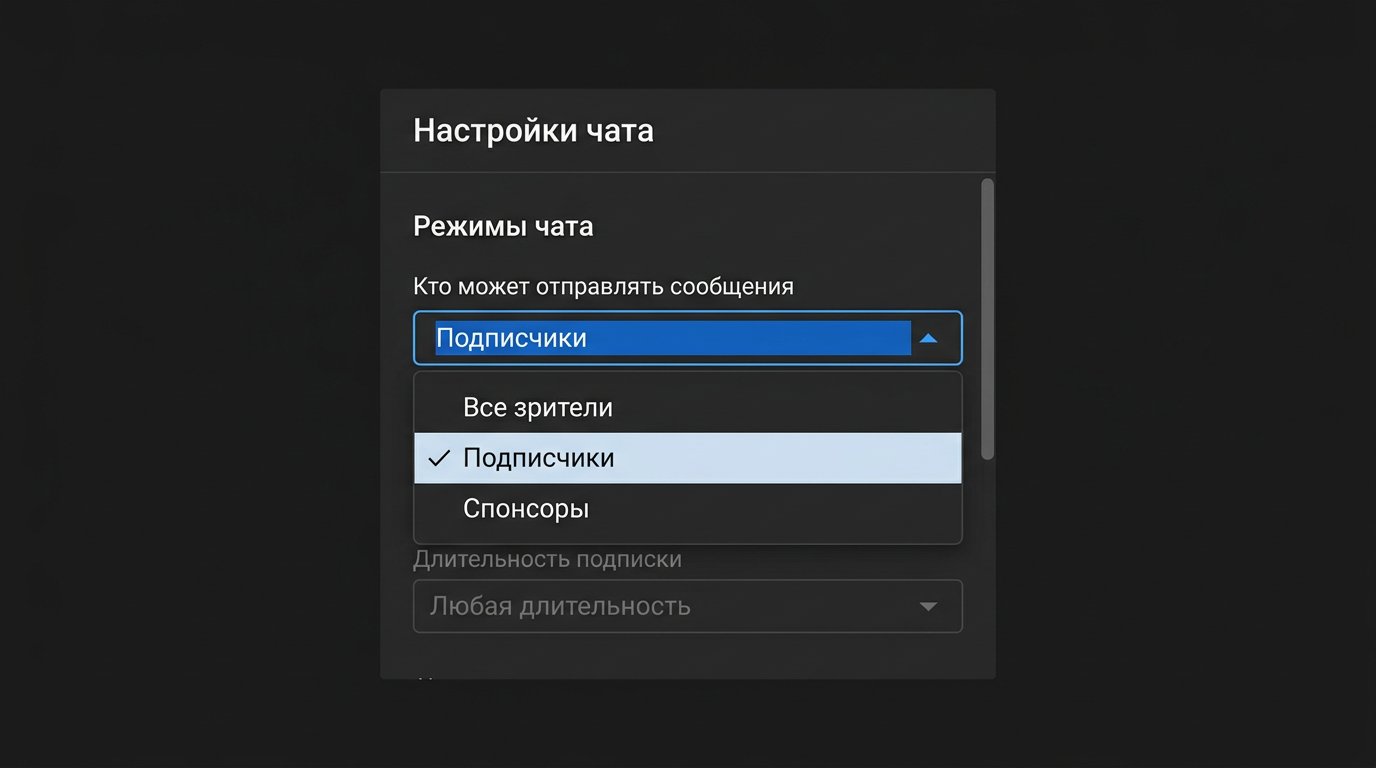
Come scegliere la durata dell'abbonamento
Se Studio mostra il campo "Durata dell'abbonamento", scegliete la condizione adatta prima di salvare le impostazioni. L'opzione con qualsiasi durata permette di scrivere subito dopo l'abbonamento. Un periodo più lungo esclude gli account creati solo per fare flood durante la diretta.
La durata dell'abbonamento ha un difetto: un nuovo spettatore può voler sinceramente partecipare alla conversazione, ma non avrà accesso al campo di input. Per le dirette pubbliche orientate alla crescita del pubblico, di solito una condizione rigida si usa solo in presenza di un problema evidente di spam. Non promettete agli spettatori un momento preciso in cui comparirà l'accesso: influiscono anche l'autenticazione e l'aggiornamento della pagina.
La modalità cambia su una diretta già in corso
La modalità può essere cambiata durante la trasmissione tramite la Live Control Room. Dopo il salvataggio la modifica si applica alla chat in corso, non serve riavviare la diretta. Gli spettatori che hanno aperto la chat prima del cambio potrebbero non vedere subito la nuova restrizione: a volte è necessario aggiornare la pagina della diretta o riaprire la chat.
I messaggi inviati prima dell'applicazione della nuova regola restano nella cronologia della chat. Dopo l'attivazione della modalità abbonati, gli spettatori senza lo status richiesto non potranno inviare nuovi messaggi. Il difetto di un cambio brusco a metà diretta è che una parte del pubblico interpreterà il campo di input inattivo come un errore tecnico.
Come spiegare la restrizione agli spettatori
Se la modalità è attiva in anticipo, basta indicare la regola nella descrizione della diretta, nella schermata iniziale o in un messaggio fissato: "I messaggi in chat sono disponibili per gli abbonati al canale". Questo riduce il numero di domande ripetute sul perché non si invia il testo.
Se il cambio avviene per lo spam, comunicatelo brevemente a voce o tramite un moderatore. Non collegate l'abbonamento a una risposta garantita del conduttore, alla partecipazione a un sorteggio o alla rimozione di un blocco. L'abbonamento dà solo il diritto di scrivere in chat al verificarsi delle altre condizioni e nel rispetto delle regole del canale.
Si può configurare la chat per abbonati dal telefono
L'insieme completo dei parametri della chat è più affidabile se modificato nella versione browser di YouTube Studio tramite la Live Control Room. Nell'app mobile di YouTube e nell'app YouTube Studio la dotazione di strumenti disponibili per la diretta può variare: alcune impostazioni della chat, tra cui la scelta del pubblico e della durata dell'abbonamento, potrebbero non essere visualizzate.
Se sul telefono è disponibile la schermata delle impostazioni della diretta in corso, cercate lo stesso blocco con le modalità della chat e la voce "Chi può inviare messaggi". Appare come un elenco di opzioni di accesso e, dopo la scelta degli abbonati, può comparire il campo della durata. Se queste voci non ci sono, non cercate di sostituire l'impostazione con azioni tramite widget o bot: aprite la Live Control Room nel browser.
Perché la voce "Abbonati" potrebbe non essere visualizzata
Per prima cosa aggiornate la pagina della Live Control Room e riaprite le impostazioni della chat. Verificate di stare modificando la diretta in corso o quella futura, non la registrazione di una trasmissione conclusa. Assicuratevi che la chat live sia attiva: con la chat disattivata i parametri di accesso possono essere nascosti o non avere effetto sugli spettatori.
Per i contenuti con restrizioni della piattaforma, le funzionalità della chat possono essere del tutto o in parte non disponibili. Vale anche la pena controllare le notifiche in Studio: possono indicare un problema con le funzioni della diretta o con l'account. Se l'opzione desiderata non compare dopo l'aggiornamento, non è possibile aggiungerla tramite moderatori, descrizione della diretta o servizi di terze parti.
Come verificare la modalità prima dell'inizio dello stream
Verificate l'accesso con un account separato senza ruolo di proprietario, editor o moderatore. Aprite prima la diretta con un profilo non abbonato al canale: deve vedere la trasmissione e la chat, ma non deve poter inviare messaggi. Poi abbonatevi, aggiornate la pagina e controllate se è comparso l'accesso all'input.
Se è impostata una durata minima dell'abbonamento, l'account di test appena abbonato non potrà scrivere: è il comportamento previsto. Il difetto di una verifica con un solo profilo è che non mostra tutti i casi: ad esempio, le restrizioni per uno spettatore bloccato o per un utente il cui messaggio è trattenuto dal filtro.
Perché un abbonato comunque non riesce a scrivere
Chiedete allo spettatore di verificare se ha effettuato l'accesso con lo stesso account con cui è abbonato al canale. Spesso l'abbonamento è attivo su un profilo e la diretta è aperta con un altro. Dopo l'abbonamento conviene aggiornare la pagina, riaprire la chat o cambiare account, se nel browser è attivo un profilo diverso.
Dal lato del canale controllate la modalità selezionata, la durata dell'abbonamento e lo stato della chat live. La causa può anche essere un blocco dell'utente, un'azione del moderatore, il filtro dei messaggi potenzialmente indesiderati, restrizioni dell'account o un temporaneo malfunzionamento della piattaforma. Non rimuovete un blocco automaticamente solo per una segnalazione sulla chat inaccessibile.
Quali impostazioni abbinare alla chat per abbonati
La modalità abbonati può essere abbinata alla modalità lenta, all'elenco delle parole vietate, al controllo dei messaggi potenzialmente indesiderati e alla moderazione manuale. La modalità lenta limita la frequenza di invio dei messaggi da parte di un singolo utente, mentre i filtri aiutano a trattenere i testi indesiderati prima che compaiano nella chat comune.
Ogni restrizione aggiuntiva ha un costo: la modalità lenta ostacola una discussione attiva, i filtri possono ritardare una domanda normale e parole vietate troppo ampie generano falsi positivi. Non attivate l'intero set per impostazione predefinita, se il problema si risolve con una sola impostazione di accesso per gli abbonati.
Cosa verificare dopo la diretta
Aprite la registrazione della chat e confrontate non solo il volume dello spam, ma anche la qualità della comunicazione. Guardate se sono rimaste senza risposta domande importanti, se gli spettatori hanno continuato a parlare tra loro e se la chat si è svuotata dopo l'introduzione della restrizione. Questo aiuterà a scegliere una modalità più morbida per la prossima diretta.
Prima di una nuova diretta controllate le impostazioni della singola trasmissione, soprattutto se è stata creata da un modello o copiando uno stream precedente. Una modalità abbonati permanente protegge da una parte del flood casuale, ma il suo difetto è la perdita dei messaggi dei nuovi spettatori che potrebbero diventare membri attivi della community.
Last Articles
Cosa è cambiato nel design e nelle funzionalità Abbiamo aggiornato il sito per renderlo più veloce e comodo da usare. Le modifiche principali riguard..
Good afternoon, I've collected all the news during this time.: 1. The main news is that prices for twitch viewers have been greatly reduced, while Tw..
1. Usa il codice promozionale "December2025" per uno sconto del 15% per tutti i nostri spettatori2. Abbiamo ridotto fino al 1° gennaio i prezzi base d..
I servizi Twitch sono lavorando stabile, in modo da siamo pronti a cooperare con le squadre, rivenditori, proprietari di servizi, proprietari di b..
Noi hanno completamente aggiornato i nostri servizi Twitch viewer, e sono ora lavoro stabile. Utilizziamo solo indirizzi IP di alta qualità per gl..
Hello everyone! Today, we are announcing a new feature—"Twitch Viewer Configurator". Now, you can customize any plan for your Twitch channel. Choo..
Greetings, I have compiled a guide for streamers, which will be very relevant at the moment. Now YouTube and twitch have disabled monetization from vi..
We have finally developed the APINow it will be more convenient for our partner sites to work with us.To update the maximum tariffs for YouTube, an up..
Grazie all'enorme popolarità dei servizi di partnership e del programma di referral, abbiamo creato un tavolo di cooperazione. L'essenza è molto sempl..
I Nostri Servizi per gli Streamer








I Nostri Servizi per i Creatori di Contenuti






