
Filtro dei link in YouTube Live
Come funziona il filtro dei link in YouTube Live
Il filtro dei link impedisce che i messaggi contenenti URL appaiano subito nella chat pubblica della diretta. Questi messaggi vengono inviati in revisione. A seconda delle impostazioni e dell'interfaccia di YouTube, potrai approvarli, eliminarli o lasciarli senza pubblicazione.
È utile contro lo spam pubblicitario, le offerte sospette, le pagine di phishing e i messaggi dei bot. Il filtro, però, non rimuove i link da tutte le sezioni del canale. Riguarda i messaggi della diretta, non la descrizione del video, la sezione «Informazioni sul canale», i pannelli esterni o altri luoghi in cui pubblichi informazioni.
L'impostazione funziona separatamente dal controllo automatico dei messaggi potenzialmente inappropriati. Il filtro dei link cerca proprio gli URL e gli indirizzi simili, mentre il sistema di moderazione automatica valuta il contenuto dei messaggi in base ad altri criteri. Per proteggere la chat puoi usare entrambi gli strumenti contemporaneamente.
I nomi delle voci possono variare leggermente a seconda della lingua dell'interfaccia e degli aggiornamenti di YouTube Studio. Di solito l'impostazione si chiama «Blocca link» e si trova nella sezione dei filtri automatici della community.
Come attivare il blocco dei link in YouTube Studio
Il modo più affidabile per modificare questa impostazione è la versione browser di YouTube Studio da computer. Nell'app mobile YouTube Studio la sezione potrebbe non essere presente o trovarsi in un punto diverso rispetto alla versione completa del sito.
- Apri YouTube Studio e seleziona il canale desiderato. Se hai più canali o account brand, controlla il nome e l'immagine del profilo nella parte superiore della pagina.
- Nel menu a sinistra fai clic su «Impostazioni». Di solito il pulsante si trova nella parte inferiore della barra laterale.
- Vai alla sezione «Community». In alcune versioni dell'interfaccia potrebbe chiamarsi «Moderazione della community».
- Trova il blocco «Filtri automatici». Al suo interno ci sarà la voce «Blocca link» o un'impostazione con una descrizione simile: i messaggi contenenti URL vengono inviati in revisione.
- Seleziona la casella accanto a questa impostazione e fai clic su «Salva».
Dopo il salvataggio il filtro inizia ad applicarsi ai nuovi messaggi della chat. Di norma non esamina a posteriori i messaggi già pubblicati, quindi lo spam precedente andrà eliminato a parte.
Se la voce non c'è, prima aggiorna la pagina e verifica di aver aperto Studio e non il normale YouTube. Un'altra causa potrebbe essere un livello di accesso al canale insufficiente. In tal caso a modificare le impostazioni deve essere il proprietario o un utente con i permessi adeguati.
Come verificare che il filtro funzioni
È meglio verificare l'impostazione prima di una diretta importante. Non usare la chat pubblica principale per questa prova: un messaggio di test con un indirizzo potrebbe essere visto dal pubblico se il parametro non è stato salvato o è stato attivato sul canale sbagliato.
Crea una diretta di test ad accesso limitato, se il tuo canale ha questa possibilità, e invia un messaggio con un URL normale da un altro account. Puoi anche chiedere a un moderatore fidato di controllare la chat. Non aprire l'indirizzo del messaggio di test e non aprire pagine sconosciute.
Con l'impostazione attivata correttamente, il messaggio con il link non dovrebbe apparire subito tra i normali messaggi visibili agli spettatori. Potrebbe finire nella coda di revisione nella finestra di gestione della diretta. La posizione esatta di questa coda dipende dall'interfaccia attuale di YouTube.
Prova diverse varianti di scrittura:
- un indirizzo che inizia con https://;
- un dominio con il prefisso www;
- un link con un punto alla fine della frase;
- un messaggio in cui l'URL si trova accanto a testo normale.
Dopo il test elimina la diretta di prova o lasciala non accessibile agli spettatori. Se il messaggio viene comunque mostrato subito, riapri le impostazioni del canale, verifica la presenza della casella e salva di nuovo le modifiche.
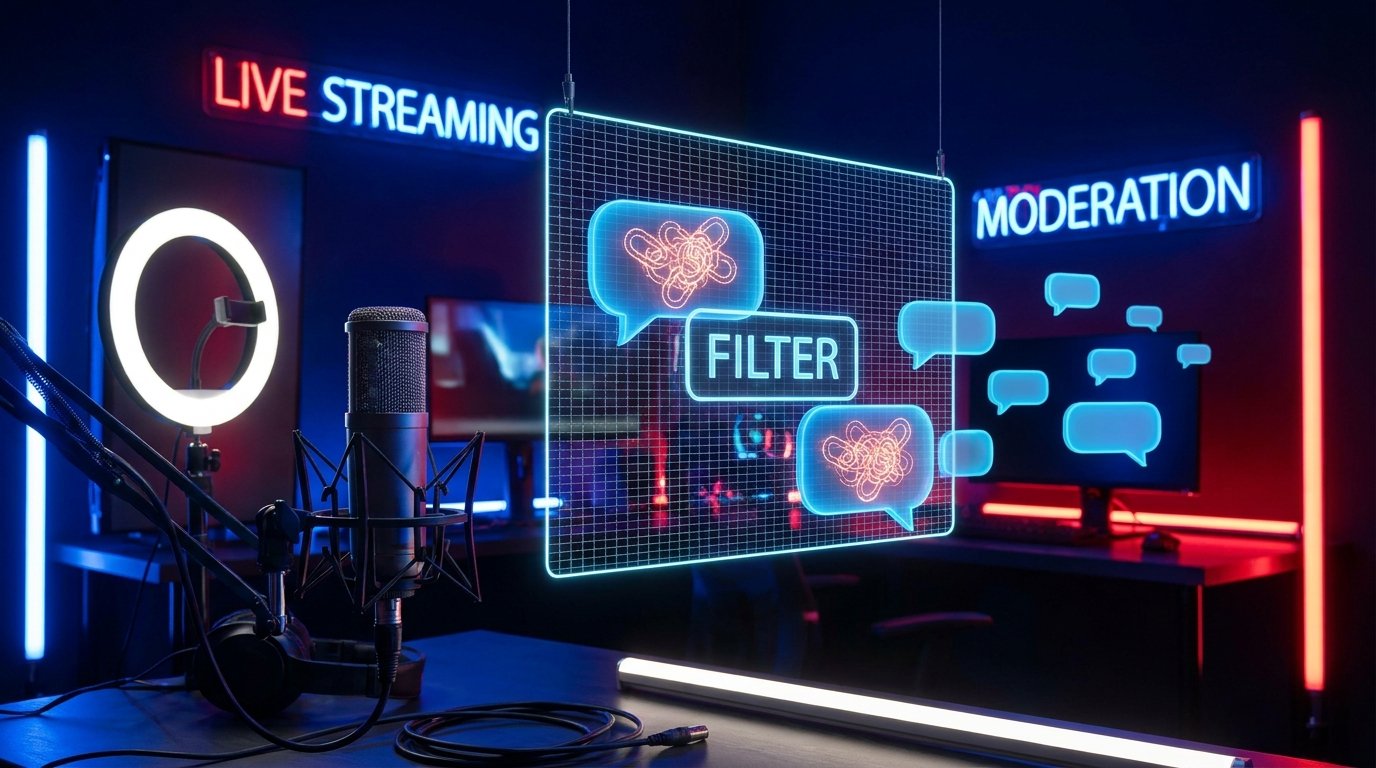
Cosa succede ai messaggi contenenti link
Un filtro attivo non significa che ogni messaggio con un link verrà eliminato per sempre. Il suo compito è impedire la pubblicazione automatica prima della revisione. È importante tenerlo presente se gli spettatori condividono materiali utili, link al programma, risultati di un torneo o fonti aggiuntive.
Durante la diretta controlla la coda dei messaggi nella stanza di gestione della diretta. Un messaggio sicuro può essere approvato, mentre un messaggio pubblicitario o sospetto può essere eliminato. Se un utente invia spam con regolarità, si applicano misure di moderazione specifiche: eliminazione dei messaggi, limitazione temporanea o occultamento dell'utente dal canale.
Non approvare un URL solo perché accanto c'è un nome familiare o viene promesso un premio. Controlla il dominio e il senso del messaggio. I link di phishing spesso si mascherano da sorteggio, votazione, sostegno all'autore o notifica urgente di blocco dell'account.
Considera anche il rovescio della medaglia del filtro: può ritardare link utili inviati da spettatori comuni. Se il pubblico ha spesso bisogno di ricevere materiali, inserisci gli indirizzi ufficiali nella descrizione della diretta o in un'altra sezione preparata in anticipo. Per la chat lascia solo i link che sei davvero pronto a controllare manualmente.
Perché alcuni link possono aggirare il filtro
Il filtro non sostituisce la moderazione costante e non garantisce che nella chat non compaia nessun messaggio pubblicitario. Gli utenti possono alterare gli indirizzi: inserire spazi, sostituire il punto con parole, usare immagini, simboli di altri alfabeti o inviare solo il nome del sito senza l'URL completo.
Il sistema automatico può inoltre gestire in modo diverso gli indirizzi abbreviati, i domini non standard e il testo che ricorda soltanto un link. Per questo anche un messaggio sospetto senza un URL evidente non va approvato automaticamente.
Se lo spam si ripete, completa il filtro con altri strumenti:
- aggiungi le parole ricorrenti, i nomi dei siti pubblicizzati o le frasi all'elenco delle parole bloccate;
- assegna moderatori fidati per la durata della diretta;
- attiva la modalità lenta per limitare la frequenza dei messaggi;
- usa la modalità chat solo per gli iscritti, se è adatta al tuo pubblico;
- elimina i messaggi ripetuti e occulta gli account che violano sistematicamente le regole.
Non inserire nell'elenco delle parole bloccate espressioni troppo generiche. Altrimenti il filtro potrebbe trattenere i normali messaggi degli spettatori e complicare la comunicazione in diretta.
Cosa non blocca il filtro dei link
L'impostazione non rimuove gli URL inseriti nella descrizione della diretta, nella descrizione del canale, nei profili dei social network o su pagine esterne. Non è nemmeno una protezione completa dalle frodi e non verifica la sicurezza di ogni dominio.
Se conduci una diretta con più moderatori, concordate in anticipo quali messaggi approvare e quali eliminare. Le regole possono essere indicate brevemente nella descrizione della diretta: ad esempio, chiedere di non inviare link pubblicitari e di non aprire indirizzi inviati da utenti sconosciuti.
Controlla a parte i link inviati dal conduttore stesso o da un moderatore. Prima della pubblicazione verifica l'indirizzo, così gli spettatori non riceveranno una pagina errata o obsoleta. Per le risorse ufficiali è meglio usare un insieme chiaro di indirizzi e non cambiarlo durante la diretta senza necessità.
Se dopo aver attivato l'impostazione la chat resta piena di pubblicità, il problema potrebbe non riguardare solo gli URL. Usa la moderazione manuale, la limitazione della frequenza dei messaggi e il blocco delle frasi ripetute. Queste misure completano il filtro, ma nessuna di esse elimina la necessità di controllo durante una diretta attiva.
In breve: cosa fare passo per passo
- Apri YouTube Studio nel browser e seleziona il canale desiderato.
- Vai su «Impostazioni» → «Community» → «Filtri automatici».
- Attiva la voce «Blocca link» e salva le modifiche.
- Verifica l'impostazione su una diretta di test o con l'aiuto di un moderatore fidato.
- Prima della diretta prepara la moderazione manuale e, se necessario, attiva la modalità lenta e la chat solo per gli iscritti.
Last Articles
Cosa è cambiato nel design e nelle funzionalità Abbiamo aggiornato il sito per renderlo più veloce e comodo da usare. Le modifiche principali riguard..
Good afternoon, I've collected all the news during this time.: 1. The main news is that prices for twitch viewers have been greatly reduced, while Tw..
1. Usa il codice promozionale "December2025" per uno sconto del 15% per tutti i nostri spettatori2. Abbiamo ridotto fino al 1° gennaio i prezzi base d..
I servizi Twitch sono lavorando stabile, in modo da siamo pronti a cooperare con le squadre, rivenditori, proprietari di servizi, proprietari di b..
Noi hanno completamente aggiornato i nostri servizi Twitch viewer, e sono ora lavoro stabile. Utilizziamo solo indirizzi IP di alta qualità per gl..
Hello everyone! Today, we are announcing a new feature—"Twitch Viewer Configurator". Now, you can customize any plan for your Twitch channel. Choo..
Greetings, I have compiled a guide for streamers, which will be very relevant at the moment. Now YouTube and twitch have disabled monetization from vi..
We have finally developed the APINow it will be more convenient for our partner sites to work with us.To update the maximum tariffs for YouTube, an up..
Grazie all'enorme popolarità dei servizi di partnership e del programma di referral, abbiamo creato un tavolo di cooperazione. L'essenza è molto sempl..
I Nostri Servizi per gli Streamer








I Nostri Servizi per i Creatori di Contenuti






