
Modalità lenta su YouTube Live: impostare la pausa tra i messaggi
Cosa fa la modalità lenta su YouTube Live
La modalità lenta limita la frequenza dei messaggi di un singolo spettatore nella chat della diretta. Dopo aver inviato un messaggio, l'utente deve attendere il tempo selezionato prima di scriverne un altro. Questo riduce il flusso di ripetizioni, maiuscole, domande identiche e flood emotivo durante i momenti più intensi della diretta.
La limitazione influisce sulla frequenza dei messaggi, non sul loro contenuto. Non elimina insulti, pubblicità, link e messaggi inviati da più account. Per questo servono moderatori, filtri della chat, timeout e la rimozione dei trasgressori dal canale.
Quando la limitazione dei messaggi è utile
La modalità lenta serve quando il flusso scorre più velocemente di quanto il conduttore o il team riescano a leggere i messaggi. Succede durante anteprime, tornei, sorteggi, discussioni accese, raid o quando un autore importante menziona il canale.
La modalità impedisce a pochi spettatori attivi di occupare tutto il flusso e semplifica il lavoro della moderazione. Lo svantaggio è evidente: rallenta anche la conversazione normale. Lo spettatore non può integrare subito una domanda, correggere un errore o reagire rapidamente a un momento di gioco.
Dove trovare l'impostazione della modalità lenta
Aprite YouTube Studio, avviate la diretta o selezionate la diretta programmata nella Live Control Room. Nelle impostazioni della diretta trovate la sezione della chat in diretta. Il parametro può chiamarsi «Modalità lenta», Slow mode o «Ritardo messaggi» — il nome dipende dalla lingua e dalla versione dell'interfaccia.
Durante una diretta già in corso l'impostazione è di solito accessibile anche tramite gli strumenti di moderazione della chat stessa. Aprite il menu di gestione della chat accanto alla finestra dei messaggi, andate nelle impostazioni o nella gestione della moderazione e cercate la modalità lenta. Se questa voce non è presente nella chat, aprite le impostazioni della diretta corrente nella Live Control Room.
Come attivare la modalità prima dell'inizio della diretta
- Aprite la diretta desiderata nella Live Control Room.
- Fate clic su «Modifica» o aprite le impostazioni della diretta.
- Andate nella sezione della chat in diretta.
- Attivate la modalità lenta o selezionate il ritardo dei messaggi.
- Indicate uno degli intervalli disponibili.
- Salvate le modifiche se l'interfaccia mostra il pulsante «Salva» o «Fine».
L'impostazione si riferisce a una specifica diretta. Prima della diretta successiva controllate separatamente la chat: un ritardo utile per un torneo o un'anteprima può ostacolare una normale diretta conversazionale.
Quali pause sono disponibili nella modalità lenta
Nelle impostazioni di YouTube Live si usano intervalli fissi: 1, 5, 10, 30, 60, 120 e 300 secondi. Il conteggio parte dopo ogni messaggio inviato. Con un ritardo di 30 secondi lo spettatore potrà scrivere il messaggio successivo solo dopo mezzo minuto.
La chat non permetterà di inviare un nuovo messaggio prima del termine. Di solito lo spettatore vede un avviso sulla necessità di attendere e un timer oppure l'indicazione del tempo rimanente. La formulazione e l'aspetto del messaggio possono variare nell'app, nel browser e nelle diverse versioni dell'interfaccia. Per questo alcuni spettatori potrebbero pensare che la chat non funzioni, se non vengono avvisati della limitazione attiva.
Il proprietario del canale e i moderatori nominati di solito non rientrano nella limitazione. Per i membri del canale questo comportamento può variare in base alla regione, alla piattaforma e alla versione dell'interfaccia. Non contate sull'esclusione per i membri senza verificarla sulla specifica diretta.
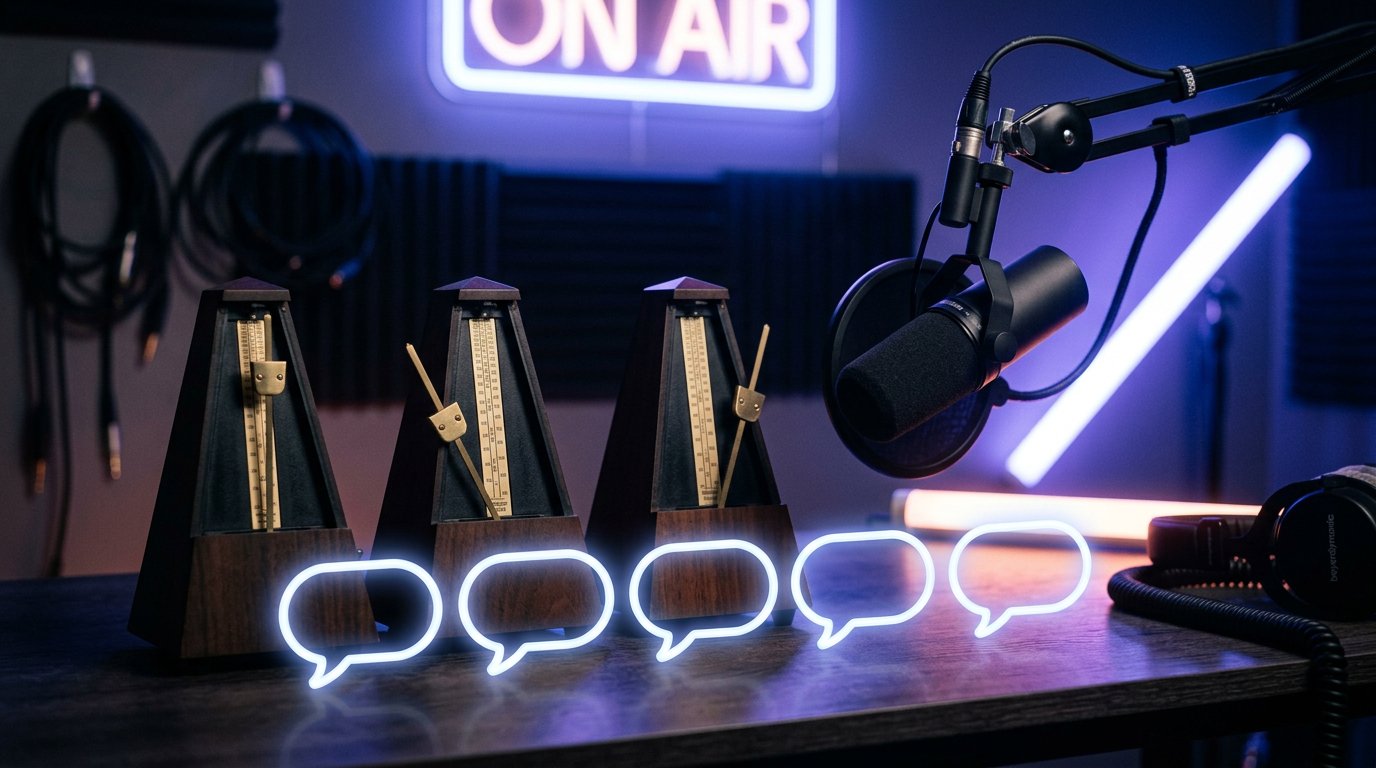
Quando scegliere un intervallo da 1 a 10 secondi
- 1 secondo è adatto per una limitazione minima. Il ritmo della chat quasi non cambia, ma con un flood attivo questa pausa aiuta poco.
- 5 secondi si possono impostare su una diretta di gioco, conversazione o co-stream tranquilla. Il ritardo trattiene le ripetizioni rapide, ma non rompe il dialogo.
- 10 secondi sono adatti per reazioni, discussioni e dirette con un flusso stabile di messaggi. È un'opzione per quando i messaggi iniziano a sparire rapidamente dalla parte visibile del flusso.
Gli intervalli brevi mantengono viva la conversazione, ma non fermano lo spam di massa. Se più account pubblicano a turno le stesse frasi, un solo ritardo non basterà.
Quando impostare una pausa di 30 secondi
Un ritardo di 30 secondi è adatto per anteprime, tornei, sorteggi e grandi discussioni, dove la chat deve comunque restare parte della diretta. In questo tempo lo spettatore riesce a formulare un pensiero invece di una serie di messaggi brevi. Questo intervallo è utile quando il conduttore deve riuscire a leggere le domande, ma conta la reazione del pubblico a ciò che accade.
Una pausa di 30 secondi è adatta anche come opzione intermedia: ad esempio, se 10 secondi non bastano più a gestire il flusso e 60 secondi rallenterebbero troppo bruscamente la chat. Lo svantaggio dell'impostazione è il feedback lento. Lo spettatore non potrà chiarire subito le condizioni del sorteggio, correggere i dati o inviare il seguito della domanda.
Quando usare 60, 120 e 300 secondi
Una pausa di 60 secondi serve in caso di flood evidente, quando la chat è letta da un solo conduttore o ci sono pochi moderatori. Limita la serie di ripetizioni, ma lascia la possibilità di partecipare alla discussione circa una volta al minuto. Lo svantaggio è che la chat reagisce peggio ai momenti dinamici di gioco, musica o visione condivisa.
L'intervallo di 120 secondi è utile in caso di conflitto, ondata di messaggi tutti uguali o durante l'esame delle violazioni da parte dei moderatori. Lo spettatore può lasciare un messaggio significativo, ma un dialogo rapido non è più possibile. Questo riduce il flood, ma diminuisce sensibilmente il numero di risposte del pubblico abituale.
Una pausa di 300 secondi trasforma praticamente la chat in un formato a commenti rari. Conviene attivarla temporaneamente in caso di forte ondata di spam, non usarla come modalità di comunicazione permanente. Lo svantaggio principale è che gli spettatori normali possono smettere di scrivere, perché non riescono a mantenere la conversazione.
Come attivare o cambiare la pausa durante la diretta
Per modificare l'intervallo non è necessario fermare la diretta o riavviare l'encoder. Aprite il menu di moderazione nella chat della diretta corrente e trovate la modalità lenta. A seconda dell'interfaccia, la voce può trovarsi nelle impostazioni della chat, nel menu con azioni aggiuntive o nella sezione di gestione della moderazione.
- Aprite gli strumenti di moderazione della chat.
- Attivate la modalità lenta, se era disattivata.
- Scegliete un nuovo intervallo, ad esempio passate da 10 secondi a 30 secondi in caso di improvvisa ondata di messaggi.
- Confermate la modifica, se l'interfaccia richiede il salvataggio.
- Verificate se nella chat è apparso un avviso di sistema.
Se la gestione tramite la chat non è disponibile, aprite la diretta corrente nella Live Control Room, andate nelle impostazioni della chat e modificate lo stesso parametro lì. Il nuovo ritardo si applica senza terminare la diretta. I messaggi inviati in precedenza resteranno nel flusso, mentre i nuovi saranno limitati dall'intervallo scelto.
Come disattivare la modalità lenta in diretta
Aprite il menu di moderazione della chat o le impostazioni della diretta corrente nella Live Control Room. Disattivate l'interruttore della modalità lenta oppure scegliete l'opzione senza ritardo, se viene mostrata nell'elenco. Dopo la conferma gli spettatori potranno di nuovo inviare messaggi senza pausa.
Conviene rimuovere la limitazione quando il flusso dei messaggi è tornato a un ritmo normale e il team riesce a leggerlo. Lo svantaggio della disattivazione brusca è che il flood può riprendere rapidamente. Se la chat non è ancora stabile, riducete prima l'intervallo, ad esempio da 120 a 30 secondi, e valutate la situazione.
Come reagiscono gli spettatori alla modalità attiva
Dopo il primo messaggio lo spettatore di solito può scrivere come al solito, finché non prova a inviare il messaggio successivo prima del termine. A quel punto il campo di input o la chat mostrano un avviso: bisogna attendere la fine del ritardo. Su alcuni dispositivi viene mostrato un conto alla rovescia, su altri solo un avviso testuale.
La limitazione genera domande particolarmente spesso se è stata attivata a metà diretta. Comunicate brevemente a voce o con un messaggio fissato che la chat è passata in modalità lenta a causa del flusso di messaggi. Non presentatelo come una punizione per tutto il pubblico: agli spettatori è più facile accettare la misura quando il motivo è chiaro.
Come verificare l'impostazione con un account normale
Per la verifica serve un account senza status di proprietario e moderatore. È meglio escludere anche lo status di membro del canale, poiché l'applicazione della limitazione a questi utenti può variare. Inviate un breve messaggio e provate subito a scriverne un secondo.
Se funziona correttamente, la chat mostrerà che bisogna attendere prima del messaggio successivo. Lo svantaggio della verifica in una diretta pubblica è che i messaggi di test possono distrarre gli spettatori. Basta un messaggio neutro e, se possibile, è meglio verificare l'impostazione su una diretta chiusa o di test.
Cosa aggiungere alla modalità lenta in caso di spam
La modalità lenta non sostituisce la moderazione. Se un utente continua a pubblicare gli stessi messaggi rispettando la pausa consentita, il moderatore può assegnargli un timeout. In caso di violazioni costanti l'account può essere rimosso dal canale.
Se a spammare sono decine di account, il ritardo per un singolo spettatore avrà un effetto limitato. Controllate le parole bloccate, il filtro dei messaggi potenzialmente indesiderati e la composizione dei moderatori. Lo svantaggio dei filtri automatici è che a volte trattengono messaggi normali per la coincidenza con una parola o una frase dell'elenco.
Last Articles
Cosa è cambiato nel design e nelle funzionalità Abbiamo aggiornato il sito per renderlo più veloce e comodo da usare. Le modifiche principali riguard..
Good afternoon, I've collected all the news during this time.: 1. The main news is that prices for twitch viewers have been greatly reduced, while Tw..
1. Usa il codice promozionale "December2025" per uno sconto del 15% per tutti i nostri spettatori2. Abbiamo ridotto fino al 1° gennaio i prezzi base d..
I servizi Twitch sono lavorando stabile, in modo da siamo pronti a cooperare con le squadre, rivenditori, proprietari di servizi, proprietari di b..
Noi hanno completamente aggiornato i nostri servizi Twitch viewer, e sono ora lavoro stabile. Utilizziamo solo indirizzi IP di alta qualità per gl..
Hello everyone! Today, we are announcing a new feature—"Twitch Viewer Configurator". Now, you can customize any plan for your Twitch channel. Choo..
Greetings, I have compiled a guide for streamers, which will be very relevant at the moment. Now YouTube and twitch have disabled monetization from vi..
We have finally developed the APINow it will be more convenient for our partner sites to work with us.To update the maximum tariffs for YouTube, an up..
Grazie all'enorme popolarità dei servizi di partnership e del programma di referral, abbiamo creato un tavolo di cooperazione. L'essenza è molto sempl..
I Nostri Servizi per gli Streamer








I Nostri Servizi per i Creatori di Contenuti






