
Configurare NVIDIA NVENC AV1 in OBS e verificare la compatibilità della piattaforma
Quando l'encoder NVIDIA AV1 è disponibile in OBS
In OBS AV1 viene codificato tramite il blocco hardware NVIDIA NVENC. La presenza di una scheda video NVIDIA non implica di per sé il supporto del formato: molti modelli sono in grado di codificare H.264 e HEVC, ma non dispongono di un encoder AV1 hardware.
Sulle schede video NVIDIA consumer la codifica hardware AV1 è comparsa con la serie GeForce RTX 40. Per il funzionamento servono anche un driver NVIDIA aggiornato e una versione di OBS Studio che riconosca l'encoder.
Se NVIDIA NVENC AV1 non compare nell'elenco degli encoder di OBS, non è possibile abilitarlo con un'impostazione separata. La causa è di solito il modello di scheda video, un driver obsoleto oppure una versione datata di OBS.
Cosa aggiornare prima di configurare AV1
Chiudete OBS, aggiornate il driver della scheda video dal sito ufficiale NVIDIA e riavviate il computer. Dopo il riavvio OBS determinerà di nuovo le funzionalità NVENC disponibili.
Successivamente aggiornate OBS Studio. Questo è importante per le build portatili: il programma installato nel sistema e l'OBS contenuto in una cartella separata possono risultare versioni diverse. Una build obsoleta potrebbe non mostrare AV1, non supportare il protocollo di trasmissione necessario o non disporre dei parametri di output aggiornati.
Non conviene aggiungere AV1 tramite plugin di terze parti se la scheda video non lo supporta a livello hardware. Un encoder AV1 software mette sotto forte stress il processore. In gioco questo può causare frame droppati, aumento della latenza e calo degli FPS.
Come selezionare NVIDIA NVENC AV1 in OBS
Aprite OBS e andate su «Impostazioni» — «Uscita». Nella modalità semplice la scelta dell'encoder si trova nelle impostazioni della trasmissione. Per configurare manualmente bitrate, preset e keyframe passate la modalità di uscita su avanzata e aprite la scheda «Trasmissione».
- Selezionate il servizio in OBS oppure indicate il server dalla documentazione ufficiale della piattaforma.
- Configurate il protocollo di trasmissione accettato dalla piattaforma.
- Nel campo «Encoder» selezionate NVIDIA NVENC AV1.
- Impostate risoluzione, FPS e bitrate entro i limiti del servizio.
- Salvate i parametri ed effettuate una diretta privata o di test.
Non confondete NVIDIA NVENC AV1 con AOM AV1 e x264. AOM AV1 lavora tramite il processore ed è più adatto alla registrazione o alla codifica senza fretta. x264 è un encoder H.264 software. NVENC AV1 utilizza un blocco dedicato della scheda video e di solito influisce meno sulle prestazioni di gioco.
Quali piattaforme accettano AV1 da OBS
Il supporto di AV1 va distinto tra ricezione del flusso in ingresso ed erogazione del video agli spettatori. Una piattaforma può usare AV1 per le registrazioni, i VOD o la visualizzazione nel browser, ma non accettare AV1 direttamente da OBS tramite il server di ingest.
YouTube Live accetta AV1 per le dirette nel rispetto dei requisiti sui parametri del flusso. Codec, stato della connessione e qualità del segnale in ingresso si verificano nel pannello di controllo della diretta. La piattaforma può transcodificare il flusso per gli spettatori, quindi AV1 in ingresso non significa AV1 nel player di ogni spettatore.
Twitch utilizza AV1 tramite Enhanced Broadcasting. Non si tratta semplicemente di selezionare AV1 in OBS: la modalità può inviare più varianti del flusso per diversi dispositivi degli spettatori. Lo svantaggio è che la funzione dipende dalla compatibilità di OBS, dalla scheda video, dalle impostazioni del canale e dalla disponibilità della modalità stessa su Twitch.
Perché non si può considerare AV1 disponibile su qualsiasi piattaforma
Su molti servizi AV1 può essere disponibile solo per la visualizzazione, per i video caricati o per le versioni transcodificate interne. Il normale ingest RTMP può invece accettare esclusivamente H.264. La menzione di AV1 nelle notizie della piattaforma non conferma il supporto del flusso AV1 in ingresso.
Per le dirette fate riferimento ai requisiti ufficiali di YouTube Live e Twitch Enhanced Broadcasting. Se la documentazione di un altro servizio non cita AV1 tra i codec video in ingresso supportati, considerate che l'ingest AV1 non sia dichiarato. In questa situazione sperimentare sulla diretta principale è rischioso: il server può rifiutare la connessione o interrompere la trasmissione dopo l'avvio.
Lo svantaggio di H.264 rispetto ad AV1 è che, a parità di bitrate, l'immagine perde più spesso dettagli nelle scene dinamiche. In compenso H.264 resta l'opzione più prevedibile per le piattaforme che non pubblicano requisiti per la ricezione AV1.
Come verificare il supporto di AV1 su un servizio specifico
Aprite la guida ufficiale per i creator, la sezione sulla configurazione dell'encoder o la documentazione sui server di ingest. Cercate AV1, encoder settings, ingest, live streaming, RTMP, Enhanced RTMP, SRT o Enhanced Broadcasting. Servono i requisiti specifici per le dirette, non per i video caricati.
- Verificate se il servizio accetta AV1 per la diretta.
- Controllate il metodo di consegna consentito: RTMP, Enhanced RTMP, SRT o un altro protocollo.
- Confrontate risoluzione, FPS e bitrate massimo consentiti.
- Informatevi sull'intervallo dei keyframe richiesto e sulla modalità di controllo del bitrate.
- Verificate i requisiti audio: codec, frequenza di campionamento e numero di canali.
- Controllate se servono accesso beta, Enhanced Broadcasting o un server di ingest dedicato.
Se nella documentazione AV1 è indicato solo come codec di riproduzione, non si tratta di supporto all'ingest. Se la piattaforma non pubblica affatto i requisiti, è possibile fare un test, ma non sostituisce la compatibilità ufficiale: i parametri del servizio possono cambiare senza preavviso.
Bitrate e parametri di base di NVENC AV1
AV1 è più efficiente di H.264 a parità di bitrate, ma non elimina i limiti della piattaforma né i vincoli del canale internet. Per iniziare prendete il bitrate dai requisiti del servizio, senza trasferire i valori dalla configurazione H.264 senza verifica. I giochi dinamici richiedono più dati rispetto a una diretta parlata o a una scena statica.
Per la maggior parte delle piattaforme è adatto un bitrate costante — CBR. Rende il flusso prevedibile per il server di ingest. Lo svantaggio del CBR è che l'encoder non può risparmiare sensibilmente banda sulle scene statiche e non deve superare il limite stabilito nei momenti complessi.
L'intervallo dei keyframe viene spesso fissato entro i valori richiesti dalla piattaforma. Non impostate un valore a caso: keyframe troppo radi possono peggiorare la connessione degli spettatori, la ricerca nella timeline e l'elaborazione server della diretta.
Come scegliere il preset e le opzioni NVENC
Un preset più veloce riduce il carico sulla scheda video. È utile quando il gioco sfrutta quasi completamente la GPU. Lo svantaggio di questa opzione è che nel movimento si perdono più rapidamente i dettagli minuti: erba, particelle, texture e linee sottili dell'interfaccia.
Un preset orientato alla qualità preserva meglio l'immagine allo stesso bitrate, ma richiede più risorse GPU. Se nelle statistiche di OBS compaiono frame droppati a causa della codifica, scegliete prima un preset più veloce. Se non basta, riducete FPS o risoluzione, invece di aumentare il bitrate oltre il limite della piattaforma.
Attivate l'analisi preliminare, l'ottimizzazione psicovisiva e la codifica multipass solo dopo un test separato. Queste opzioni possono migliorare la definizione, ma aumentano il carico sulla GPU. Per un gioco competitivo una diretta stabile è più importante di una piccola differenza di qualità.
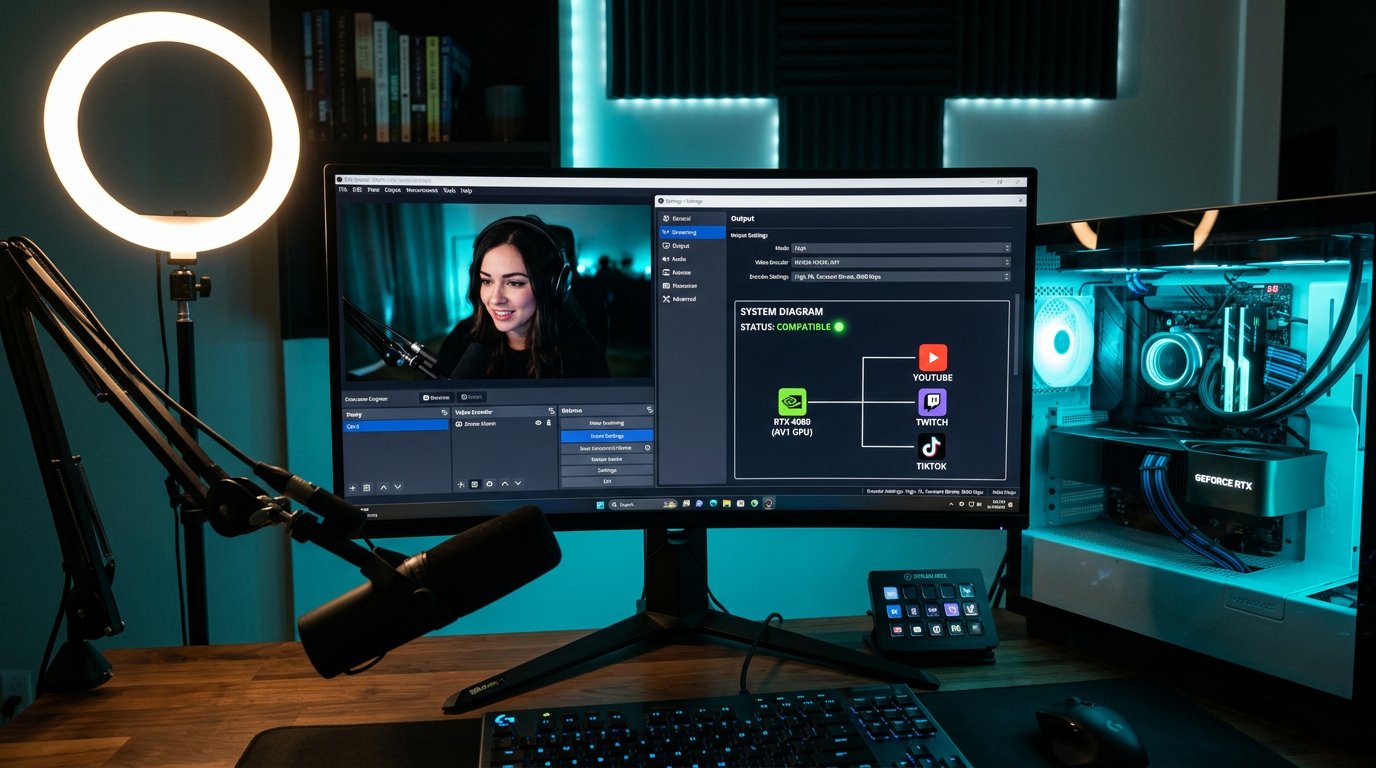
Diretta di test e segnali di rifiuto da parte del server di ingest
Avviate una diretta privata, una trasmissione con visibilità limitata o un test su un canale separato, se la piattaforma lo consente. Per prima cosa assicuratevi che OBS abbia stabilito la connessione e che il pannello del creator mostri il segnale video in ingresso. Poi verificate quale codec ha rilevato il servizio.
Segnali di problemi con l'ingest AV1: OBS non riesce a connettersi al server, la piattaforma mostra un errore di codec non supportato, la diretta resta senza video, il pannello del creator non vede il segnale oppure la trasmissione termina poco dopo l'avvio. Tali errori si verificano anche con URL del server, chiave di trasmissione, protocollo o codec audio errati, quindi controllate l'intera configurazione.
In OBS aprite la finestra delle statistiche. I frame droppati nel rendering indicano un sovraccarico della GPU. I frame droppati nella codifica indicano parametri NVENC troppo pesanti. I frame di rete persi sono legati all'upload, al percorso verso il server o a un canale instabile. Sono problemi diversi e si risolvono in modi diversi.
Come verificare il codec e la riproduzione presso gli spettatori
Dopo l'avvio aprite la diretta da un altro dispositivo e controllate risoluzione, FPS, audio, latenza e stabilità del player. Su YouTube nel menu del player è disponibile la statistica per sysadmin: AV1 è di solito indicato come av01. Sulle altre piattaforme cercate la statistica del player, il pannello diagnostico del creator o le informazioni sul segnale in ingresso.
Non confondete il codec in ingresso con quello per gli spettatori. La piattaforma può ricevere AV1 da OBS e poi fornire allo spettatore H.264, VP9 o un'altra variante dopo la transcodifica. È uno schema normale: il servizio adatta il flusso al dispositivo, al browser, alla risoluzione e al canale disponibile.
Verificate la diretta non solo sul computer principale, ma anche su un vecchio telefono, televisore o browser senza decodifica hardware AV1 aggiornata. Se la piattaforma non crea versioni compatibili, lo spettatore può vedere uno schermo nero, un buffering costante, un carico elevato del dispositivo o l'assenza di qualità disponibili.
Cosa fare in caso di problemi con la trasmissione AV1
Se OBS consente di selezionare NVENC AV1 ma il servizio rifiuta la diretta, controllate prima il protocollo e l'indirizzo del server di ingest. Alcune piattaforme accettano AV1 solo tramite una modalità separata o un server dedicato, mentre il profilo standard di OBS invia il flusso secondo lo schema abituale.
Se la trasmissione parte ma compaiono frame droppati nella codifica, abbassate il preset NVENC e limitate gli FPS del gioco. Non lasciate alla scheda video un margine nullo: gioco, browser, cattura schermo, filtri di OBS ed encoder utilizzano la stessa GPU.
Quando la diretta appare peggiore del previsto, non cambiate contemporaneamente risoluzione, FPS, bitrate e preset. Confrontate prima la registrazione di un frammento con gli stessi parametri, poi verificate il risultato sulla piattaforma. La transcodifica lato server può modificare l'immagine più della scelta di una specifica opzione NVENC.
Last Articles
Cosa è cambiato nel design e nelle funzionalità Abbiamo aggiornato il sito per renderlo più veloce e comodo da usare. Le modifiche principali riguard..
Good afternoon, I've collected all the news during this time.: 1. The main news is that prices for twitch viewers have been greatly reduced, while Tw..
1. Usa il codice promozionale "December2025" per uno sconto del 15% per tutti i nostri spettatori2. Abbiamo ridotto fino al 1° gennaio i prezzi base d..
I servizi Twitch sono lavorando stabile, in modo da siamo pronti a cooperare con le squadre, rivenditori, proprietari di servizi, proprietari di b..
Noi hanno completamente aggiornato i nostri servizi Twitch viewer, e sono ora lavoro stabile. Utilizziamo solo indirizzi IP di alta qualità per gl..
Hello everyone! Today, we are announcing a new feature—"Twitch Viewer Configurator". Now, you can customize any plan for your Twitch channel. Choo..
Greetings, I have compiled a guide for streamers, which will be very relevant at the moment. Now YouTube and twitch have disabled monetization from vi..
We have finally developed the APINow it will be more convenient for our partner sites to work with us.To update the maximum tariffs for YouTube, an up..
Grazie all'enorme popolarità dei servizi di partnership e del programma di referral, abbiamo creato un tavolo di cooperazione. L'essenza è molto sempl..
I Nostri Servizi per gli Streamer








I Nostri Servizi per i Creatori di Contenuti






