
Modalità "Solo membri" per la chat di YouTube Live: attivazione e disattivazione
Cosa limita la modalità "Solo membri"
La modalità Members-only limita l'invio di messaggi nella chat di YouTube Live. Potranno scrivere gli spettatori con un abbonamento a pagamento attivo al canale. Gli altri utenti potranno guardare la diretta pubblica e leggere la conversazione, se la visibilità della diretta stessa non è stata modificata separatamente.
La modalità influisce solo sul diritto di scrivere in chat, non sull'accesso al video. Per trasmettere solo ai membri non basta chiudere la chat: per la diretta bisogna selezionare separatamente i parametri di accesso adeguati.
L'impostazione è utile per le domande dei membri, per un'analisi riservata all'interno di uno stream pubblico o per un segmento con feedback prioritario. Riduce il flusso di messaggi, ma non sostituisce la moderazione: anche un membro del canale può violare le regole.
Cosa verificare prima dell'attivazione
La voce Members-only compare solo quando sul canale è disponibile la funzione degli abbonamenti a pagamento. Se gli abbonamenti non sono attivati, non sono disponibili per il canale o sono temporaneamente limitati, non sarà possibile attivare questa modalità. Le impostazioni in OBS, Streamlabs e altri programmi di trasmissione non influiscono su questo: trasmettono il flusso, mentre l'accesso alla chat si imposta in YouTube Studio.
- Sul canale sono disponibili gli abbonamenti a pagamento.
- La diretta è stata creata sul canale corretto.
- Per la diretta è attiva la Live chat.
- L'account ha i permessi per modificare i parametri della diretta.
- La chat non è disattivata dalle impostazioni del pubblico o da altre restrizioni della diretta.
Lo svantaggio della modalità è che un nuovo spettatore non potrà partecipare subito alla conversazione. In una diretta pubblica questo può ridurre il numero di messaggi normali e il feedback del pubblico che sta appena conoscendo il canale.
Dove si trova Members-only in YouTube Studio
Aprite YouTube Studio e andate nella Live Control Room — il pannello di controllo delle dirette. Selezionate la diretta programmata o aprite la scheda di una diretta già in corso. Poi premete Edit o "Modifica" e trovate la sezione Chat settings — "Impostazioni chat".
Nelle impostazioni della chat si trova l'interruttore Members-only o "Solo membri". I nomi delle voci e la loro posizione possono variare leggermente a seconda della lingua dell'interfaccia e degli aggiornamenti di Studio. Fate riferimento ai parametri della diretta specifica, non alle impostazioni generali del canale.
Non confondete questa voce con la modalità lenta, i filtri dei messaggi e la chat solo per iscritti. Sono restrizioni diverse: l'iscrizione al canale non equivale all'abbonamento a pagamento.
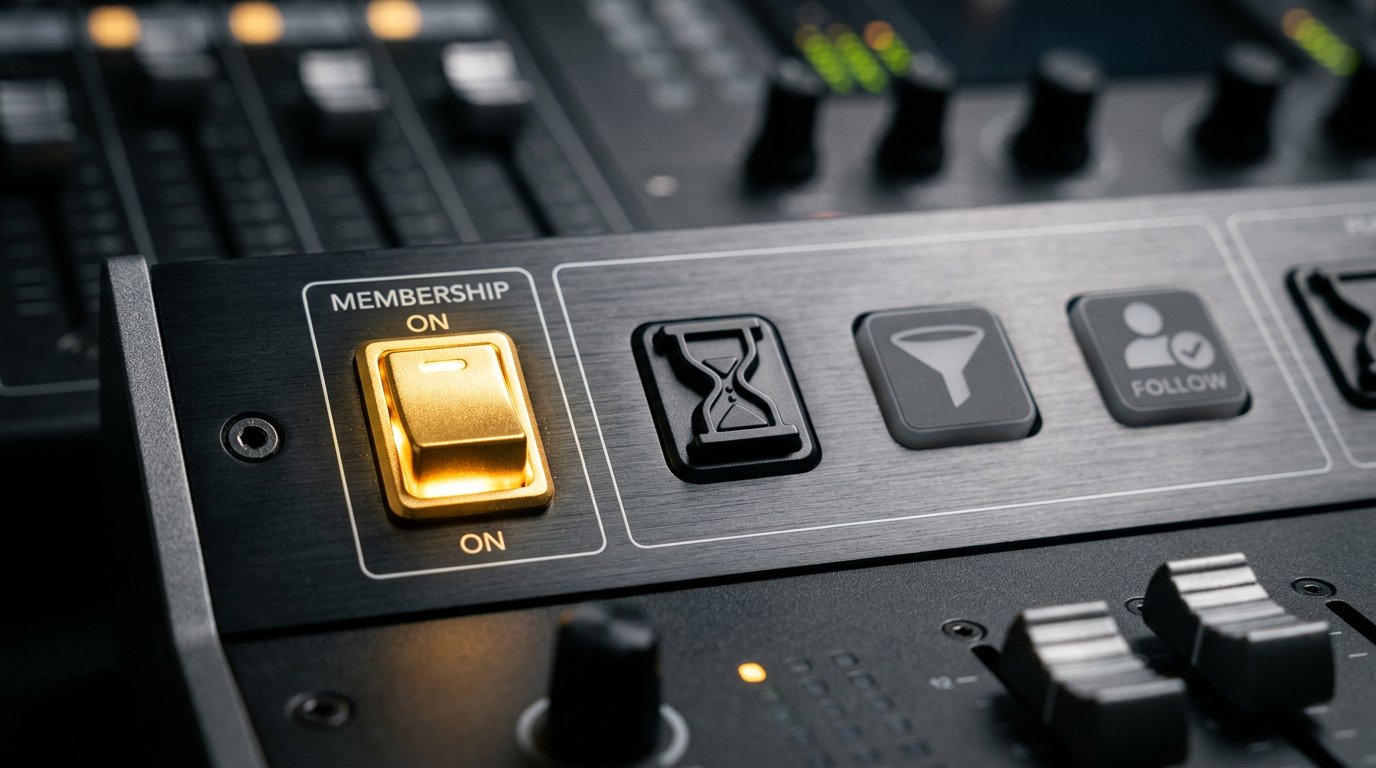
Come attivare la modalità prima dell'inizio della diretta
- Aprite la diretta programmata desiderata nella Live Control Room.
- Premete Edit o "Modifica".
- Andate in Chat settings.
- Trovate l'interruttore Members-only.
- Attivatelo e salvate le modifiche.
- Riaprite le impostazioni e verificate che l'interruttore sia rimasto attivo.
Dopo il salvataggio l'impostazione sarà applicata all'avvio della diretta. Se è previsto solo un breve blocco per i membri, non è necessario chiudere la chat in anticipo per tutto lo stream. Meglio stabilire l'orario del cambio e avvisare gli spettatori nella descrizione, sullo schermo o a voce.
Lo svantaggio dell'attivazione anticipata è che gli spettatori normali non potranno segnalare problemi di audio, video o ritardo della chat nei primi minuti della diretta.
Come attivare Members-only durante la diretta
Durante una diretta in corso aprite la sua scheda nella Live Control Room, andate in Edit e nella sezione Chat settings. Attivate Members-only e salvate le modifiche. Non è necessario interrompere la diretta, riavviare l'encoder o cambiare la chiave del flusso.
Le nuove regole si applicano alla chat attuale dopo l'aggiornamento dell'impostazione. I messaggi già pubblicati non scompariranno dalla cronologia. I messaggi dei membri continueranno a essere inviati, mentre gli utenti senza abbonamento non potranno più pubblicare nuovi interventi.
L'attivazione della modalità non dovrebbe eliminare il messaggio fissato e non annulla un annuncio già pubblicato in chat. Prima di cambiare, però, conviene fissare una breve spiegazione: ad esempio che è in corso un blocco di domande dei membri e quando la chat generale sarà di nuovo disponibile. Lo svantaggio del cambio di modalità a metà conversazione è che una parte degli spettatori potrebbe scambiare la restrizione per un malfunzionamento, se non vede l'avviso.
Cosa vedono gli spettatori senza abbonamento al canale
Uno spettatore senza abbonamento attivo potrà leggere la chat, ma il campo di invio per lui sarà disattivato. Al posto della possibilità di scrivere un messaggio YouTube mostra un avviso che la chat è riservata ai membri del canale. La formulazione esatta dipende dal dispositivo, dalla lingua dell'interfaccia e dalla versione dell'app.
Accanto all'avviso può comparire una proposta di attivare l'abbonamento, se questa funzione è disponibile per l'utente. Non è un blocco dell'account né un divieto di guardare la diretta. L'abbonamento deve essere attivato proprio sul canale che trasmette: un abbonamento su un altro canale non dà il diritto di scrivere.
Se lo spettatore ha già un abbonamento ma non riesce a scrivere, verificate anche altre cause: timeout, ban, modalità solo per iscritti, modalità lenta o filtro dei messaggi. Lo svantaggio di questa interfaccia è che lo spettatore potrebbe non capire quale restrizione sia scattata.
Come disattivare la modalità e aprire la chat a tutti
Per ripristinare la chat generale, aprite la diretta attuale o programmata nella Live Control Room, andate in Edit, poi in Chat settings. Disattivate Members-only e salvate le modifiche. Non è necessario riavviare la diretta.
Dopo l'applicazione delle nuove impostazioni gli spettatori senza abbonamento potranno di nuovo inviare messaggi. Non c'è un periodo di attesa separato per l'apertura della chat: la possibilità di scrivere torna dopo che YouTube applica la modifica alla chat attuale. Lo spettatore potrebbe dover aggiornare la pagina o riaprire la chat, se l'interfaccia non si è aggiornata subito.
La disattivazione di Members-only non annulla altre restrizioni. L'utente non potrà comunque scrivere in chat in caso di ban, timeout, modalità per iscritti attiva o messaggio bloccato dal filtro. Lo svantaggio del cambio rapido è che è facile pensare che la chat sia aperta a tutti senza aver verificato gli altri parametri attivi.
Come verificare l'impostazione senza errori
Prima di una diretta importante provate lo scenario su una trasmissione di test o chiedete a un moderatore di aprire la chat da un account senza abbonamento. Questo mostrerà non solo lo stato di Members-only, ma anche l'effetto di altre restrizioni. Non attivate la modalità per la prima volta nel momento in cui la chat serve per coordinarsi con il pubblico.
- I moderatori conoscono l'orario di attivazione e disattivazione della modalità.
- In chat è fissata una spiegazione per gli spettatori senza abbonamento.
- È stata verificata la scheda della diretta corretta.
- In Chat settings è visibile lo stato attuale di Members-only.
- È chiaro se sono attive le restrizioni per gli iscritti, la modalità lenta e i filtri.
- C'è la possibilità di verificare la chat da un account senza abbonamento.
Per un breve blocco di domande è meglio indicare in anticipo l'orario del ritorno della chat generale. Questo non garantisce una reazione tranquilla, ma riduce il numero di domande ai moderatori e di lamentele su un campo di input che sembra non funzionare.
Con cosa sostituire una chat completamente chiusa
Se l'obiettivo è eliminare lo spam ma lasciare la comunicazione accessibile ai nuovi spettatori, usate misure più morbide. La modalità lenta limita la frequenza dei messaggi, i filtri scartano una parte degli interventi indesiderati e i moderatori possono eliminare i messaggi e assegnare timeout ai trasgressori.
Un'altra opzione è lasciare la chat generale all'inizio e alla fine della diretta, attivando Members-only solo per le domande dei membri. Così l'abbonamento a pagamento ottiene un vantaggio evidente, ma gli spettatori normali non restano senza possibilità di scrivere per tutto lo stream.
Lo svantaggio delle restrizioni morbide è che non eliminano del tutto il flusso di messaggi. In una diretta attiva i moderatori dovranno comunque seguire la chat e reagire manualmente alle violazioni.
Last Articles
Cosa è cambiato nel design e nelle funzionalità Abbiamo aggiornato il sito per renderlo più veloce e comodo da usare. Le modifiche principali riguard..
Good afternoon, I've collected all the news during this time.: 1. The main news is that prices for twitch viewers have been greatly reduced, while Tw..
1. Usa il codice promozionale "December2025" per uno sconto del 15% per tutti i nostri spettatori2. Abbiamo ridotto fino al 1° gennaio i prezzi base d..
I servizi Twitch sono lavorando stabile, in modo da siamo pronti a cooperare con le squadre, rivenditori, proprietari di servizi, proprietari di b..
Noi hanno completamente aggiornato i nostri servizi Twitch viewer, e sono ora lavoro stabile. Utilizziamo solo indirizzi IP di alta qualità per gl..
Hello everyone! Today, we are announcing a new feature—"Twitch Viewer Configurator". Now, you can customize any plan for your Twitch channel. Choo..
Greetings, I have compiled a guide for streamers, which will be very relevant at the moment. Now YouTube and twitch have disabled monetization from vi..
We have finally developed the APINow it will be more convenient for our partner sites to work with us.To update the maximum tariffs for YouTube, an up..
Grazie all'enorme popolarità dei servizi di partnership e del programma di referral, abbiamo creato un tavolo di cooperazione. L'essenza è molto sempl..
I Nostri Servizi per gli Streamer








I Nostri Servizi per i Creatori di Contenuti






