
Shield Mode su Twitch: come proteggere rapidamente la chat da un raid
Cosa fa la Shield Mode
La Shield Mode è una modalità di Twitch che con una sola azione attiva le restrizioni della chat scelte in anticipo. È utile in caso di raid dannoso: ad esempio, quando arrivano contemporaneamente account che inviano spam, insulti o link sospetti.
La modalità non ferma il raid stesso e non sostituisce la moderazione. Il suo compito è limitare i messaggi mentre i moderatori gestiscono i trasgressori. Anche gli spettatori normali possono perdere temporaneamente la possibilità di scrivere.
Come attivare la Shield Mode con un comando
Il proprietario del canale o un moderatore può digitare nella chat il comando /shield. Per disattivarla si usa /shieldoff. I comandi sono comodi quando la chat è già aperta e non c'è tempo per cercare un pulsante. Gli spettatori normali non possono usarli.
All'attivazione vengono applicate le impostazioni della Shield Mode scelte per il canale. Se non le hai ancora controllate, è meglio farlo prima della diretta: il comando da solo non determinerà quali restrizioni servono contro un attacco specifico.
Dove trovare il pulsante Shield Mode
Apri la chat del tuo canale o la modalità moderatore di Twitch — Mod View, indicata dall'icona della spada sotto la chat. Nel pannello della chat trova l'icona dello scudo Shield Mode e cliccala. Nel pannello che si apre attiva la modalità con l'interruttore. Il pulsante è accessibile al proprietario del canale e ai moderatori.
Nel pannello di controllo dell'autore il pulsante può anche essere aggiunto alle «Azioni rapide» della sezione «Gestione della trasmissione»: clicca sul più nel blocco delle azioni rapide e trova la Shield Mode. Il pulsante è comodo quando si usa il mouse, ma cercarlo durante un attacco richiede più tempo rispetto a digitare un comando.
Dove si trovano le impostazioni di protezione
Clicca sull'icona dello scudo nella chat o in Mod View e apri le impostazioni della Shield Mode nel pannello che appare. Lì si definiscono le restrizioni che devono attivarsi insieme alla modalità. È meglio prepararle prima della trasmissione e poi verificarle con una breve attivazione della protezione.
Dopo l'attivazione, l'icona dello scudo e il pannello della modalità indicano che la protezione è attiva; nella chat compare anche una notifica di attivazione. Se l'interfaccia di Twitch è cambiata, i punti di riferimento restano l'icona dello scudo e il nome Shield Mode.
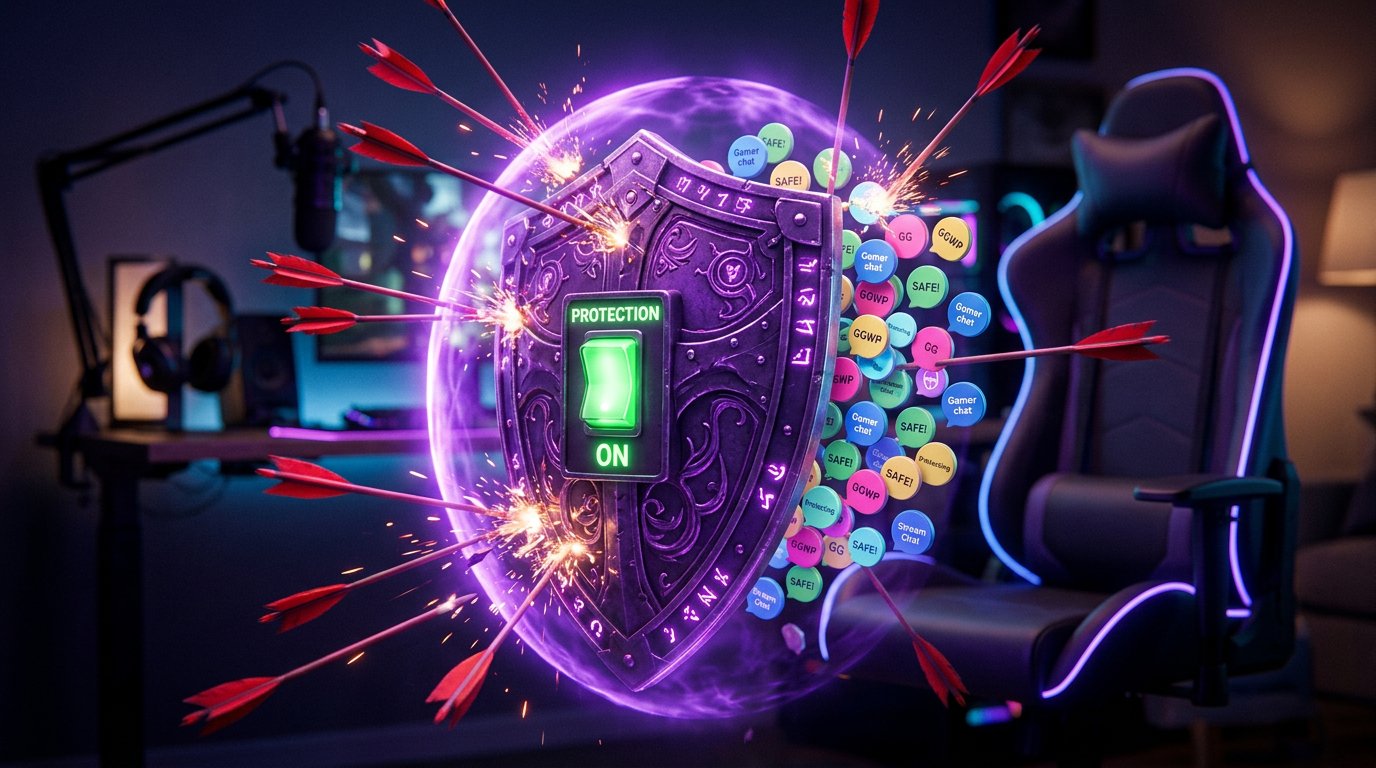
Quali restrizioni sono disponibili nella Shield Mode
Nelle impostazioni della Shield Mode sono disponibili modalità della chat, tra cui solo per gli abbonati del canale, solo per i follower e solo per i messaggi composti da emote. Si può anche impedire di scrivere a chi scrive nella chat del canale per la prima volta e impostare parole o frasi per intervenire contro i trasgressori.
Queste misure rispondono a esigenze diverse. La modalità per gli abbonati restringe la cerchia dei partecipanti, ma esclude gli spettatori abituali non abbonati. La modalità per i follower non aiuta se gli attaccanti sono già iscritti al canale. La chat di sole emote elimina lo spam testuale, ma non consente di comunicare normalmente a parole.
Limitazione dei nuovi partecipanti e dei link
Il divieto dei primi messaggi riguarda chi non ha ancora scritto nella chat del canale. Non è la stessa cosa del limite basato sull'età dell'account: anche un account vecchio di un nuovo spettatore ricadrà nella regola, mentre un trasgressore che ha già scritto no.
La verifica tramite telefono o email e il blocco dei collegamenti ipertestuali si configurano separatamente nelle impostazioni di moderazione del canale. Non bisogna pensare che la Shield Mode blocchi automaticamente tutti i link. La verifica complica l'accesso alla chat per una parte degli spettatori, mentre il blocco dei link può ostacolare messaggi utili.
Parole, frasi e blocco di massa
Nella Shield Mode si possono indicare parole o frasi offensive usate nell'attacco e applicare un blocco di massa agli account a esse collegati. Prima di confermare è bene controllare attentamente la formulazione: una parola comune o una parte di una frase innocua può coinvolgere spettatori innocenti.
Se necessario, elimina singoli messaggi e blocca manualmente account specifici. È più preciso di un'azione di massa, ma con un grande flusso di violazioni richiede più tempo.
Come distinguere un raid dannoso
Il motivo per reagire non è la semplice crescita del pubblico, ma un flusso di insulti ripetitivi, spam, link sospetti o provocazioni da parte di numerosi account. In un raid normale anche gli spettatori possono scrivere saluti simili, quindi è importante guardare il contenuto dei messaggi.
Se l'attacco si sviluppa rapidamente, si può attivare subito la protezione e capire dopo. Il prezzo della prudenza sono disagi temporanei per gli spettatori che non hanno violato le regole. Restrizioni troppo blande, al contrario, lasceranno agli attaccanti la possibilità di continuare lo spam.
Cosa fare mentre la protezione è attiva
I moderatori possono eliminare messaggi, assegnare timeout e bloccare i partecipanti che continuano a violare le regole. Per minacce e altri contenuti vietati è opportuno inviare segnalazioni tramite gli strumenti di Twitch.
Non ripetere gli insulti in diretta e non mostrare link sospetti sullo schermo: questo dà agli attaccanti un'attenzione aggiuntiva. Allo stesso tempo, dopo l'eliminazione dei messaggi è più difficile ricostruire il contesto, quindi è utile concordare in anticipo con i moderatori l'ordine delle segnalazioni e delle eliminazioni.
Come disattivare la Shield Mode dopo il raid
Quando il flusso di violazioni si esaurisce, digita /shieldoff oppure riapri il pannello dello scudo e disattiva la modalità. Le restrizioni attivate temporaneamente tramite la Shield Mode cessano di essere efficaci; le impostazioni della chat tornano allo stato precedente alla sua attivazione.
I blocchi dei singoli partecipanti vanno controllati separatamente: disattivare la modalità non li annulla automaticamente. Non è necessario togliere la protezione alla prima pausa — gli attaccanti possono tornare — ma mantenere a lungo le restrizioni senza necessità è scomodo per la comunicazione.
Come preparare i moderatori
Prima della diretta concordate chi attiva la protezione, chi gestisce le violazioni e chi informa lo streamer di ciò che accade. Verificate insieme al team il pulsante, i comandi e le restrizioni scelte. L'accesso alla moderazione va concesso solo a chi gode della fiducia del proprietario del canale: anche un errore del moderatore influisce sugli spettatori.
Dopo l'attacco controllate i blocchi discutibili e le impostazioni per la diretta successiva. Se la protezione ha limitato troppo i partecipanti normali o non ha fermato lo spam, modificate le misure scelte prima della prossima diretta.
Last Articles
Cosa è cambiato nel design e nelle funzionalità Abbiamo aggiornato il sito per renderlo più veloce e comodo da usare. Le modifiche principali riguard..
Good afternoon, I've collected all the news during this time.: 1. The main news is that prices for twitch viewers have been greatly reduced, while Tw..
1. Usa il codice promozionale "December2025" per uno sconto del 15% per tutti i nostri spettatori2. Abbiamo ridotto fino al 1° gennaio i prezzi base d..
I servizi Twitch sono lavorando stabile, in modo da siamo pronti a cooperare con le squadre, rivenditori, proprietari di servizi, proprietari di b..
Noi hanno completamente aggiornato i nostri servizi Twitch viewer, e sono ora lavoro stabile. Utilizziamo solo indirizzi IP di alta qualità per gl..
Hello everyone! Today, we are announcing a new feature—"Twitch Viewer Configurator". Now, you can customize any plan for your Twitch channel. Choo..
Greetings, I have compiled a guide for streamers, which will be very relevant at the moment. Now YouTube and twitch have disabled monetization from vi..
We have finally developed the APINow it will be more convenient for our partner sites to work with us.To update the maximum tariffs for YouTube, an up..
Grazie all'enorme popolarità dei servizi di partnership e del programma di referral, abbiamo creato un tavolo di cooperazione. L'essenza è molto sempl..
I Nostri Servizi per gli Streamer








I Nostri Servizi per i Creatori di Contenuti






