
Scelta della scheda di acquisizione PCIe per due PC
Per prima cosa determinate il segnale del PC da gioco
La scheda di acquisizione deve ricevere la modalità in cui lavora il PC da gioco: risoluzione, frequenza di aggiornamento, HDR, VRR e formato colore. Se il monitor lavora a un'alta frequenza, non basta vedere nella scheda prodotto la dicitura sul supporto 4K. Bisogna verificare separatamente quale segnale la scheda riceve in ingresso, cosa lascia passare al monitor e in quale modalità restituisce l'immagine a OBS.
Non confondete segnale in ingresso, acquisizione e uscita passante. La scheda può ricevere una modalità elevata dalla scheda video, inviarla al monitor tramite passthrough e allo stesso tempo trasmettere al secondo PC a 1080p60. Ma in un altro modello la modalità elevata sarà disponibile solo in uscita, mentre l'acquisizione risulterà limitata. Tutte e tre le modalità vanno verificate separatamente in base alle specifiche della revisione concreta della scheda.
Scegliete la modalità per la diretta e la registrazione
Per uno streaming a 1080p60 non serve sempre l'acquisizione in 4K. È più importante il funzionamento stabile della sorgente in OBS, la corretta trasmissione dell'audio e l'assenza di problemi all'avvio del gioco, al cambio di risoluzione o all'uscita del monitor dalla sospensione. La scheda di acquisizione non risolverà un processore sovraccarico, impostazioni dell'encoder inadeguate o un disco lento sul secondo PC.
La registrazione della sorgente in alta risoluzione è utile per montaggio, clip e archivio, ma aumenta notevolmente i requisiti su disco ed elaborazione video. Lo svantaggio di una scheda con margine di risoluzione è pagare di più per modalità che non si usano. Allo stesso tempo, un modello troppo semplice può limitare un futuro aggiornamento del monitor, della console o uno scenario HDR.
Latenza di acquisizione e passthrough
La scheda ha due tipi diversi di latenza. La prima è la latenza del segnale acquisito: il tempo che intercorre tra la comparsa del fotogramma sul PC da gioco e la sua comparsa in OBS sul secondo computer. Influisce sulla sincronizzazione di camera, microfono, alert e altre sorgenti. Non conviene giocare guardando l'anteprima di OBS: anche una piccola latenza dell'immagine si avverte nei giochi competitivi.
La seconda è la latenza del passthrough, cioè del percorso dall'ingresso HDMI della scheda al monitor. Per un display da gioco è più critica: se l'uscita passante aggiunge un'elaborazione percepibile, i comandi sembreranno in ritardo. Nelle schede di qualità il passthrough è di solito pensato per il gioco, ma questo non esime dal verificarlo nella modalità desiderata. Lo svantaggio dello schema attraverso la scheda è che il monitor dipende dalla sua compatibilità e dal suo comportamento al cambio di segnale.
Come verificare la latenza prima dell'acquisto e dopo l'installazione
I produttori non sempre indicano la latenza di acquisizione e dell'uscita passante in modo chiaro. È più utile cercare test indipendenti proprio del modello desiderato e della sua revisione attuale, condotti con risoluzione, frequenza e modalità HDR corrispondenti. Le recensioni senza descrizione del banco di prova sono meno utili: la latenza può differire con un'altra sorgente, un altro driver o altre impostazioni del monitor.
Dopo l'installazione la latenza di acquisizione si verifica con una registrazione contenente un evento visivo e uno sonoro: ad esempio un flash sullo schermo e un clic che finiscono contemporaneamente in sorgenti diverse di OBS. Poi si confrontano le tracce fotogramma per fotogramma. Il passthrough è più comodo da valutare confrontandolo con il collegamento diretto del monitor alla scheda video. Lo svantaggio di questo test è che, senza strumenti di misura dedicati, mostra il problema ma non sempre permette di separare con precisione la latenza della scheda da quella del display.
Schede per lo streaming a 1080p60
Per un normale schema a due PC con diretta in Full HD vanno bene schede della classe Elgato HD60 Pro e AVerMedia Live Gamer HD 2 GC570. Le si considera soprattutto per l'acquisizione a 1080p60, non come soluzione universale per i moderni display 4K. Prima dell'acquisto conviene aprire il manuale della scheda scelta e verificare le modalità disponibili di ingresso, acquisizione, passthrough e il supporto per la vostra versione del sistema operativo.
Per un gioco competitivo non conta solo l'acquisizione a 1080p60 in sé. Se il monitor principale lavora a un'alta frequenza di aggiornamento, bisogna capire se la scheda lascia passare la frequenza necessaria senza disattivare HDR o VRR. Se tale modalità non è dichiarata, è meglio collegare il monitor a un'uscita separata della scheda video. Lo svantaggio delle schede di questa classe sono i limiti su 4K, HDR e modalità passthrough moderne.
Schede per 4K, HDR e alte frequenze
Per 4K60, HDR o console si considerano di solito dispositivi del livello di Elgato 4K60 Pro MK.2 e AVerMedia Live Gamer 4K GC573. Questi modelli appartengono a una classe più esigente, ma il nome e il massimo dichiarato non sostituiscono la lettura della tabella delle modalità video. In essa devono essere indicati separatamente la ricezione del segnale, l'uscita passante e il formato disponibile per l'applicazione di acquisizione.
Il supporto 4K sull'ingresso HDMI non significa che OBS riceverà l'immagine HDR nel formato desiderato o che il monitor manterrà VRR e la frequenza abituale. Bisogna anche tenere conto delle capacità del secondo PC: la registrazione in alta risoluzione crea carico sulla codifica e sul disco. Lo svantaggio delle schede di fascia alta è il prezzo elevato e requisiti più severi su slot libero, raffreddamento e resto della configurazione.
Schede PCIe economiche e schede con ponte USB
Le schede PCIe economiche vengono spesso vendute con marchi diversi, con le stesse foto e dichiarazioni vaghe sul 4K. Con tale dicitura può essere intesa solo la ricezione del segnale o il passthrough, mentre l'acquisizione reale è limitata a una risoluzione o a una frequenza più basse. Anche le caratteristiche di revisioni diverse della stessa scheda possono differire.
Una parte dei dispositivi PCIe è costruita attorno a una soluzione USB, comprese le schede basate su MS2130 e controller simili. In questo caso il connettore PCIe in sé non rende il dispositivo una vera scheda di acquisizione ad alta velocità. Questa opzione può essere presa in considerazione per un 1080p60 economico, se esistono test chiari proprio di questa revisione. Lo svantaggio sono driver imprevedibili, latenza, supporto HDR e comportamento al cambio di modalità video.
Verificate il connettore PCIe e il numero di linee necessario
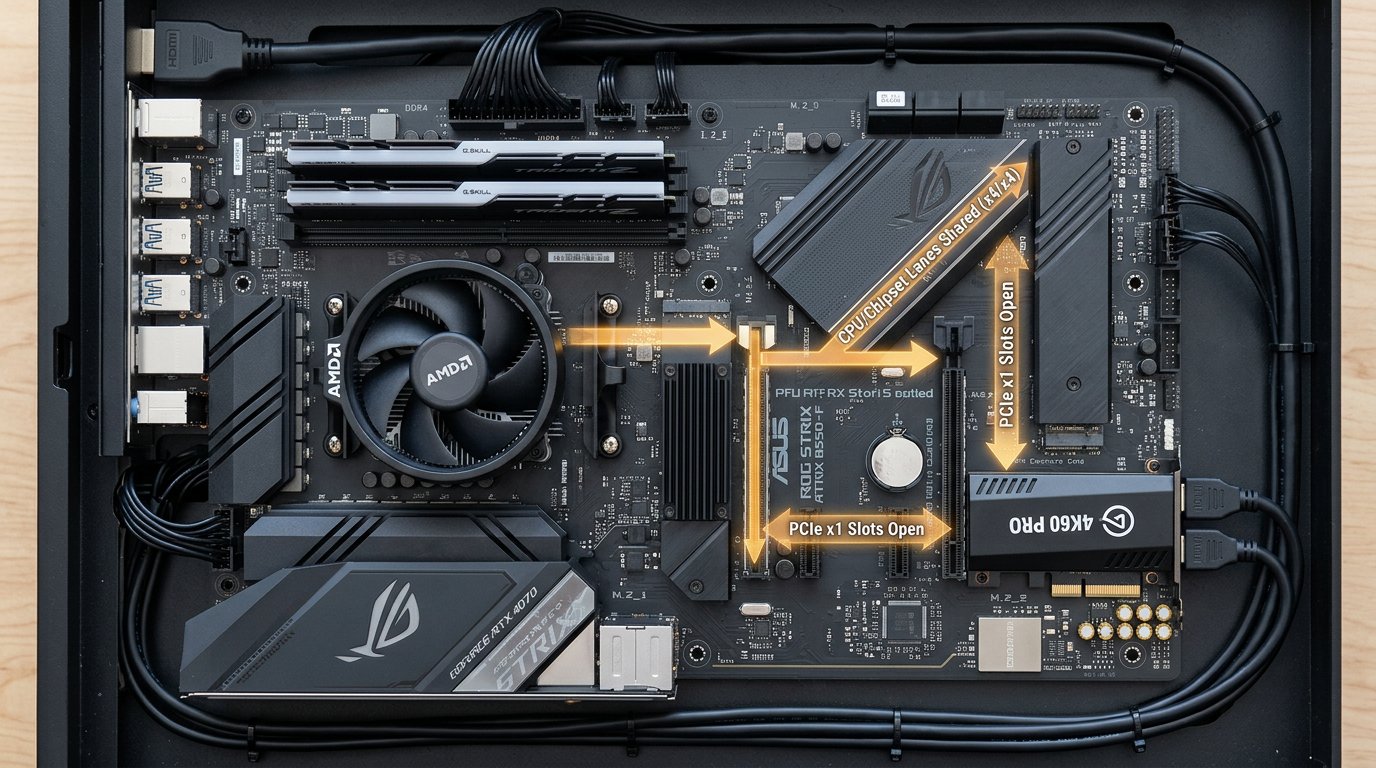
Prima si guarda all'interfaccia indicata dal produttore della scheda: PCIe x1, x4 o un'altra variante. Una scheda con connettore fisico x1 si installa di solito in uno slot x1, x4, x8 o x16. Una scheda con connettore x4 non entrerà fisicamente in uno slot x1 chiuso. Se lo slot è lungo ma elettricamente collegato con un numero inferiore di linee, è adatto solo quando tale numero di linee è sufficiente secondo i requisiti della scheda stessa.
Non si può dare per scontato che qualsiasi slot lungo libero funzioni come un x16 completo. Su molte schede madri lo slot superiore principale è collegato al processore, mentre gli slot inferiori passano attraverso il chipset e possono avere meno linee. Per la maggior parte delle schede che secondo le specifiche richiedono PCIe x1, un numero aggiuntivo di linee non migliorerà la qualità dell'immagine o la latenza. Lo svantaggio dell'installazione nello slot inferiore è che può condividere risorse con altri dispositivi e trovarsi a ridosso della scheda video.
Tenete conto della condivisione delle linee con M.2 e altre porte
La scheda madre può disattivare alcune porte SATA, limitare il secondo slot PCIe o cambiarne la modalità dopo l'installazione di un'unità NVMe in uno specifico slot M.2. A volte due posizioni PCIe lunghe condividono le linee tra loro e, installando la seconda scheda, entrambe passano a un'altra modalità. Non è necessariamente un problema, se la larghezza di banda dichiarata della scheda di acquisizione viene mantenuta.
Questo va verificato nel manuale della scheda madre: cercate lo schema degli slot PCIe, la tabella di condivisione delle linee e le note su M.2. Guardate separatamente quali connettori sono collegati al processore e quali al chipset. Se nel manuale è indicata la disattivazione di uno slot o di una porta con M.2 occupato, pianificate l'installazione in anticipo. Lo svantaggio delle schede con un numero limitato di linee è che l'aggiornamento di unità e schede di espansione può richiedere di rivedere l'intero schema.
Verificate il case, il raffreddamento e la vicinanza alla scheda video
Confrontate l'altezza della scheda, il numero di slot occupati e la posizione dei connettori HDMI. Anche uno slot PCIe compatibile può risultare coperto da una scheda video spessa, da un radiatore o dai cavi. In un case compatto la scheda di acquisizione a volte si trova a ridosso della scheda video calda, e questo peggiora il suo raffreddamento durante lunghe dirette e registrazioni.
Lasciate spazio per posare correttamente il cavo HDMI e non piegatelo vicino al pannello posteriore. Se la scheda è installata nella parte inferiore del case, assicuratevi che non urti contro il carter dell'alimentatore o le ventole. Lo svantaggio di una build stretta è che una configurazione formalmente funzionante può generare calore extra, difficoltà di manutenzione e instabilità sotto carico prolungato.
Collegate il monitor senza latenza superflua
Lo schema semplice è questo: la scheda video del PC da gioco si collega all'ingresso HDMI della scheda di acquisizione, e il monitor alla sua uscita HDMI. È comodo quando il passthrough supporta la modalità effettiva del monitor: risoluzione, frequenza, HDR, VRR e il formato colore necessario. Il secondo PC riceve l'immagine tramite la scheda PCIe e la usa in OBS.
Se il passthrough limita il monitor, collegate il display a un'uscita separata della scheda video del PC da gioco e indirizzate un'altra uscita alla scheda di acquisizione. È possibile anche usare uno splitter HDMI, ma deve funzionare correttamente con la modalità video e l'EDID richiesti. Lo svantaggio dello splitter sono problemi con HDR, VRR, uscita dalla sospensione e accordo del segnale tra monitor e scheda di acquisizione.
Verificate HDR, VRR, colore e contenuti protetti
L'HDR va verificato separatamente per ingresso, passthrough e acquisizione in OBS. La scheda può lasciar passare l'HDR al monitor ma inviare al secondo PC un segnale SDR, oppure richiedere una modalità separata nell'applicazione proprietaria. In caso di mancata corrispondenza dello spazio colore o dell'intervallo, l'immagine può apparire slavata, troppo contrastata o con tonalità errate.
Anche il VRR può non passare attraverso la scheda, pur se questa riceve un'alta frequenza. Per il giocatore questo significa o collegare il monitor separatamente, o rinunciare alla frequenza di aggiornamento variabile. I contenuti HDMI protetti la scheda potrebbe non mostrarli affatto: è un limite della protezione del segnale, non un segno di guasto. Lo svantaggio delle modalità complesse è che la loro compatibilità dipende contemporaneamente da scheda video, display, cavo e scheda di acquisizione.
Configurate audio e sincronizzazione in OBS
Tramite HDMI dal PC da gioco passano di solito gioco, suoni di sistema e chat vocale selezionati su quel dispositivo di uscita. In OBS la scheda può comparire come sorgente video e come dispositivo audio separato. Verificate con una registrazione di prova che l'audio arrivi davvero insieme all'immagine, non sia duplicato e non vada in onda con un volume errato.
Il microfono collegato al secondo PC spesso arriva prima del video dalla scheda di acquisizione. La sua latenza in OBS si regola in base al risultato della registrazione. La sincronizzazione si valuta sul file registrato, non sulla finestra di anteprima. Lo svantaggio dell'instradamento separato dell'audio sono più sorgenti, più latenze e più punti in cui può comparire eco o doppia acquisizione.
Checklist di scelta per diversi scenari
- Streaming a 1080p60: scegliete una scheda con funzionamento confermato in OBS, l'ingresso HDMI necessario e driver stabili. Verificate che il passthrough non limiti la frequenza del monitor principale.
- Giochi competitivi: la priorità è una modalità passthrough senza latenza percepibile o il collegamento separato del monitor alla scheda video. Non basatevi sull'anteprima di OBS.
- Registrazione 4K HDR: verificate separatamente la ricezione 4K HDR, l'acquisizione nel formato richiesto, le capacità del secondo PC e la velocità del disco.
- Monitor con VRR e alta frequenza: cercate il supporto di questi parametri proprio sull'uscita passante. Se non c'è, usate la seconda uscita video del PC da gioco.
- Installazione nel PC: confrontate l'interfaccia della scheda con lo slot libero, controllate la tabella di condivisione delle linee PCIe con M.2 e assicuratevi che la scheda non ostruisca il raffreddamento della scheda video.
Last Articles
Cosa è cambiato nel design e nelle funzionalità Abbiamo aggiornato il sito per renderlo più veloce e comodo da usare. Le modifiche principali riguard..
Good afternoon, I've collected all the news during this time.: 1. The main news is that prices for twitch viewers have been greatly reduced, while Tw..
1. Usa il codice promozionale "December2025" per uno sconto del 15% per tutti i nostri spettatori2. Abbiamo ridotto fino al 1° gennaio i prezzi base d..
I servizi Twitch sono lavorando stabile, in modo da siamo pronti a cooperare con le squadre, rivenditori, proprietari di servizi, proprietari di b..
Noi hanno completamente aggiornato i nostri servizi Twitch viewer, e sono ora lavoro stabile. Utilizziamo solo indirizzi IP di alta qualità per gl..
Hello everyone! Today, we are announcing a new feature—"Twitch Viewer Configurator". Now, you can customize any plan for your Twitch channel. Choo..
Greetings, I have compiled a guide for streamers, which will be very relevant at the moment. Now YouTube and twitch have disabled monetization from vi..
We have finally developed the APINow it will be more convenient for our partner sites to work with us.To update the maximum tariffs for YouTube, an up..
Grazie all'enorme popolarità dei servizi di partnership e del programma di referral, abbiamo creato un tavolo di cooperazione. L'essenza è molto sempl..
I Nostri Servizi per gli Streamer








I Nostri Servizi per i Creatori di Contenuti






