
Chat Twitch e YouTube su iPad accanto alla diretta
Quale scenario scegliere per la chat su iPad
Puoi tenere la chat accanto alla diretta in Split View, sotto il video flottante o su un display esterno. La scelta dipende dal ruolo dell'iPad durante lo stream. Se il tablet serve solo per leggere i messaggi, bastano l'app della piattaforma o la pagina del canale. Per rispondere a nome del canale, eliminare messaggi e svolgere altre azioni di moderazione, è più comodo aprire in anticipo il pannello dell'autore nel browser.
Non è necessario avviare la diretta sull'iPad insieme alla chat. Quando il gioco, OBS o la console funzionano sul dispositivo principale, è meglio lasciare il tablet per i messaggi e la gestione. La chat sarà più grande, e l'iPad si scalderà meno e si scaricherà più lentamente.
Split View per video, chat e strumenti dell'autore
Split View è adatto quando devi vedere contemporaneamente l'immagine e le reazioni degli spettatori. In una parte dello schermo si lascia Twitch, YouTube o la pagina della diretta in Safari, nell'altra il browser con la chat, lo studio dell'autore o il pannello di moderazione. La disponibilità della modalità dipende dal modello di iPad, dalla versione di iPadOS e dal supporto del multitasking da parte della singola app.
- Apri la diretta nell'app o in Safari.
- Tocca il pulsante del multitasking nella parte superiore della finestra.
- Scegli di posizionare la seconda app accanto a quella corrente.
- Apri Safari o l'app desiderata nella seconda parte dello schermo.
- Vai alla chat, allo studio dell'autore o al pannello di moderazione.
- Sposta il divisore per dare più spazio al video o ai messaggi.
Se per la diretta e la chat ti serve proprio il browser, apri due finestre di Safari: in una lascia il player, nell'altra Twitch, YouTube Studio o una pagina separata dei messaggi. Poi disponi queste finestre in Split View. Non è una modalità di multitasking separata, ma una variante dello stesso schema, utile quando l'app della piattaforma non offre gli strumenti dell'autore necessari.
Una nuova finestra di Safari si crea tramite il menu di gestione delle finestre del browser o trascinando un link in una nuova area del multitasking, se questo metodo è disponibile nella versione di iPadOS. Non serve creare una finestra separata per ogni scheda: per la maggior parte degli stream bastano la coppia «video e chat» oppure una sola finestra dello studio senza video player.
Lo svantaggio di Split View è diretto: entrambe le parti dello schermo diventano più strette. Su un iPad piccolo i dettagli del gioco sono poco distinguibili, e i messaggi lunghi in chat occupano più righe. Se due finestre di Safari sono attive contemporaneamente, il browser può ricaricare la pagina inattiva in caso di memoria insufficiente. Dopo la ricarica, alcuni messaggi arrivati in quel momento potrebbero restare non letti.
Chat Twitch in Safari e nell'app Twitch
Per Twitch puoi aprire la pagina del canale in Safari e usare la chat integrata accanto al video player. Il metodo è adatto per leggere i messaggi e rispondere normalmente. Prima della diretta, accedi all'account con cui scriverai e modererai: i diritti di proprietario, editor e moderatore dipendono dall'account.
Se la chat integrata non basta, lascia in una finestra la pagina del canale o gli strumenti dell'autore, e nell'altra apri il video o le note per lo stream. Quando Safari mostra la versione mobile semplificata e nasconde gli elementi necessari, richiedi la versione del sito per computer tramite le impostazioni della pagina.
Non avviare il video con l'audio in due finestre. La seconda copia della diretta crea eco, consuma traffico e scarica più rapidamente il tablet. Meglio disattivare l'audio del player accanto alla chat o non aprire affatto il video sull'iPad.
Chat YouTube separata tramite YouTube Studio
Per la tua diretta su YouTube è più comodo controllare i messaggi tramite YouTube Studio in Safari. Sull'iPad potrebbe essere necessaria la versione del sito per computer: nell'interfaccia mobile alcuni strumenti dell'autore sono nascosti. Nello studio apri la gestione della diretta in corso o programmata e trova il pannello della chat.
Se nel pannello è disponibile l'apertura separata della chat, spostala in una seconda finestra di Safari e disponila accanto al video tramite Split View. Quando questa voce non c'è, lascia la pagina di gestione della diretta in una parte dello schermo e la visione dello stream nell'altra. Per la moderazione è una soluzione funzionante, ma la chat occuperà meno spazio a causa degli altri elementi dello studio.
La chat separata non apparirà se i messaggi sono disattivati nelle impostazioni della diretta o non sono disponibili in base alle condizioni della trasmissione. Verificalo prima dell'inizio, non dopo l'arrivo degli spettatori.
Visione di YouTube nell'app e chat nel browser
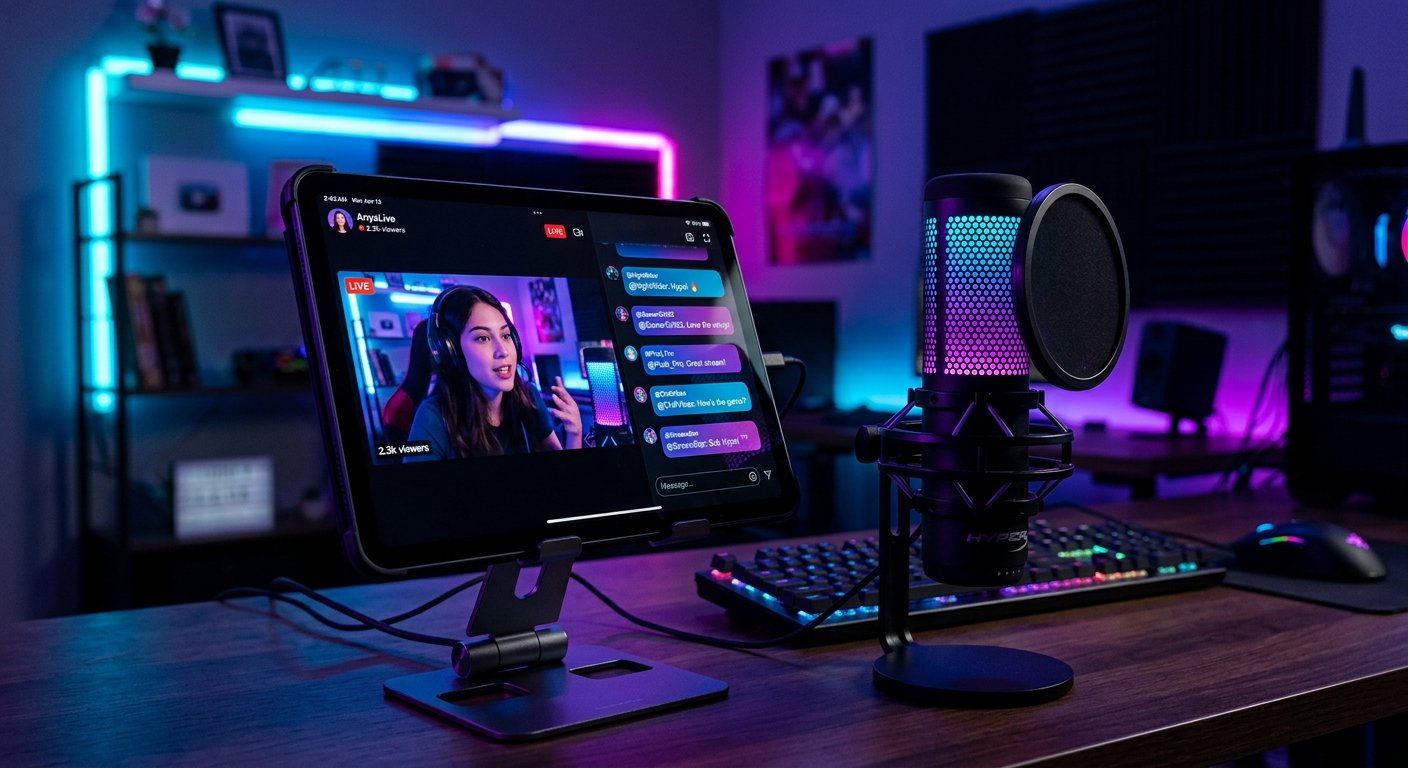
Puoi lasciare l'app YouTube per controllare l'immagine e usare Safari per YouTube Studio e la chat. Questa soluzione separa visione e moderazione: nell'app resta il player abituale, nel browser le impostazioni della diretta e le azioni sui messaggi. È particolarmente comoda se ti serve costantemente l'interfaccia dello studio in Safari.
Lo svantaggio è che la diretta può caricarsi due volte: nell'app e nella pagina dello studio. Questo aumenta il carico sulla rete e sulla batteria. Se l'immagine sull'iPad non ti serve, non aprire la diretta nell'app: lascia il tablet solo per la chat e la gestione.
Modalità «picture in picture» sopra la chat
Nella modalità «picture in picture» il video si riduce in una finestra flottante e la chat resta quasi a tutto schermo. È comodo se l'importante è leggere rapidamente i messaggi e l'immagine della diretta serve solo per un controllo generale. Il player può essere spostato in un angolo libero e ridimensionato.
La modalità funziona solo con il supporto della piattaforma, dell'app o del browser e della versione di iPadOS. Il suo svantaggio è che la finestra del video copre inevitabilmente una parte della chat. Con un flusso rapido di messaggi, sotto di essa possono finire nomi degli spettatori, pulsanti di moderazione e campo di input.
iPad come schermo separato per la moderazione
Per una chat attiva è più pratico usare l'iPad solo per i messaggi e la gestione. La diretta principale resta su computer, console o monitor, mentre sul tablet è aperto YouTube Studio, Twitch o la pagina del canale. Non devi dividere lo schermo tra video e chat, quindi i messaggi sono più facili da leggere e le azioni di moderazione sono più rapide da raggiungere.
Prima dell'inizio dello stream verifica che sia aperto l'account corretto e che abbia i diritti necessari. Invia un messaggio di prova e assicurati che funzionino l'eliminazione dei messaggi, il blocco degli utenti e le altre azioni che potrebbero servire. Configurare l'accesso del moderatore durante la diretta è scomodo: l'accesso all'account o la conferma dei diritti distolgono dalla chat.
Lo svantaggio di questo scenario è che il ritardo del video sul dispositivo principale e quello dei messaggi sull'iPad possono differire. Gli spettatori a volte reagiscono a un evento prima che compaia sullo schermo dello streamer. Questo è particolarmente evidente con impostazioni di ritardo diverse e con la visione tramite app diverse.
Monitor esterno per la chat dall'iPad
Se l'iPad supporta un display esterno, puoi spostare la chat su un monitor e lasciare sul tablet la diretta, le note o il pannello dell'autore. Il collegamento dipende dal modello di iPad e dalle capacità del monitor: si usa un cavo compatibile, un adattatore o l'uscita wireless.
Verifica se il collegamento crea uno spazio di lavoro separato o si limita a duplicare lo schermo dell'iPad. Un desktop separato è più utile: sul monitor puoi espandere una chat ampia in Safari, mentre sul tablet lasci il video o YouTube Studio. Con la duplicazione dello schermo l'area utile di fatto non aumenta.
Lo svantaggio del display esterno è la necessità di hardware e alimentazione aggiuntivi. L'adattatore potrebbe non essere adatto, l'uscita wireless a volte aggiunge ritardo, e l'unica porta dell'iPad va divisa tra ricarica e monitor.
Cosa verificare prima di avviare la diretta
- Accedi in anticipo all'account Twitch o YouTube corretto.
- Verifica su una diretta di prova l'invio dei messaggi e le azioni di moderazione.
- Disattiva l'audio della seconda copia della trasmissione.
- Collega l'iPad all'alimentazione se la diretta sarà lunga.
- Chiudi le app pesanti, così Safari ricaricherà meno spesso le pagine.
- Controlla il Wi-Fi nel luogo da cui farai lo stream.
- Apri la chat, lo studio e le finestre necessarie prima dell'inizio della diretta.
- Non attivare il video a schermo intero se nasconde la chat o gli elementi del multitasking.
Last Articles
Cosa è cambiato nel design e nelle funzionalità Abbiamo aggiornato il sito per renderlo più veloce e comodo da usare. Le modifiche principali riguard..
Good afternoon, I've collected all the news during this time.: 1. The main news is that prices for twitch viewers have been greatly reduced, while Tw..
1. Usa il codice promozionale "December2025" per uno sconto del 15% per tutti i nostri spettatori2. Abbiamo ridotto fino al 1° gennaio i prezzi base d..
I servizi Twitch sono lavorando stabile, in modo da siamo pronti a cooperare con le squadre, rivenditori, proprietari di servizi, proprietari di b..
Noi hanno completamente aggiornato i nostri servizi Twitch viewer, e sono ora lavoro stabile. Utilizziamo solo indirizzi IP di alta qualità per gl..
Hello everyone! Today, we are announcing a new feature—"Twitch Viewer Configurator". Now, you can customize any plan for your Twitch channel. Choo..
Greetings, I have compiled a guide for streamers, which will be very relevant at the moment. Now YouTube and twitch have disabled monetization from vi..
We have finally developed the APINow it will be more convenient for our partner sites to work with us.To update the maximum tariffs for YouTube, an up..
Grazie all'enorme popolarità dei servizi di partnership e del programma di referral, abbiamo creato un tavolo di cooperazione. L'essenza è molto sempl..
I Nostri Servizi per gli Streamer








I Nostri Servizi per i Creatori di Contenuti






