
Visualizzazione del sondaggio Twitch in OBS: configurazione del widget e verifica prima della diretta
Cosa serve per mostrare il sondaggio Twitch in OBS
Il sondaggio viene creato e avviato nella dashboard di Twitch. L'overlay non gestisce la votazione da solo: riceve i dati del sondaggio attivo e mostra sullo schermo la domanda, le opzioni, l'andamento della votazione o il risultato finale.
OBS non riceve i risultati del sondaggio direttamente, quindi serve un widget in un servizio di overlay, una pagina web propria oppure la cattura della finestra del browser con la dashboard di Twitch. Per le dirette regolari di solito si usa un widget aggiunto come sorgente browser.
Il widget riceve i dati solo dopo l'avvio del sondaggio su Twitch. Senza una votazione attiva può essere vuoto, nascosto o mostrare un segnaposto: dipende dal template scelto.
Come avviare un sondaggio nella dashboard di Twitch
Apri la dashboard del creator su Twitch e trova gli strumenti di interazione con gli spettatori. Nella sezione dei sondaggi imposta la domanda, le opzioni di risposta e avvia la votazione. I nomi delle voci nell'interfaccia possono cambiare, ma l'ordine resta lo stesso: prima si avvia il sondaggio sul canale, poi l'overlay lo rileva.
Verifica che la votazione sia stata creata sullo stesso canale collegato al servizio di overlay. Se il widget è autorizzato tramite un altro account Twitch, in OBS comparirà un blocco vuoto o i dati di un altro canale.
Modi per mostrare i risultati della votazione
- Widget in un servizio di overlay. Si può configurare nell'editor, ottenere il link di visualizzazione e aggiungerlo in OBS. Svantaggio: stile, stati e animazioni sono limitati dalle possibilità del template.
- Overlay browser personalizzato. La pagina riceve gli eventi di Twitch ed è realizzata nello stile del canale. Svantaggio: servono sviluppo, supporto dell'autorizzazione e correzione degli errori dopo le modifiche alle API.
- Cattura della finestra con la dashboard di Twitch. Adatta per mostrare il risultato una volta sola. Svantaggio: nell'inquadratura possono finire elementi di servizio, notifiche e dati personali.
Configurazione del widget del sondaggio nel servizio di overlay
Collega l'account Twitch al servizio scelto tramite autorizzazione. Nell'editor dell'overlay aggiungi il widget del sondaggio Twitch e apri i suoi parametri. È più comodo creare per esso un livello separato o una scena overlay separata: così il blocco è più facile da disattivare senza modificare gli altri elementi grafici.
Di solito nel widget si configurano font, colori, sfondo, margini, percentuali, barre di avanzamento e animazione. Per una diretta di gaming la leggibilità conta più di una grafica elaborata: le opzioni di risposta lunghe non rendono bene su una scheda piccola.
Scegli in anticipo lo scenario di visualizzazione. Il widget può mostrare l'andamento della votazione, passare all'opzione vincente al termine oppure nascondersi. La scomparsa automatica è comoda, ma il risultato può sparire prima che tu riesca a discuterne con gli spettatori.
Come aggiungere il link del widget alla sorgente browser di OBS
Dopo aver salvato l'overlay copia il link per la visualizzazione nel browser. Non usare l'indirizzo della pagina dell'editor: quel link apre le impostazioni, non il livello pronto per la trasmissione.
In OBS aggiungi una nuova sorgente browser nella scena desiderata, incolla il link di visualizzazione e imposta le dimensioni del canvas indicate nelle impostazioni del widget. Posiziona la sorgente sopra il gioco e la camera nell'elenco delle sorgenti, poi controllala nell'anteprima.
Se la sorgente serve solo per i sondaggi, non unirla a un overlay permanente senza necessità. Una sorgente separata è più facile da nascondere rapidamente in caso di scheda vuota o errore grafico. Svantaggio: nella scena aumentano gli elementi da tenere sotto controllo.
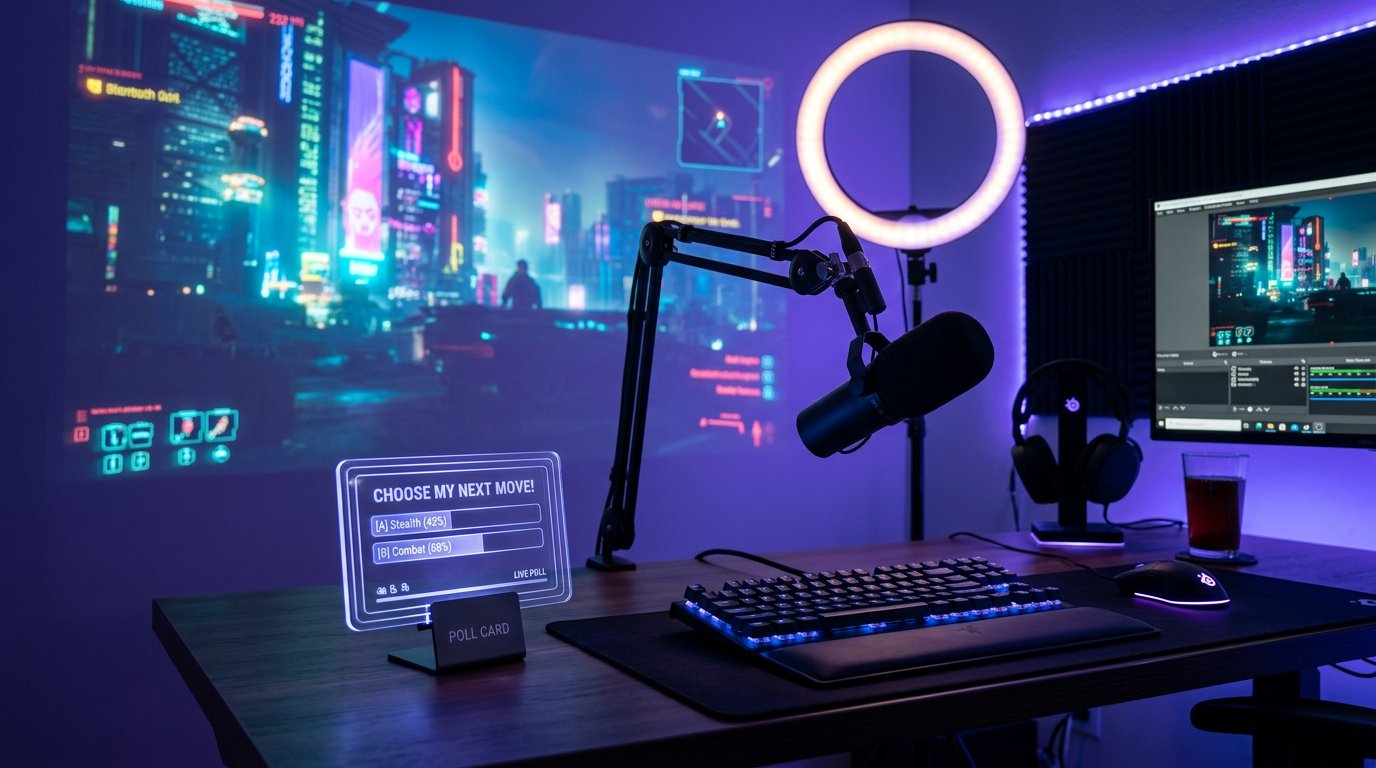
Dimensioni della sorgente, ritaglio e sfondo trasparente
Le dimensioni della sorgente browser definiscono l'area di lavoro della pagina, non necessariamente le dimensioni della scheda stessa. Alcuni widget vengono visualizzati su un canvas trasparente di grandi dimensioni, quindi intorno al sondaggio può restare spazio libero. È normale, se l'area vuota non copre altre sorgenti.
Se la scheda è posizionata in modo scomodo, sposta la sorgente stessa o ritaglia i bordi in eccesso in OBS. Il ritaglio è utile per un blocco compatto, ma dopo aver modificato font, testo o template i bordi potrebbero richiedere una nuova configurazione.
La trasparenza si imposta nei parametri del widget, non con le dimensioni della sorgente browser. Scegli lo sfondo trasparente se il template lo supporta. Se vedi un rettangolo pieno, controlla lo sfondo della scheda e lo sfondo della pagina nell'editor. Non tutti i template permettono di rimuovere il fondo: è un loro limite evidente.
Dove posizionare il sondaggio sullo schermo della diretta
Non mettere la scheda sull'interfaccia di gioco: mappa, barre della salute, sottotitoli, suggerimenti di gioco o notifiche. In una diretta di conversazione il blocco viene spesso posizionato accanto alla camera, in una diretta di gaming nella parte superiore libera dell'inquadratura.
Verifica il posizionamento con una domanda lunga e diverse opzioni. Un template compatto risparmia spazio, ma può mandare le formulazioni su più righe, tagliare i nomi o comprimere le percentuali. Se il testo si legge male, prima accorcia le opzioni nel sondaggio stesso.
Come verificare il widget prima dell'inizio della diretta
Non limitarti a guardare la scheda nell'editor del servizio. Crea un sondaggio di prova su Twitch, avvialo e apri la scena nell'anteprima di OBS. È proprio la votazione attiva a mostrare se il widget si è collegato al canale e se riceve gli eventi.
- Avvia un sondaggio di prova con una domanda breve e due opzioni.
- Assicurati che la scheda sia comparsa in OBS dopo l'avvio della votazione.
- Controlla se le percentuali o le barre cambiano dopo i voti.
- Termina il sondaggio e verifica se compare la schermata finale.
- Crea un nuovo sondaggio di prova per assicurarti che i vecchi dati siano stati cancellati.
Inoltre verifica un sondaggio senza voti, le opzioni lunghe e un risultato identico per più risposte. Questi stati possono apparire poco curati: il template a volte mostra barre a zero, campi vuoti o un'animazione strana.
Come capire che il widget ha rilevato il sondaggio attivo
Dopo l'avvio della votazione di prova la scheda deve comparire nella sorgente browser di OBS senza inserire manualmente la domanda. Se il widget mostra il titolo del sondaggio, le opzioni e i valori che cambiano, il collegamento funziona. Per la verifica non è necessario mandare la scena in onda: basta l'anteprima di OBS.
Se in un browser normale il widget mostra il sondaggio, ma in OBS resta vuoto, il problema è quasi sempre legato alla sorgente browser. Aggiorna la pagina della sorgente, riavvia OBS o crea una nuova sorgente con lo stesso link di visualizzazione.
È meglio fare il sondaggio di prova prima della diretta, non davanti agli spettatori. Così puoi notare la scheda vuota, il posizionamento errato e i dati vecchi prima che finiscano nella trasmissione.
Perché il widget non mostra il sondaggio o non si aggiorna
- Il sondaggio non è avviato nella dashboard di Twitch. Il widget non crea la votazione da solo e non riceve dati senza un evento attivo.
- Al servizio di overlay è collegato l'account Twitch sbagliato. Ricontrolla il canale nelle impostazioni di autorizzazione e, se necessario, collegalo di nuovo.
- In OBS è stato incollato il link dell'editor invece del link di visualizzazione. Copia l'indirizzo destinato alla sorgente browser o alla modalità di visualizzazione.
- La sorgente browser ha conservato una versione precedente della pagina. Aggiorna la cache, ricarica la pagina oppure elimina la sorgente e aggiungila di nuovo.
- Il sondaggio precedente è ancora visualizzato nella dashboard o il widget non ha elaborato la sua chiusura. Termina la votazione, attendi l'aggiornamento e fai un nuovo test.
- La sorgente si trova sotto la cattura del gioco, la camera o un altro overlay. Spostala più in alto nell'elenco delle sorgenti della scena.
Mostrare e nascondere la scheda durante la diretta
Anche con la scomparsa automatica è utile mantenere il controllo manuale in OBS. La visibilità della sorgente browser può essere attivata e disattivata nell'elenco delle sorgenti. Questo aiuta a rimuovere il segnaposto, lasciare il risultato finale più a lungo o nascondere la scheda prima dell'inizio del sondaggio successivo.
Per una gestione rapida assegna una scorciatoia da tastiera alla visualizzazione e alla scomparsa della sorgente oppure prepara una scena separata con il sondaggio. La scorciatoia è comoda sopra la scena principale, ma può essere premuta per errore. Una scena separata offre più controllo, ma richiede di mantenere aggiornati in essa gioco, camera e altre sorgenti.
Accesso al canale e link dell'overlay
Il link dell'overlay browser può contenere un identificatore univoco. Non mostrarlo nell'inquadratura, non pubblicarlo in chat e non aggiungerlo a documenti aperti. Se l'indirizzo è diventato di pubblico accesso, crea un nuovo link nel servizio e sostituiscilo in OBS.
Controlla periodicamente le applicazioni collegate nelle impostazioni di Twitch e disconnetti i servizi che non usi più. Per mostrare il sondaggio serve l'accesso ai dati del canale, ma è meglio non lasciare attive autorizzazioni superflue.
Last Articles
Cosa è cambiato nel design e nelle funzionalità Abbiamo aggiornato il sito per renderlo più veloce e comodo da usare. Le modifiche principali riguard..
Good afternoon, I've collected all the news during this time.: 1. The main news is that prices for twitch viewers have been greatly reduced, while Tw..
1. Usa il codice promozionale "December2025" per uno sconto del 15% per tutti i nostri spettatori2. Abbiamo ridotto fino al 1° gennaio i prezzi base d..
I servizi Twitch sono lavorando stabile, in modo da siamo pronti a cooperare con le squadre, rivenditori, proprietari di servizi, proprietari di b..
Noi hanno completamente aggiornato i nostri servizi Twitch viewer, e sono ora lavoro stabile. Utilizziamo solo indirizzi IP di alta qualità per gl..
Hello everyone! Today, we are announcing a new feature—"Twitch Viewer Configurator". Now, you can customize any plan for your Twitch channel. Choo..
Greetings, I have compiled a guide for streamers, which will be very relevant at the moment. Now YouTube and twitch have disabled monetization from vi..
We have finally developed the APINow it will be more convenient for our partner sites to work with us.To update the maximum tariffs for YouTube, an up..
Grazie all'enorme popolarità dei servizi di partnership e del programma di referral, abbiamo creato un tavolo di cooperazione. L'essenza è molto sempl..
I Nostri Servizi per gli Streamer








I Nostri Servizi per i Creatori di Contenuti






