
Mostrare danni e cure di Details! in streaming su WoW
Come Details! arriva nella diretta
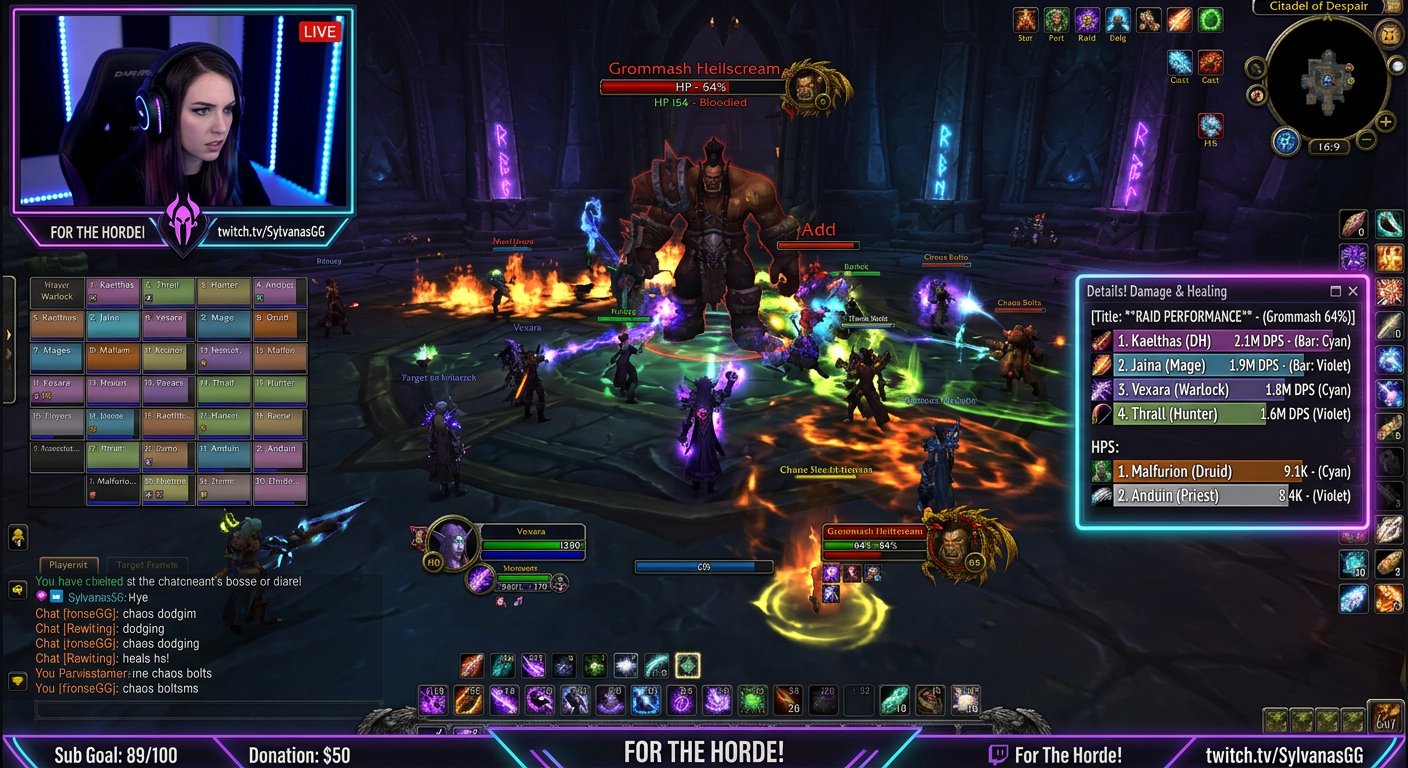
Details! funziona all'interno dell'interfaccia di World of Warcraft. Anche il plugin Details! Streamer non crea una finestra di sistema separata: mostra la tabella nell'interfaccia di gioco. Per questo, per lo streaming si usa di solito l'acquisizione del gioco in OBS, e non la "Acquisizione finestra" cercando una finestra separata di Details!.
Prima configura la tabella nell'addon stesso, poi controllala nell'anteprima di OBS. Se i numeri non cambiano nell'interfaccia di gioco, la fonte di acquisizione non lo risolverà.
Cosa verificare prima della configurazione
Details! deve essere attivo per il personaggio e raccogliere dati in combattimento. Apri la normale finestra dell'addon, entra in combattimento con un manichino o con i nemici e verifica che cambino le righe, i valori totali e il segmento selezionato.
Controlla quale metrica serve sulla scena principale: danni inflitti, cure, assorbimenti, DPS, HPS, interruzioni o morti. In streaming è meglio lasciare una sola tabella chiara, invece di ridurre più finestre a una dimensione illeggibile.
Dove attivare Details! Streamer
Apri le impostazioni di Details! tramite il pulsante con l'ingranaggio sulla sua finestra. Nella sezione dei plugin trova Details! Streamer e attiva il modulo. I nomi delle sezioni possono variare per localizzazione e versione dell'addon, ma devi cercare proprio tra i plugin di Details!, non nelle impostazioni dell'aspetto della tabella normale.
Dopo l'attivazione apri la tabella dello streamer e posizionala in una zona libera dell'interfaccia di WoW. Verrà acquisita insieme al gioco. Se il plugin non è nell'elenco, controlla la schermata di selezione del personaggio: l'addon principale e i suoi moduli aggiuntivi non devono essere disattivati.
Configurazione dei dati nella tabella dello streamer
In Details! Streamer scegli la modalità di visualizzazione e il segmento desiderati. Per un boss di solito è adatto il combattimento attuale, per una run in dungeon il segmento complessivo del dungeon. Il combattimento precedente e i segmenti bloccati sono utili quando si analizza un tentativo, ma sulla scena attiva possono sembrare statistiche bloccate.
- I danni del combattimento attuale sono adatti per i pull sul boss e per singoli pack.
- Cure e assorbimenti è meglio mostrarli in una tabella separata.
- I danni complessivi del dungeon aiutano a seguire l'andamento della run, ma non spiegano un tentativo specifico.
- DPS e HPS richiedono un nome chiaro del segmento, soprattutto nei combattimenti brevi.
- Interruzioni, morti e dissoluzioni è più comodo mostrarli sulla scena di analisi.
Il difetto del segmento complessivo è che attenua il contributo al singolo combattimento. Il difetto del combattimento attuale è che la tabella si azzera o cambia bruscamente tra un pull e l'altro.
Dimensione, righe e leggibilità
Configura la dimensione del carattere, il numero di righe visibili, la larghezza delle barre e delle colonne prima di aggiungere il gioco alla scena. Considera non la risoluzione del monitor, ma la risoluzione finale della diretta: un testo ben visibile sullo schermo di gioco può diventare piccolo in onda.
Lascia spazio per nomi lunghi, valori e icone. Se la tabella si restringe in larghezza, lo spettatore perde nomi o numeri, non solo elementi decorativi. Il difetto di una tabella grande è ovvio: copre il combattimento, i frame del raid e le meccaniche importanti.
Aggiungere Details! in OBS
Aggiungi World of Warcraft in OBS tramite una fonte di acquisizione del gioco. Details! Streamer sarà già nell'inquadratura insieme all'interfaccia. Se il gioco viene acquisito tramite acquisizione schermo o finestra, anche la tabella sarà visibile, ma questi metodi dipendono maggiormente dalla posizione delle finestre e possono mostrare per caso notifiche o altri programmi.
- Avvia WoW e apri la tabella dello streamer di Details!.
- In OBS aggiungi o seleziona la fonte di acquisizione del gioco.
- Verifica che la fonte del gioco sia sopra lo sfondo della scena.
- Apri l'anteprima e assicurati che la tabella non sia coperta da altri elementi.
- Fai una breve registrazione di prova durante il combattimento.
Il difetto dell'acquisizione del gioco è che la posizione della tabella è legata all'interfaccia di WoW. Al cambio di risoluzione, scala dell'UI o profilo degli addon dovrai verificarla di nuovo.
Come rendere trasparente lo sfondo della tabella
Prima usa le impostazioni di Details! Streamer: disattiva sfondo, bordo, intestazione o elementi decorativi superflui, se il plugin lo permette. Questa soluzione dà il risultato più pulito, perché OBS non ritaglia i colori da testo, icone e barre.
Se lo sfondo trasparente non è disponibile nelle impostazioni, puoi preparare uno sfondo a tinta unita e rimuoverlo con il filtro "Chroma key" in OBS. Ma il filtro si applica a tutta l'acquisizione del gioco, non a un singolo elemento dell'interfaccia, se Details! si trova dentro l'inquadratura di gioco. Perciò usare il chroma key per una tabella integrata è rischioso: insieme allo sfondo potrebbero sparire parti del gioco dello stesso colore.
Per Details! dentro WoW è più sicuro configurare la trasparenza nell'addon stesso. Il difetto di questa soluzione è che l'aspetto può diventare meno contrastato nelle location luminose e nei combattimenti intensi.
Ritaglio dell'interfaccia e scena separata
Se in streaming serve solo un frammento dell'interfaccia di gioco con Details!, puoi duplicare la fonte di acquisizione del gioco su una scena separata e ritagliarla con il filtro "Ritaglia/riempi". Questa soluzione è adatta per la schermata di analisi dei log, per la pausa tra un tentativo e l'altro o per un blocco separato nell'aspetto della diretta.
Il difetto di questo metodo è che nella fonte ritagliata finirà non solo Details!, ma anche tutto ciò che gli sta accanto nell'interfaccia di gioco. Con tooltip, notifiche o cambi di posizione degli elementi l'inquadratura può risultare poco curata.
Come posizionare la tabella nell'interfaccia di gioco
Non mettere danni o cure accanto ai frame del raid, agli indicatori delle meccaniche, alle barre delle risorse e alla chat. Sulla scena principale la tabella viene spesso posizionata nell'angolo in basso, dove non ostacola la visuale e resta leggibile. Controlla la posizione in combattimento, non in una zona tranquilla: nel raid l'interfaccia si riempie di notifiche aggiuntive.
Per danni e cure è meglio preparare profili o scene diversi. Cambiare una sola tabella durante il combattimento è più veloce, ma allo spettatore può non essere chiaro perché la metrica è cambiata all'improvviso. Due tabelle visibili contemporaneamente occupano molto spazio e sovraccaricano l'inquadratura.
Perché Details! non si aggiorna in streaming
Prima confronta l'immagine in OBS con la tabella in WoW. Se i dati non cambiano nel gioco, controlla il segmento selezionato, entra in combattimento e assicurati che Details! non sia fermato dalle impostazioni del profilo. Se la tabella si aggiorna nel gioco ma in OBS si vede un fotogramma vecchio, il problema riguarda la fonte di acquisizione.
- Riavvia l'acquisizione del gioco in OBS dopo aver avviato WoW.
- Controlla una registrazione di prova, non solo l'anteprima statica.
- Non ridurre a icona il gioco e non cambiare modalità schermo prima della diretta senza un nuovo controllo.
- Dopo l'aggiornamento dell'addon assicurati che Details! Streamer sia attivo.
- Dopo il cambio di risoluzione controlla posizione e scala della tabella.
Reset delle statistiche e cambio di segmento
Il reset automatico aiuta a iniziare un nuovo pull con la tabella pulita, ma il risultato pronto scompare in fretta. Il reset manuale permette di commentare il combattimento dopo un wipe o un boss ucciso, però è facile dimenticarlo prima del tentativo successivo.
Se sulla scena principale resta il segmento precedente, gli spettatori possono scambiare i vecchi numeri per il combattimento attuale. Un'etichetta nell'intestazione della tabella, ad esempio con l'indicazione "Combattimento attuale" o "Dungeon", riduce questa confusione. Non sovraccaricare l'intestazione con dettagli: deve essere leggibile insieme ai numeri.
Last Articles
Cosa è cambiato nel design e nelle funzionalità Abbiamo aggiornato il sito per renderlo più veloce e comodo da usare. Le modifiche principali riguard..
Good afternoon, I've collected all the news during this time.: 1. The main news is that prices for twitch viewers have been greatly reduced, while Tw..
1. Usa il codice promozionale "December2025" per uno sconto del 15% per tutti i nostri spettatori2. Abbiamo ridotto fino al 1° gennaio i prezzi base d..
I servizi Twitch sono lavorando stabile, in modo da siamo pronti a cooperare con le squadre, rivenditori, proprietari di servizi, proprietari di b..
Noi hanno completamente aggiornato i nostri servizi Twitch viewer, e sono ora lavoro stabile. Utilizziamo solo indirizzi IP di alta qualità per gl..
Hello everyone! Today, we are announcing a new feature—"Twitch Viewer Configurator". Now, you can customize any plan for your Twitch channel. Choo..
Greetings, I have compiled a guide for streamers, which will be very relevant at the moment. Now YouTube and twitch have disabled monetization from vi..
We have finally developed the APINow it will be more convenient for our partner sites to work with us.To update the maximum tariffs for YouTube, an up..
Grazie all'enorme popolarità dei servizi di partnership e del programma di referral, abbiamo creato un tavolo di cooperazione. L'essenza è molto sempl..
I Nostri Servizi per gli Streamer








I Nostri Servizi per i Creatori di Contenuti






