
Fissare il commento di uno spettatore su TikTok Live: guida passo passo
Perché fissare un commento su TikTok Live
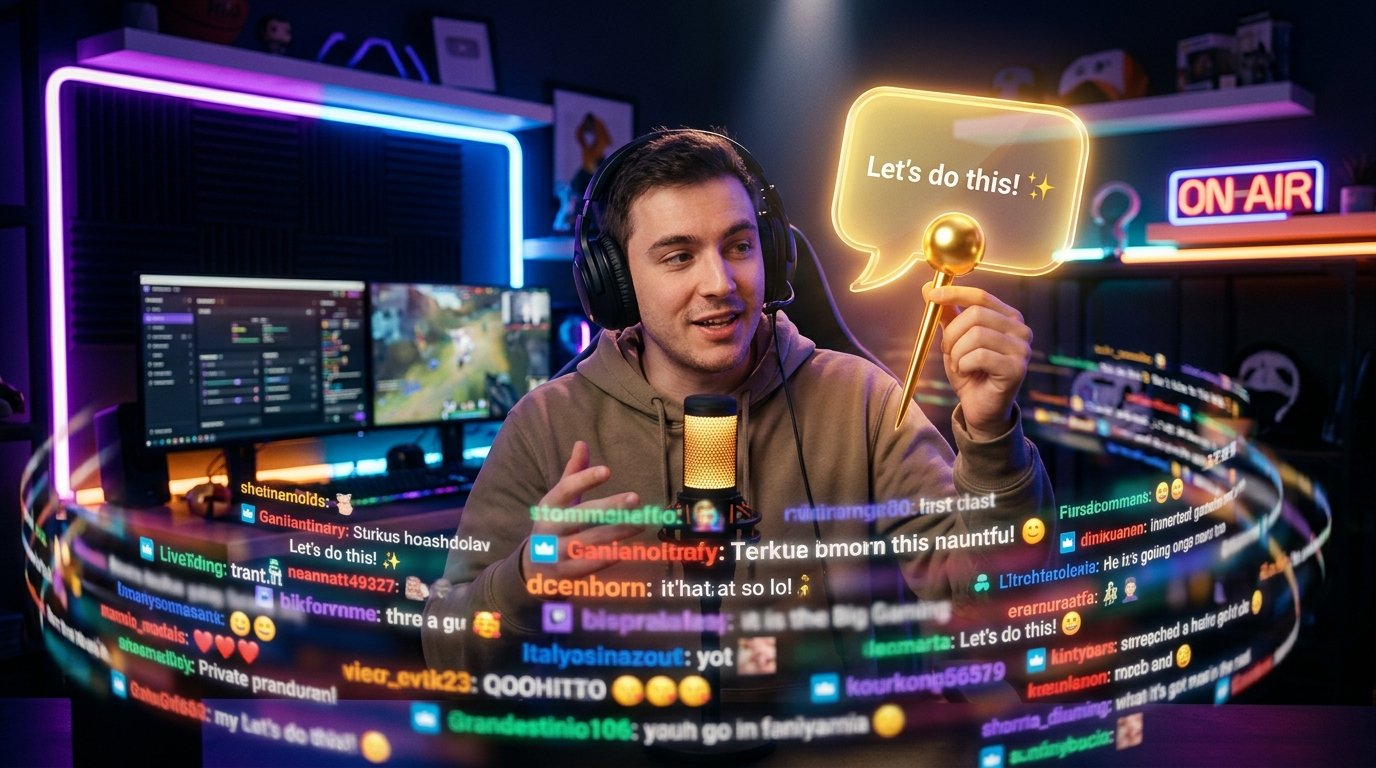
Durante una diretta i messaggi compaiono uno dopo l'altro, quindi una domanda utile o un intervento importante di uno spettatore si perde rapidamente nella chat. Il commento fissato resta in alto e attira l'attenzione dei partecipanti alla trasmissione.
In questo modo puoi mettere in evidenza una domanda sul tema della diretta, ricordare agli spettatori le regole di comunicazione, mostrare le condizioni di un concorso o fissare le informazioni sul palinsesto. Il fissaggio non modifica il testo del messaggio e non concede diritti aggiuntivi all'autore del commento. Rende semplicemente più visibile all'audience l'intervento scelto.
A fissare il commento è il conduttore della trasmissione. Se sei entrato in diretta come spettatore normale, la voce corrispondente nel menu non sarà disponibile. I nomi dei pulsanti possono variare leggermente a seconda della versione dell'app, della lingua dell'interfaccia e del dispositivo.
Come fissare il commento di uno spettatore durante la diretta
Prima di iniziare, verifica che la trasmissione sia già avviata e che lo spettatore interessato abbia inviato un commento in chat. Dopodiché esegui alcuni passaggi:
- Apri la finestra dei commenti durante la TikTok Live.
- Trova il messaggio che vuoi evidenziare.
- Tocca il commento. Su alcuni dispositivi, invece di un tocco breve, è necessario tenere premuto il messaggio.
- Seleziona la voce «Fissa commento» o un comando dal significato simile.
Dopo la conferma, il messaggio apparirà nell'area fissata sopra il flusso dei commenti. Controlla subito il risultato: se il commento non viene mostrato in alto, apri di nuovo il suo menu e assicurati che l'azione sia stata applicata.
Cosa vedranno gli spettatori
L'intervento fissato diventa più visibile per i partecipanti alla diretta e per un certo periodo viene mostrato separatamente dalla chat normale. Gli spettatori possono leggerlo anche se i nuovi messaggi riempiono rapidamente la finestra della trasmissione.
Di solito si fissa un solo commento alla volta. Se scegli un altro intervento, questo può sostituire il precedente. Perciò, prima di fissare di nuovo, decidi quale informazione sia più importante in quel momento: la risposta a una domanda, le regole della diretta o un invito all'azione.
Il fissaggio non garantisce che ogni spettatore legga il messaggio. Un utente può collegarsi più tardi, guardare la diretta da un altro dispositivo o non prestare attenzione alla chat. Per gli annunci importanti è meglio ripetere brevemente l'informazione a voce.
Come sostituire o rimuovere un commento fissato
Per rimuovere il messaggio, apri il menu del commento fissato stesso e seleziona una voce come «Rimuovi fissaggio commento». Dopodiché l'intervento tornerà nel flusso generale della chat o smetterà di essere mostrato nell'area fissata.
Se devi fissare un altro intervento, scegli il nuovo messaggio e applica lo stesso comando. A seconda della versione di TikTok, l'app può prima proporti di sostituire il commento già fissato oppure farlo automaticamente.
Conviene rimuovere il fissaggio dopo che l'informazione non è più attuale. Un vecchio annuncio lasciato in alto può confondere gli spettatori e distoglierli dal tema della conversazione in corso.
Se il pulsante di fissaggio non c'è
Per prima cosa assicurati di aver aperto la tua trasmissione e di toccare proprio il messaggio in chat. Nel profilo di uno spettatore o in una diretta altrui questa funzione di solito non è disponibile. Verifica anche che il commento non sia stato eliminato, nascosto da un filtro o inviato prima del collegamento alla trasmissione.
Se la funzione dovrebbe essere disponibile ma il comando non compare, prova a chiudere e riaprire TikTok, aggiornare l'app e riavviare la diretta. A volte gli elementi di controllo non vengono mostrati completamente a causa di un malfunzionamento dell'interfaccia, di una connessione debole o delle peculiarità della versione attuale dell'app.
Non tutte le funzioni di TikTok sono disponibili contemporaneamente per ogni account. Sulla loro visualizzazione possono influire la regione, il tipo di dispositivo e gli aggiornamenti della piattaforma. Se dopo il controllo il pulsante continua a mancare, usa un annuncio vocale o invia le informazioni agli spettatori in un altro modo disponibile.
Come usare il fissaggio in modo utile
È meglio rendere il testo da fissare breve e chiaro. Deve contenere un solo concetto: ad esempio il tema della diretta, la risposta a una domanda frequente o un'istruzione per gli spettatori. Un messaggio lungo è più difficile da leggere rapidamente sullo schermo di un telefono.
Non fissare uno dopo l'altro ogni intervento della chat. Quando il messaggio importante cambia continuamente, per gli spettatori è più difficile capire su cosa concentrarsi. Scegli un commento davvero utile e rimuovi il fissaggio dopo la conclusione del blocco della diretta interessato.
In breve: cosa fare passo per passo
- Avvia la tua TikTok Live.
- Trova il commento dello spettatore che ti serve.
- Toccalo o tienilo premuto con il dito.
- Seleziona «Fissa commento».
- Dopo la fine dell'annuncio rimuovi il fissaggio del messaggio o sostituiscilo con uno nuovo.
Last Articles
Cosa è cambiato nel design e nelle funzionalità Abbiamo aggiornato il sito per renderlo più veloce e comodo da usare. Le modifiche principali riguard..
Good afternoon, I've collected all the news during this time.: 1. The main news is that prices for twitch viewers have been greatly reduced, while Tw..
1. Usa il codice promozionale "December2025" per uno sconto del 15% per tutti i nostri spettatori2. Abbiamo ridotto fino al 1° gennaio i prezzi base d..
I servizi Twitch sono lavorando stabile, in modo da siamo pronti a cooperare con le squadre, rivenditori, proprietari di servizi, proprietari di b..
Noi hanno completamente aggiornato i nostri servizi Twitch viewer, e sono ora lavoro stabile. Utilizziamo solo indirizzi IP di alta qualità per gl..
Hello everyone! Today, we are announcing a new feature—"Twitch Viewer Configurator". Now, you can customize any plan for your Twitch channel. Choo..
Greetings, I have compiled a guide for streamers, which will be very relevant at the moment. Now YouTube and twitch have disabled monetization from vi..
We have finally developed the APINow it will be more convenient for our partner sites to work with us.To update the maximum tariffs for YouTube, an up..
Grazie all'enorme popolarità dei servizi di partnership e del programma di referral, abbiamo creato un tavolo di cooperazione. L'essenza è molto sempl..
I Nostri Servizi per gli Streamer








I Nostri Servizi per i Creatori di Contenuti






