
Come fissare un post nel canale MAX
Cosa significa fissare un post nel canale MAX
MAX è un messenger autonomo, all'interno del quale sono disponibili chat personali, chat di gruppo e canali. In questa guida si parla proprio del canale MAX, non del canale in Telegram o in un altro social network.
La fissazione evidenzia un post già pubblicato e offre agli iscritti un accesso rapido. Nel blocco fissato si possono lasciare le regole del canale, il calendario, un annuncio importante, il link a una diretta, le condizioni di un concorso o altro materiale che deve restare in evidenza.
La pubblicazione fissata viene mostrata nella parte superiore del canale, in un'area separata sopra il feed principale. L'iscritto non deve scorrere i post fino alla data di pubblicazione: basta aprire questo blocco e passare al post. Il post stesso resta al suo posto nel feed, non riceve una nuova data e non viene pubblicato di nuovo.
La fissazione attiva riguarda l'intero canale. Per questo di solito anche i nuovi iscritti vedono il blocco fissato dopo essere entrati nel canale: non era necessario che fossero presenti al momento della pubblicazione. Il testo, le reazioni, i commenti e gli allegati del post vengono conservati.
Non qualsiasi iscritto può fissare un post. Di solito questa possibilità è disponibile per il proprietario del canale e per gli amministratori con il diritto di gestire le pubblicazioni. Se il pulsante «Fissa» non c'è, prima bisogna verificare i permessi, non cercarlo nelle impostazioni generali di MAX.
Cosa verificare prima di iniziare
Apri MAX e vai al canale desiderato. Assicurati che sia proprio il canale che gestisci. Nel feed deve esserci un post già pubblicato: non si possono fissare una bozza, un testo nel campo di inserimento o un commento a un post.
Viene fissata una pubblicazione specifica, quindi il menu va aperto sul post stesso. Non usare il menu dell'intestazione del canale e non entrare nella sezione delle impostazioni del profilo: lì si modificano i parametri del canale, ma non si seleziona il messaggio da fissare.
Prima di fissare, controlla il contenuto del post. Gli iscritti passeranno ad esso dal blocco superiore, quindi nella pubblicazione devono esserci link, date, condizioni e contatti aggiornati. Se le informazioni sono già obsolete, è meglio modificarle, se questa possibilità è disponibile, oppure preparare un nuovo post.
Se non sei tu a gestire il canale, chiedi al proprietario di concederti i diritti di amministratore con la possibilità di gestire i messaggi oppure chiedigli di fissare la pubblicazione da solo. Il solo status di iscritto non è sufficiente per questa operazione.
Come fissare un post in MAX dal telefono
Nell'app mobile MAX il comando necessario si trova nel menu di una specifica pubblicazione. Per aprire il menu usa il pulsante con tre puntini accanto al post. Se nella tua versione dell'app il pulsante non viene mostrato, prova a premere e tenere premuto il post stesso: questo gesto può aprire il menu delle azioni per il messaggio selezionato.
- Apri l'app MAX.
- Vai al canale in cui è pubblicato il post desiderato.
- Trova la pubblicazione nel feed del canale.
- Premi il pulsante con tre puntini accanto alla pubblicazione oppure tieni premuto il post stesso.
- Nel menu che si apre premi «Fissa».
- Se compare una finestra di conferma, premi di nuovo «Fissa».
Dopo aver eseguito il comando, apri la parte superiore del canale e controlla il blocco fissato. Precalo: MAX deve aprire proprio la pubblicazione selezionata. Questo controllo è utile se nel feed ci sono diversi annunci simili uno accanto all'altro.
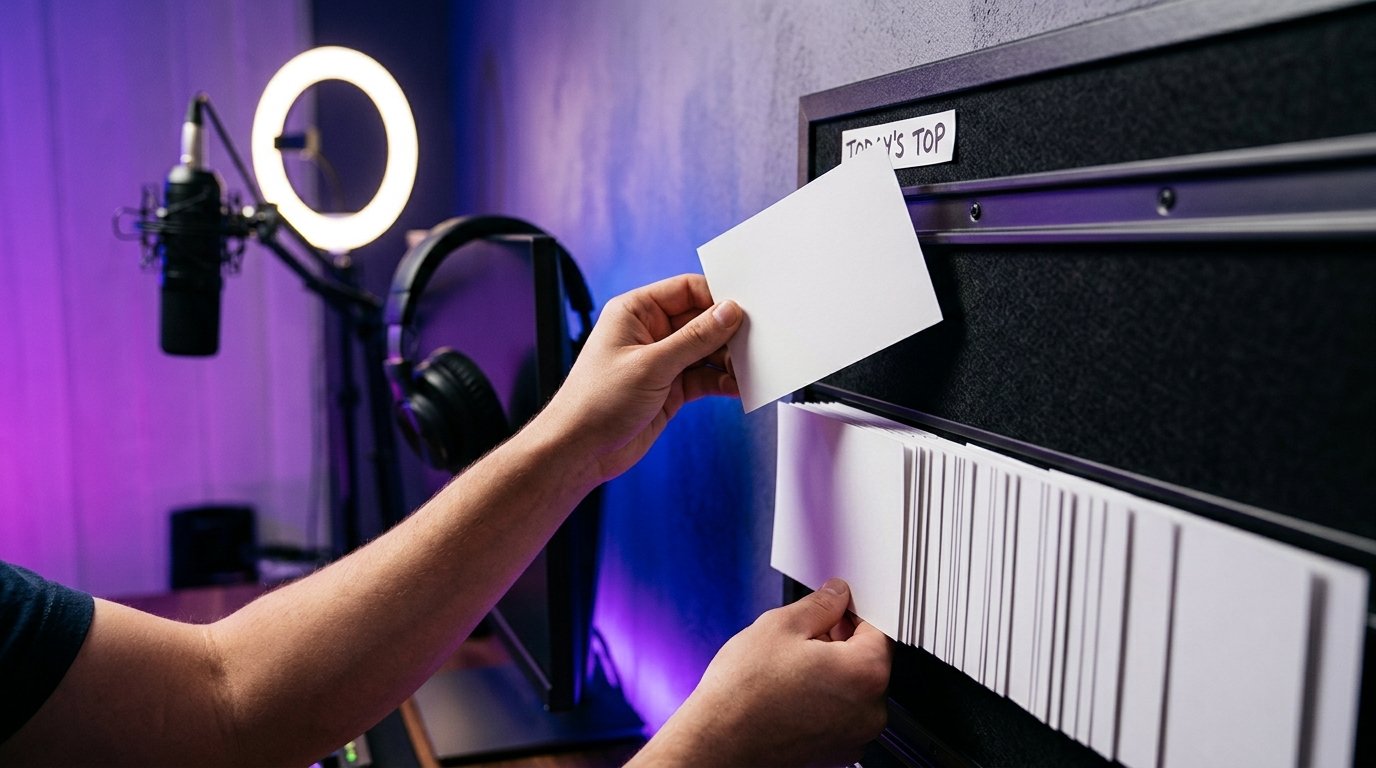
Come trovare il comando «Fissa» nel menu del post
Il comando non si trova nel campo di inserimento né nelle impostazioni del canale. Apri il menu della pubblicazione che vuoi mostrare agli iscritti nell'area superiore. Sul telefono di solito è il pulsante con tre puntini accanto al post oppure una pressione prolungata su di esso.
Nell'elenco di azioni che si apre cerca la voce «Fissa». Se MAX mostra una conferma, controlla il nome della pubblicazione e accetta l'azione. Dopo di che il post non scomparirà dal feed e non diventerà nuovo: cambierà solo la sua accessibilità tramite il blocco fissato.
Non premere sul menu del commento se devi fissare il post stesso. Il commento è un elemento separato della discussione e le sue azioni possono essere diverse da quelle della pubblicazione. Prima torna alla scheda del messaggio principale, poi apri il suo menu.
Come fissare una pubblicazione sul computer
Nella versione per computer di MAX si usa lo stesso principio: prima bisogna aprire il menu del post, poi scegliere il comando esatto «Fissa». Le impostazioni generali del canale non sono adatte a questo.
- Avvia MAX sul computer e apri il canale desiderato.
- Trova il post pubblicato che deve essere accessibile agli iscritti nel blocco fissato.
- Passa il puntatore del mouse sulla pubblicazione in modo che compaiano i controlli.
- Premi il pulsante con tre puntini nel menu del post.
- Scegli «Fissa».
- Conferma l'azione con il pulsante «Fissa» se MAX mostra una finestra separata.
In alcune varianti dell'interfaccia per computer il menu del messaggio si può aprire con il tasto destro del mouse. Se nel menu contestuale c'è la voce «Fissa», selezionala e conferma l'azione. È importante che il menu si riferisca al post giusto e non a uno spazio vuoto del feed o alle impostazioni del canale.
Terminata l'azione, vai alla parte superiore del canale e apri il blocco fissato. Se porta al post selezionato, la pubblicazione è fissata correttamente. Se necessario, puoi tornare al suo menu e modificare la fissazione.
Come sostituire il post fissato
La sostituzione serve quando il vecchio annuncio non è più valido: sono cambiate le date, il link, il calendario o le condizioni dell'evento. Il nuovo post non va semplicemente pubblicato sopra quello vecchio: prima controlla quale pubblicazione si trova attualmente nell'area fissata.
- Apri il menu del post attualmente fissato.
- Scegli il comando «Sblocca» e conferma l'azione se MAX richiede una conferma.
- Trova nel feed il nuovo post pubblicato.
- Apri il menu del nuovo post e premi «Fissa».
- Vai alla parte superiore del canale e controlla che il blocco apra la pubblicazione aggiornata.
Se nella tua versione di MAX, quando fissi un nuovo post, compare la proposta di sostituire la pubblicazione già fissata, segui il suggerimento sullo schermo. Se questa proposta non c'è, usa la sequenza con lo sblocco della vecchia pubblicazione. Lo sblocco stesso non elimina il post: il contenuto resterà nel feed nello stesso posto.
Come sbloccare un post in MAX
Per rimuovere una pubblicazione dall'area fissata, apri il canale e vai al post desiderato. Puoi trovarlo manualmente nel feed oppure tramite il blocco fissato superiore. Nel menu deve essere usato il comando «Sblocca».
- Apri il menu del post desiderato con il pulsante con tre puntini o con una pressione prolungata sul telefono.
- Scegli il comando «Sblocca».
- Conferma l'azione se MAX te lo chiede.
Dopo il comando «Sblocca» il post non viene eliminato, e le sue reazioni, i commenti e la data di pubblicazione vengono conservati. Smette di essere mostrato nell'area separata sopra il feed, ma resta accessibile durante la normale visualizzazione del canale.
Se il comando «Sblocca» non è disponibile, verifica di aver aperto proprio la pubblicazione fissata e di disporre dei diritti di amministratore. Non eliminare il post solo per toglierlo dal blocco superiore: l'eliminazione è un'azione separata che può comportare la perdita della discussione e degli allegati.
Perché nel menu non c'è il pulsante «Fissa»
La prima possibile causa è la mancanza di permessi. Un iscritto può leggere le pubblicazioni e lasciare reazioni, ma non gestire i messaggi fissati. Nel canale di un altro proprietario il pulsante comparirà solo in presenza dell'autorizzazione corrispondente.
La seconda causa è aver aperto il menu sbagliato. Il comando «Fissa» deve trovarsi tra le azioni di un post specifico già pubblicato. Verifica di aver premuto il pulsante con tre puntini accanto alla pubblicazione giusta e non di aver aperto il menu del canale, di un commento, di una bozza o di un messaggio inoltrato.
Inoltre assicurati che MAX sia aggiornato e che la connessione funzioni in modo stabile. Chiudi e riapri il canale, poi ripeti l'azione. Se i diritti di amministratore ci sono, il post è pubblicato e il pulsante continua a mancare, controlla le impostazioni del tuo ruolo e rivolgiti all'assistenza di MAX. Non eliminare il post e non pubblicarlo di nuovo senza necessità: il problema di solito è legato all'accesso o al menu selezionato.
In breve: l'ordine delle azioni
- Apri il canale MAX e trova il post pubblicato.
- Premi il pulsante con tre puntini accanto alla pubblicazione oppure tieni premuto il post sul telefono.
- Scegli il comando esatto «Fissa» e conferma l'azione se compare una finestra.
- Controlla il blocco fissato nella parte superiore del canale: deve portare al contenuto desiderato.
- Per sostituire il post, sblocca la vecchia pubblicazione e fissa quella nuova.
- Per togliere il post dall'area superiore senza eliminarlo dal feed, apri il suo menu e scegli «Sblocca».
Last Articles
Cosa è cambiato nel design e nelle funzionalità Abbiamo aggiornato il sito per renderlo più veloce e comodo da usare. Le modifiche principali riguard..
Good afternoon, I've collected all the news during this time.: 1. The main news is that prices for twitch viewers have been greatly reduced, while Tw..
1. Usa il codice promozionale "December2025" per uno sconto del 15% per tutti i nostri spettatori2. Abbiamo ridotto fino al 1° gennaio i prezzi base d..
I servizi Twitch sono lavorando stabile, in modo da siamo pronti a cooperare con le squadre, rivenditori, proprietari di servizi, proprietari di b..
Noi hanno completamente aggiornato i nostri servizi Twitch viewer, e sono ora lavoro stabile. Utilizziamo solo indirizzi IP di alta qualità per gl..
Hello everyone! Today, we are announcing a new feature—"Twitch Viewer Configurator". Now, you can customize any plan for your Twitch channel. Choo..
Greetings, I have compiled a guide for streamers, which will be very relevant at the moment. Now YouTube and twitch have disabled monetization from vi..
We have finally developed the APINow it will be more convenient for our partner sites to work with us.To update the maximum tariffs for YouTube, an up..
Grazie all'enorme popolarità dei servizi di partnership e del programma di referral, abbiamo creato un tavolo di cooperazione. L'essenza è molto sempl..
I Nostri Servizi per gli Streamer








I Nostri Servizi per i Creatori di Contenuti






