
Sondaggio in YouTube Live: guida all'avvio
Che cos'è un sondaggio in YouTube Live
Un sondaggio in YouTube Live è un blocco interattivo all'interno della chat della diretta. Gli spettatori scelgono una delle opzioni proposte e tu vedi quale risposta raccoglie più voti. Questo formato aiuta a conoscere rapidamente l'opinione del pubblico e a coinvolgere gli spettatori in ciò che accade durante lo streaming.
Il sondaggio può essere usato prima di scegliere un gioco, il tema della prossima puntata, il formato della conversazione o una decisione legata alla diretta. Funziona meglio di una semplice domanda in chat, perché lo spettatore non deve formulare da solo la risposta. Basta scegliere l'opzione adatta.
Prima di avviare, formula una domanda chiara. Le opzioni di risposta devono essere diverse tra loro e non sovrapporsi nel significato. Di solito è comodo proporre da due a quattro opzioni. Se le risposte sono troppo simili o la domanda è troppo lunga, per gli spettatori sarà più difficile votare rapidamente.
Come creare un sondaggio durante la diretta
La creazione del sondaggio avviene tramite YouTube Studio e il pannello di controllo della diretta. Sul computer gli elementi necessari sono di solito disponibili nel blocco della chat della diretta. I nomi dei pulsanti possono variare leggermente a seconda della lingua dell'interfaccia.
- Apri YouTube Studio e avvia o prepara una diretta.
- Vai nella Live Control Room — il pannello di controllo della diretta.
- Trova la finestra «Chat» o «Chat live» e clicca sull'icona per aggiungere un'azione. Nel menu che si apre, seleziona la creazione di un sondaggio.
- Inserisci la domanda e aggiungi le opzioni di risposta. Controlla il testo prima di avviare: dopo la pubblicazione non è possibile modificare rapidamente la formulazione.
- Clicca sul pulsante per avviare o pubblicare il sondaggio. Dopo di che apparirà in chat e gli spettatori potranno scegliere un'opzione.
Se stai trasmettendo dal telefono, la funzione necessaria potrebbe non essere presente nell'interfaccia attuale. Per configurare il sondaggio è meglio aprire in anticipo YouTube Studio sul computer e verificare gli strumenti disponibili prima dell'inizio della diretta.
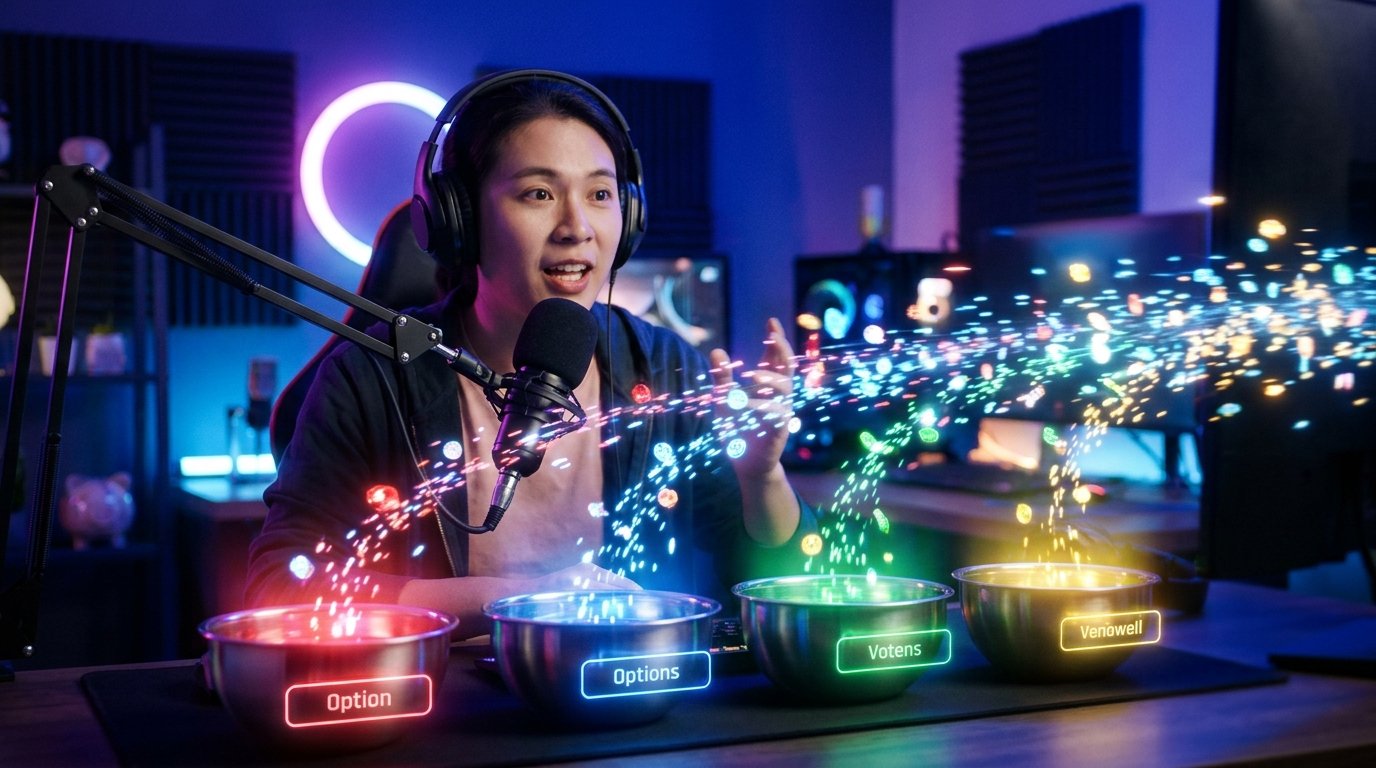
Come gestire il sondaggio in diretta
Prima di avviare, spiega brevemente agli spettatori cosa devono scegliere. Ad esempio, comunica che la votazione determinerà il prossimo gioco o il tema della discussione. Questo riduce il numero di risposte casuali e aiuta il pubblico a capire il senso del sondaggio.
Non avviare il sondaggio senza un commento e non passare subito a un altro argomento. Lascia agli spettatori il tempo di notarlo in chat, votare e discutere le opzioni. La durata esatta dipende dall'attività del pubblico e dal ritmo della diretta: una domanda semplice di solito richiede meno tempo della scelta tra più idee.
Quando ci sono abbastanza voti, chiudi il sondaggio tramite i controlli della chat. Dopo di che YouTube mostra il risultato della distribuzione delle risposte. Discuti il risultato ad alta voce e spiega se influirà sull'andamento successivo della diretta. Se la decisione è già stata presa in anticipo, non dare l'impressione che i voti degli spettatori abbiano cambiato qualcosa.
Se devi porre una nuova domanda, chiudi prima il sondaggio attuale e poi creane uno nuovo. È meglio collegare ogni nuova domanda a ciò che accade in diretta, invece di usare votazioni senza uno scopo chiaro.
Cosa fare se il pulsante del sondaggio non c'è
Innanzitutto verifica di aver aperto il pannello di controllo della diretta attiva e non la normale pagina del canale. Assicurati anche che la chat live sia attiva nella diretta. Se la chat è disattivata o sulla diretta ci sono restrizioni legate alle impostazioni del canale e del pubblico, alcune funzioni interattive potrebbero non essere disponibili.
Prova ad aggiornare YouTube Studio e ad aprirlo sul computer con un altro browser. Verifica di aver effettuato l'accesso al canale giusto e di avere i diritti di autore della diretta. Se la diretta è condotta da un'altra persona, chiedi al proprietario del canale di aprire il sondaggio autonomamente.
A volte i controlli sono nascosti a causa di modifiche dell'interfaccia. In questo caso fai riferimento al blocco della chat live e al menu per aggiungere azioni. Se la funzione continua a non essere visualizzata, fai una diretta di prova con accesso limitato e verifica in anticipo quali strumenti sono disponibili per il tuo canale.
In breve: cosa fare passo dopo passo
- Prepara una domanda chiara e da due a quattro opzioni di risposta.
- Apri YouTube Studio e il pannello di controllo della diretta sul computer.
- Nel blocco della chat live seleziona la creazione di un sondaggio.
- Controlla il testo e avvia la votazione.
- Discuti il risultato con gli spettatori e chiudi il sondaggio quando ci sono abbastanza voti.
Last Articles
Cosa è cambiato nel design e nelle funzionalità Abbiamo aggiornato il sito per renderlo più veloce e comodo da usare. Le modifiche principali riguard..
Good afternoon, I've collected all the news during this time.: 1. The main news is that prices for twitch viewers have been greatly reduced, while Tw..
1. Usa il codice promozionale "December2025" per uno sconto del 15% per tutti i nostri spettatori2. Abbiamo ridotto fino al 1° gennaio i prezzi base d..
I servizi Twitch sono lavorando stabile, in modo da siamo pronti a cooperare con le squadre, rivenditori, proprietari di servizi, proprietari di b..
Noi hanno completamente aggiornato i nostri servizi Twitch viewer, e sono ora lavoro stabile. Utilizziamo solo indirizzi IP di alta qualità per gl..
Hello everyone! Today, we are announcing a new feature—"Twitch Viewer Configurator". Now, you can customize any plan for your Twitch channel. Choo..
Greetings, I have compiled a guide for streamers, which will be very relevant at the moment. Now YouTube and twitch have disabled monetization from vi..
We have finally developed the APINow it will be more convenient for our partner sites to work with us.To update the maximum tariffs for YouTube, an up..
Grazie all'enorme popolarità dei servizi di partnership e del programma di referral, abbiamo creato un tavolo di cooperazione. L'essenza è molto sempl..
I Nostri Servizi per gli Streamer








I Nostri Servizi per i Creatori di Contenuti






