
Protezione dallo stream sniping in CS2: latenza, maschera del radar e scene OBS
Quali dati usano gli stream sniper in CS2
Uno stream sniper non ha bisogno di accedere all'account o a una diretta senza latenza. Per trovare la partita sono utili il momento in cui avvii la coda, la modalità, la mappa, la regione, la composizione del gruppo, la finestra di accettazione e la schermata di caricamento. Durante la partita hanno valore il radar, l'economia, le armi, le granate, i piani vocali e i messaggi in chat.
A volte lo spettatore cerca di entrare nella stessa coda con te. A volte è già nella partita e confronta le azioni della squadra con la diretta. Non è possibile eliminare del tutto il rischio: possono riconoscerti dal nickname, dallo stile di gioco o dagli orari. Il compito della protezione è rimuovere i dati che aiutano l'avversario ad agire prima della fine del round in corso.
Quale latenza è considerata accettabile per CS2
Per la maggior parte delle dirette ranked un punto di partenza ragionevole è 30–60 secondi. Spesso basta perché call rapidi, uscite e movimenti perdano attualità al momento della trasmissione. Con un online attivo, sospetti ricorrenti o commenti dettagliati durante il round è meglio verificare l'intervallo 60–90 secondi.
Una latenza di 2–3 minuti cambia già sensibilmente il formato della diretta: le reazioni alla chat arrivano troppo tardi e gli spettatori discutono di un momento che è finito da tempo. Questa pausa può essere giustificata per partite ad alto rischio, ma per uno stream normale viene di solito considerata lunga.
Il valore esatto dipende dal ritmo delle partite, dalla dimensione del pubblico, dall'abitudine degli spettatori a seguire la coda e da quanto dettagliatamente esprimi le decisioni. Il difetto anche di una breve latenza è diretto: il dialogo con la chat diventa meno vivace.
Perché la sola latenza non basta
La latenza sposta immagine e audio, ma non rende inutili tutte le informazioni mostrate. Se la squadra mantiene a lungo una posizione, prepara lentamente un'uscita o gioca un retake, i dati del radar possono restare attuali. Anche l'acquisto, la quantità di granate e le armi aiutano l'avversario a capire lo stato della squadra.
Inoltre la latenza non risolve il problema della coda se mostri l'avvio della ricerca. Non nasconde nemmeno Steam, gli inviti, i messaggi privati, la lista amici o il desktop in caso di Alt+Tab accidentale. Una protezione affidabile è composta da latenza, coda nascosta, maschere dell'interfaccia e regole della chat.
Schema di base della protezione senza lunga pausa
Per il gioco ranked basta rimuovere le fonti di fuga più pericolose e impostare una latenza moderata. Su Twitch, YouTube e VK Play il ritardo effettivo può differire dal valore in OBS: la piattaforma elabora ulteriormente il flusso e il dispositivo dello spettatore bufferizza il video.
- Imposta in OBS una latenza di 30–60 secondi e verifica il ritardo reale dal lato dello spettatore.
- Usa una scena separata per la coda, l'accettazione della partita e il caricamento della mappa.
- Nascondi costantemente il radar sulla scena di gioco protetta.
- Disattiva le notifiche di Steam, dei messenger e di sistema.
- Non permettere in chat suggerimenti sulla partita in corso.
Il difetto dello schema è che lo spettatore non vedrà una parte dell'interfaccia e le risposte ai messaggi arriveranno con una pausa. Senza questo compromesso la protezione non funziona.
Come impostare la latenza in OBS Studio
È più comodo impostare la latenza prima di inviare il segnale alla piattaforma. Nelle impostazioni avanzate della trasmissione di OBS attiva la latenza del flusso e indica il valore per il test. Inizia con 30 secondi, fai una breve diretta chiusa o tecnica, poi confronta ciò che accade nel gioco e su un telefono o un altro browser.
Se 30 secondi non ostacolano la comunicazione, ma hai coincidenze sospette nelle partite, porta il valore a 60 secondi. L'intervallo 60–90 secondi è più adatto a una diretta con un pubblico consistente e frequenti tentativi di entrare nella tua partita. Non aumentare subito la latenza a diversi minuti: così è più difficile capire se serve davvero.
La funzione di mantenimento della latenza in caso di breve interruzione della connessione va verificata a parte. Il buffer può conservare il ritardo dopo un guasto, ma con una rete instabile può prolungare la pausa o complicare il ripristino della diretta. Il difetto della latenza in OBS è che influisce sull'intero stream, comprese le conversazioni tra le partite.
Come verificare la latenza su Twitch, YouTube e VK Play
Non basarti sull'anteprima di OBS: non mostra il percorso del segnale attraverso la piattaforma fino allo spettatore. Apri la diretta in un browser o su un telefono, preferibilmente non dalla stessa finestra da cui gestisci lo stream. Pronuncia una breve frase o fai un'azione evidente nel gioco e confronta il momento sulla diretta.
Su Twitch, YouTube e VK Play la latenza può variare a causa della modalità di visualizzazione, dell'elaborazione video e della qualità della connessione dello spettatore. Per questo testa proprio la piattaforma e le impostazioni con cui prevedi di streammare CS2. Il difetto della verifica è che servirà un secondo dispositivo oppure l'aiuto di un moderatore o di un conoscente.
Perché la ricerca della partita va nascosta completamente
La schermata della coda spesso rivela più di una partita in corso. Lo spettatore può vedere l'ora esatta dell'avvio della ricerca, la modalità scelta, la finestra di accettazione, la composizione della lobby e l'inizio del caricamento. A volte questi dati bastano per iniziare la ricerca contemporaneamente a te e aumentare la probabilità di entrare nella stessa partita.
Non avvisare in anticipo la diretta che avvierai la ricerca dopo la pubblicità, una pausa o la fine della partita precedente. Non nominare la mappa, la regione e la composizione del gruppo prima dell'inizio della partita. La latenza non sostituisce la copertura della coda: con una pausa di 30–60 secondi lo spettatore otterrà comunque un riferimento per avviare la propria ricerca.
Il difetto della copertura completa della coda è che il pubblico non vede cosa succede nel client. Questa pausa andrà riempita con una conversazione, l'analisi della partita precedente, musica o una scena neutra.
Come creare la scena della coda in OBS
Crea una scena in cui non ci siano la cattura di CS2, Steam, la lista amici, il browser con i messaggi privati e i widget collegati al client del gioco. Su di essa puoi lasciare la webcam, la chat, la grafica, la musica o un testo sulla preparazione alla partita successiva.
Passa a questa scena prima di avviare la ricerca, non dopo aver premuto il pulsante. Resta su di essa durante l'accettazione della partita e il caricamento della mappa. È meglio ripristinare la scena di gioco protetta durante il riscaldamento o all'inizio della partita, quando il momento dell'ingresso in coda non può più essere usato per la sincronizzazione.
Il difetto di una scena separata è che va verificata dopo ogni modifica di overlay, alert e sorgenti. Una singola cattura di finestra aggiunta per errore può rivelare il client.
Come coprire la mini-mappa e impostare la maschera del radar
Il radar è uno degli elementi dell'interfaccia più pericolosi. Mostra i compagni, la direzione del loro movimento, le posizioni occupate, le possibili rotazioni e a volte la logica del round. Coprilo costantemente su tutte le scene con una partita competitiva in diretta, non solo dopo un round sospetto.
In OBS aggiungi sopra la cattura di gioco una sorgente di colore o un'immagine opaca preparata. Posizionala nell'elenco delle sorgenti sopra la cattura del gioco. Se il riquadro si trova sotto, non coprirà l'interfaccia di CS2. Per un radar rotondo è comoda una maschera circolare, per un'impostazione rapida va bene un rettangolo.
Apri CS2 alla risoluzione di lavoro e con la stessa scala dell'HUD che usi in diretta. Sposta la maschera esattamente sul radar, controlla i bordi della mappa, i marker e le etichette. Testala nel riscaldamento, in una partita normale e nel menu di pausa: l'interfaccia può apparire diversa.
Il difetto della maschera circolare è che dopo un cambio di risoluzione, proporzioni o scala dell'HUD va riconfigurata. Il riquadro rettangolare è più semplice, ma copre più immagine utile.
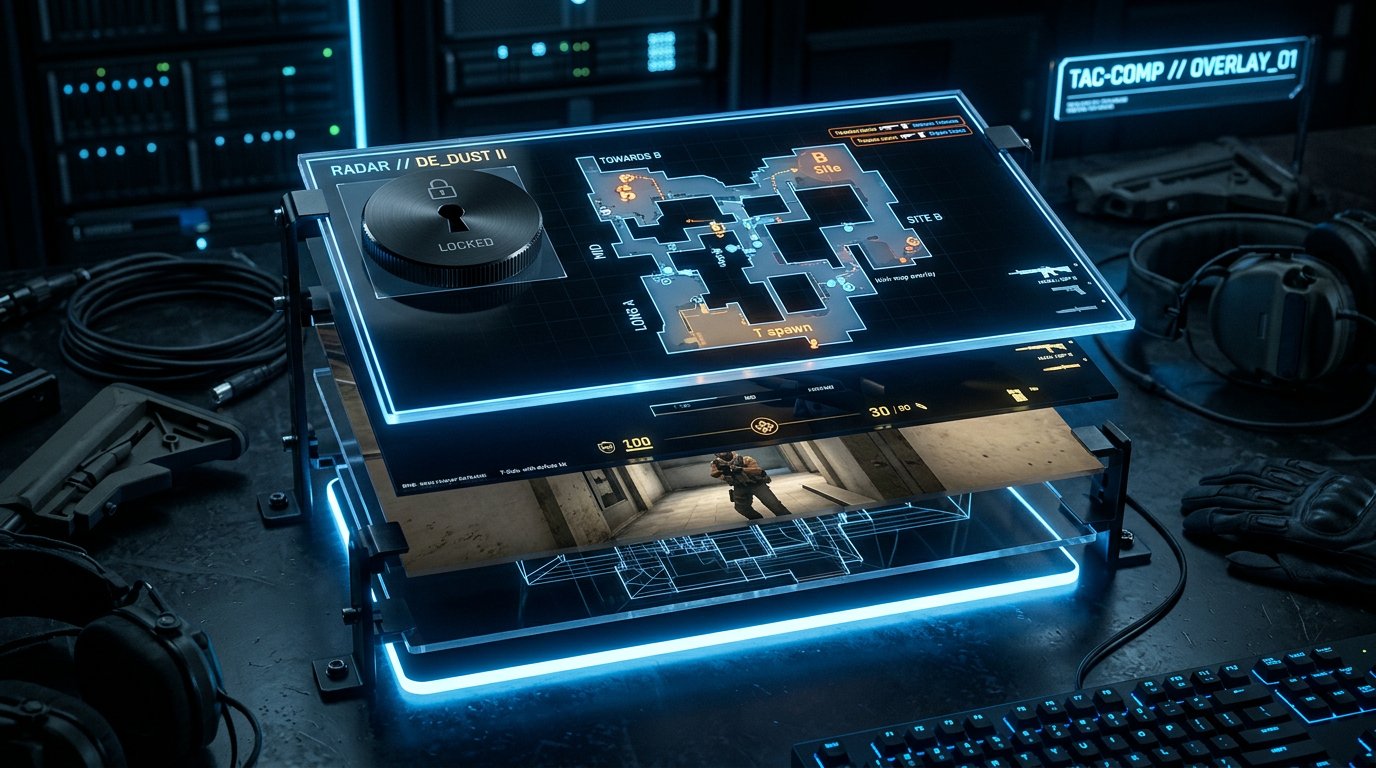
Come fissare la maschera sulle scene di gioco
Se hai una scena con webcam, una versione per le clip, un layout per l'analisi delle demo e una normale composizione di gioco, la protezione deve essere presente dove viene mostrata la partita in diretta. È più pratico creare un'unica scena di gioco protetta di base e usarla come sorgente nelle altre composizioni.
La maschera del radar, il riquadro dell'economia e altri elementi possono essere raggruppati in un gruppo di sorgenti e bloccati per evitare spostamenti accidentali. Questo riduce il rischio di spostare la maschera durante la configurazione della diretta. Il difetto di questo approccio è che quando crei una nuova scena devi comunque aggiungere o copiare la protezione.
È necessario nascondere economia e armi
Un radar coperto non annulla le fughe di informazioni tramite soldi, armi, granate e tabellone. Da questi dati l'avversario può ipotizzare un round economico, un force buy o la preparazione di un'uscita completa. Se le decisioni sospette dell'avversario si ripetono, aggiungi una piccola maschera sulla parte sensibile dell'HUD.
Non conviene nascondere costantemente tutta l'interfaccia: per gli spettatori diventa più difficile capire l'andamento della partita e la diretta perde parte del suo spettacolo. Il difetto della maschera dell'economia è che peggiora la leggibilità della diretta e non sostituisce né la latenza né la coda nascosta.
Perché la chat vocale rivela le posizioni
Le informazioni non trapelano solo attraverso l'immagine. Frasi sul punto occupato, sul numero di avversari, sul boost, sul lancio delle utility e sul momento dell'uscita possono essere utili ancora prima della fine dell'azione. Sono particolarmente rischiosi i call dettagliati dei compagni, se la loro voce finisce nella diretta insieme al tuo microfono.
Non ripetere agli spettatori il percorso della squadra e i piani prima della loro realizzazione. Se giochi in un gruppo fisso, accordati in anticipo per non discutere la tattica per la diretta in tempo reale. Con una latenza di 30–60 secondi resta comunque una buona abitudine: un round lento può rendere utili le vecchie informazioni.
Il difetto di limitare i commenti vocali è che la diretta diventa meno comprensibile per gli spettatori che la guardano per l'interazione e l'analisi delle decisioni.
Come proteggere le notifiche e il desktop
Disattiva le notifiche popup di Steam, gli inviti, i messaggi privati, i banner di sistema e gli avvisi dei messenger. Controlla a parte cosa vedrà lo spettatore con Alt+Tab: schede aperte, conversazioni, posta, lista amici e finestre delle statistiche spesso rivelano dati superflui.
Per una diretta di gioco è più sicuro usare la cattura del gioco invece della cattura dell'intero schermo. Così un browser o un desktop aperto per errore non finirà nell'inquadratura. Il difetto della cattura del gioco è che alcuni programmi e finestre non saranno visibili agli spettatori quando vorrai mostrarli apposta.
Come impostare la chat contro i suggerimenti
Gli spettatori possono guardare le dirette degli avversari, comunicare posizioni, raccontare l'acquisto o scrivere informazioni che non avresti potuto vedere da solo. Questi messaggi influenzano la partita competitiva, anche se l'autore ritiene di aiutare. È meglio fissare la regola contro i suggerimenti nella descrizione del canale e comunicarla ai moderatori.
- Elimina i messaggi con posizioni, movimenti e numero di avversari.
- Non comunicare allo streamer il contenuto dei suggerimenti eliminati fino alla fine del round.
- Vieta i link alle dirette dei giocatori della partita in corso.
- Limita la chat agli utenti che ripetono la violazione.
- Conserva i messaggi controversi per l'analisi dopo la partita.
Il difetto di una moderazione severa è che una parte del pubblico può considerare le regole eccessive. Un breve avviso chiaro riduce il numero di conflitti meglio di un'eliminazione silenziosa dei messaggi.
Cosa fare in caso di sospetto stream sniping
Non accusare un giocatore specifico durante la partita senza conferme. Le coincidenze in CS2 esistono, soprattutto sulle mappe popolari e in un intervallo di rating vicino. Annota i round sospetti e dopo la partita controlla la registrazione della diretta, i messaggi in chat e il momento dell'avvio della coda.
Rafforza la protezione un punto alla volta: prima aumenta la latenza da 30 a 60 secondi, poi se necessario a 90 secondi; lascia la maschera del radar permanente; smetti di mostrare il caricamento; nascondi l'economia; inasprisci le regole della chat. La configurazione passo dopo passo aiuta a individuare il canale di fuga specifico.
Il difetto di questo approccio è che serviranno diverse dirette e il problema non sparirà all'istante. In compenso non dovrai trasferire senza necessità l'intero canale su una latenza di diversi minuti.
Verifica della protezione prima dell'inizio della diretta
- Verifica la latenza effettiva su Twitch, YouTube o VK Play dal dispositivo di uno spettatore.
- Assicurati che voce e immagine non si desincronizzino dopo i passaggi tra le scene.
- Passa alla scena della coda e assicurati che non ci siano CS2, Steam, lista amici e messaggi privati.
- Avvia il gioco e verifica che la maschera copra completamente il radar.
- Controlla la posizione della maschera con la risoluzione, le proporzioni e la scala dell'HUD attuali.
- Assicurati che la maschera sia sopra la cattura del gioco nell'elenco delle sorgenti di OBS.
- Testa le scorciatoie da tastiera per la coda, il gioco protetto e la pausa.
- Disattiva notifiche, inviti e finestre popup sopra il gioco.
- Verifica che con Alt+Tab la diretta non mostri il desktop e le conversazioni.
- Fissa la regola contro i suggerimenti e avvisa i moderatori.
Last Articles
Cosa è cambiato nel design e nelle funzionalità Abbiamo aggiornato il sito per renderlo più veloce e comodo da usare. Le modifiche principali riguard..
Good afternoon, I've collected all the news during this time.: 1. The main news is that prices for twitch viewers have been greatly reduced, while Tw..
1. Usa il codice promozionale "December2025" per uno sconto del 15% per tutti i nostri spettatori2. Abbiamo ridotto fino al 1° gennaio i prezzi base d..
I servizi Twitch sono lavorando stabile, in modo da siamo pronti a cooperare con le squadre, rivenditori, proprietari di servizi, proprietari di b..
Noi hanno completamente aggiornato i nostri servizi Twitch viewer, e sono ora lavoro stabile. Utilizziamo solo indirizzi IP di alta qualità per gl..
Hello everyone! Today, we are announcing a new feature—"Twitch Viewer Configurator". Now, you can customize any plan for your Twitch channel. Choo..
Greetings, I have compiled a guide for streamers, which will be very relevant at the moment. Now YouTube and twitch have disabled monetization from vi..
We have finally developed the APINow it will be more convenient for our partner sites to work with us.To update the maximum tariffs for YouTube, an up..
Grazie all'enorme popolarità dei servizi di partnership e del programma di referral, abbiamo creato un tavolo di cooperazione. L'essenza è molto sempl..
I Nostri Servizi per gli Streamer








I Nostri Servizi per i Creatori di Contenuti






