
Quando lo streamer ha bisogno di un hub USB con alimentazione esterna
Quali problemi risolve un hub USB in streaming
Alle porte USB del computer sono spesso collegati fotocamera, microfono, scheda di acquisizione, ricevitori wireless, controller MIDI, illuminazione, unità esterna e cavi di ricarica. Quando le porte non bastano, un hub sembra la soluzione più semplice. Ma in un setup per lo streaming non contano solo le prese: i dispositivi utilizzano contemporaneamente alimentazione e larghezza di banda USB.
Un hub con alimentatore esterno riceve energia non solo dal computer. Può gestire in modo più stabile i dispositivi che necessitano di alimentazione costante. Non sempre conviene collegare fotocamera, interfaccia audio, scheda di acquisizione o unità a un unico ripartitore passivo. L'alimentazione esterna non aumenta la velocità di trasferimento dei dati: risolve solo il problema della potenza disponibile.
In cosa differisce un hub attivo da uno passivo
Un hub passivo è alimentato da una singola porta USB del computer e divide le sue capacità tra i dispositivi collegati. Secondo lo standard di base USB 2.0, una porta può erogare fino a 0,5 A a 5 V, cioè fino a 2,5 W. Per USB 3.0 e USB 3.2 Gen 1 il riferimento è più alto: fino a 0,9 A, ovvero 4,5 W. La potenza effettivamente disponibile dipende dal controller, dal notebook e dallo schema dell'hub stesso.
Questo è sufficiente per mouse, tastiera, dongle delle cuffie o controller MIDI. La carenza di un modello passivo si manifesta quando vi si aggiungono più dispositivi attivi. Ad esempio, la fotocamera può accendersi ma iniziare a riavviarsi al cambio di risoluzione, e l'unità può sparire durante la registrazione.
A quali dispositivi giova un'alimentazione separata
Vale la pena considerare un alimentatore esterno se attraverso un solo hub si collegano più dispositivi con un consumo evidente. Questo è particolarmente importante quando il setup viene acceso prima di ogni diretta e deve funzionare stabilmente per diverse ore senza ricollegamenti.
- Webcam ad alta risoluzione, con autofocus o elaborazione attiva dell'immagine.
- Scheda di acquisizione alimentata tramite USB.
- Microfono USB, interfaccia audio o mixer compatto senza adattatore separato.
- SSD o disco rigido esterno utilizzato per registrare la diretta e i contenuti multimediali.
- Diversi ricevitori wireless, controller, cavi di ricarica e dispositivi con illuminazione.
Lo svantaggio di un hub attivo è un adattatore in più nella ciabatta, più cavi sulla scrivania e un ulteriore punto di guasto. Un alimentatore debole o di scarsa qualità può causare le stesse disconnessioni per cui l'hub è stato acquistato.
Quale potenza dell'alimentatore è sufficiente
Non bisogna guardare solo al numero di porte, ma anche alla potenza totale dell'adattatore. Si può calcolare: la tensione si moltiplica per la corrente. Ad esempio, un alimentatore a 5 V e 4 A può erogare fino a 20 W. Se l'adattatore dell'hub è da 12 V, non significa che ogni porta USB eroghi 12 V: l'hub converte la tensione al suo interno, e le caratteristiche delle porte vanno cercate separatamente.
Per un hub a quattro porte, dove si prevede di collegare periferiche, ricevitori, microfono e periodicamente un'unità, un riferimento ragionevole è un alimentatore da almeno 20 W. Per un modello a sette o più porte, dove funzionano contemporaneamente più dispositivi attivi, è meglio puntare su un adattatore da almeno 30 W. Non è una garanzia di compatibilità: conta anche il limite di ogni singola porta.
Un minimo normale per una comune porta USB-A 3.x può essere considerato fino a 0,9 A a 5 V. Se l'hub dichiara solo 0,5 A per porta, è adatto soprattutto alle periferiche semplici. Le porte di ricarica possono erogare 1,5 A, 2 A e oltre, ma una porta di ricarica non è sempre destinata al trasferimento dati. Per fotocamera, microfono o scheda di acquisizione serve proprio una porta dati.
Perché la riserva di alimentazione conta più del numero di porte
Non bisogna sommare solo il consumo medio dei dispositivi. La fotocamera può consumare brevemente di più all'avvio, durante l'autofocus o all'accensione dell'illuminazione, l'unità all'avvio del disco e durante la scrittura, e il dispositivo audio all'inizializzazione. Se l'alimentatore lavora al limite, l'instabilità spesso non compare subito, ma dopo un riavvio, un cambio di scena o il collegamento di un altro dispositivo.
Basatevi sul consumo massimo dichiarato delle apparecchiature collegate e lasciate un margine. Se dal calcolo il set richiede circa 15 W, un adattatore da 15 W è una scelta debole. Un margine di qualche watt riduce il rischio di cali, ma non corregge un cavo scadente, un connettore guasto o un conflitto di driver.
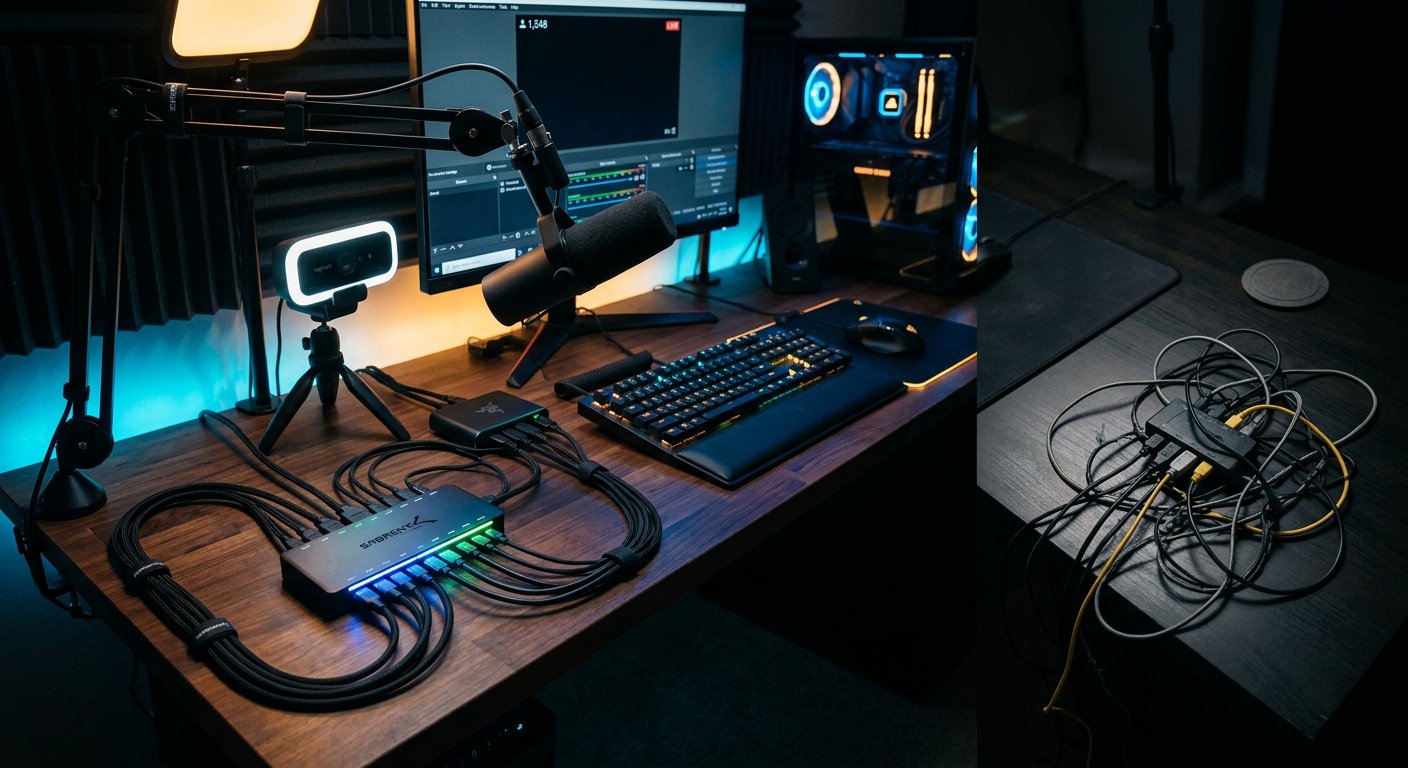
Alimentazione e larghezza di banda USB: limiti diversi
Anche un hub potente non risolverà il problema se fotocamera, scheda di acquisizione e unità condividono un unico canale di trasferimento dati. Un hub USB si collega al computer con un solo cavo, quindi tutte le sue porte di solito utilizzano la larghezza di banda complessiva di questo collegamento. L'alta velocità di USB 3.x è utile per unità e dispositivi video, ma non trasforma una porta del computer in più controller indipendenti.
Fotocamera e scheda di acquisizione creano un flusso di dati costante. Un SSD esterno aggiunge carico durante la registrazione o la copia dei file. Perciò le fonti video principali, la scheda di acquisizione e il disco per l'archivio locale è meglio collegarli, quando possibile, direttamente a porte diverse del computer. Lo svantaggio di questo schema è che le porte libere possono non bastare e i cavi dovranno arrivare al case o al notebook.
Come distinguere la mancanza di alimentazione dal sovraccarico del bus
In caso di mancanza di alimentazione, il dispositivo spesso si spegne completamente e ricompare. Si può sentire il suono di sistema della riconnessione, vedere l'indicatore spento sulla fotocamera, sul ricevitore o sull'unità. La fotocamera può sparire dall'elenco dei dispositivi, la scheda di acquisizione riavviarsi e il microfono USB scomparire dai dispositivi audio. In OBS la sorgente spesso diventa non disponibile, mostra un fotogramma nero o richiede una nuova attivazione.
In caso di sovraccarico del bus USB, i dispositivi di solito restano collegati. La fotocamera può iniziare a mostrare scatti, un fotogramma bloccato o ridurre la frequenza di aggiornamento, e la scheda di acquisizione può mostrare salti di movimento. In OBS questo non sempre si riflette in un errore chiaro e distinto: le statistiche dei fotogrammi persi possono essere legate anche alla codifica e al rendering. Perciò bisogna basarsi sul comportamento della specifica sorgente, non solo sul contatore generale dei fotogrammi.
La verifica è semplice: scollegate temporaneamente l'unità o la seconda fotocamera senza cambiare il resto dello schema. Se l'immagine è subito diventata fluida, è probabile una competizione per il bus. Se il problema scompare dopo aver spostato i dispositivi su un hub con alimentazione propria o dopo aver scollegato la ricarica e l'illuminazione, è più probabile una mancanza di potenza. Questo test non esclude problemi di cavo, ma aiuta a restringere la causa.
Come distribuire l'attrezzatura tra le porte
Per prima cosa collegate direttamente al computer i dispositivi da cui dipendono immagine e registrazione: la fotocamera principale, la scheda di acquisizione, l'unità per l'archivio locale. Poi verificate la diretta nella configurazione abituale: con il programma di trasmissione avviato, scene, audio, registrazione e sorgenti attive.
Su un hub attivo è comodo spostare microfono USB, interfaccia audio, ricevitori, dispositivi MIDI, tastiera, mouse e controller. Ma anche l'audio può essere sensibile a un determinato controller. Se dopo lo spostamento compaiono ticchettii, interruzioni o variazioni di latenza, provate a rimettere l'interfaccia o il microfono in una porta diretta. La stabilità di una specifica combinazione conta più di uno schema universale.
Quale versione USB scegliere per l'hub
Per tastiera, mouse, MIDI e ricevitori wireless è sufficiente USB 2.0. Un hub del genere può essere comodo proprio per le periferiche: non condividerà il canale ad alta velocità con fotocamera o SSD. Lo svantaggio di USB 2.0 è che non è adatto a una scheda di acquisizione esigente, a un'unità veloce e a parte delle fotocamere con flusso di dati elevato.
Per un SSD esterno, una fotocamera o una scheda di acquisizione serve un hub con USB 3.x e un cavo di collegamento al computer adeguato. Le diciture USB 3.0, USB 3.1 e USB 3.2 presso i produttori possono indicare generazioni diverse, quindi è più utile verificare la velocità di trasferimento dichiarata. Il riferimento per le attività con unità è 5 Gbit/s e oltre. Ma anche un hub del genere non annulla la regola: è meglio non riunire i dispositivi video critici su un unico canale.
A cos'altro fare attenzione prima dell'acquisto
Verificate se sono indicati separatamente la potenza dell'adattatore, la corrente totale in uscita e il limite per ogni porta. La formula "alimentazione esterna" senza queste caratteristiche dice poco sulle capacità dell'hub. Sono utili la protezione da sovraccarico e cortocircuito, ma non compensano una potenza insufficiente.
Gli interruttori delle porte aiutano a riavviare un dispositivo bloccato senza staccare il cavo. Il loro svantaggio è un elemento meccanico in più che si può toccare per sbaglio durante la diretta. Gli indicatori permettono di notare l'alimentazione, ma i LED luminosi possono dare fastidio nell'inquadratura. Fate attenzione anche alla lunghezza del cavo verso il computer: un cavo troppo lungo o debole può peggiorare la stabilità della connessione.
Quando prendere un hub attivo e quando non serve
- Prendete un hub con alimentazione esterna se collegate contemporaneamente più dispositivi USB attivi, un'unità, una fotocamera, apparecchiature audio o se riscontrate spesso disconnessioni dovute all'alimentazione.
- Scegliete un modello con adattatore da almeno 20 W per un setup compatto e da almeno 30 W per un ampio insieme di dispositivi, verificando la potenza totale e la corrente su ogni porta.
- Lasciate fotocamera, scheda di acquisizione e disco per la registrazione nelle porte dirette del computer, se trasmettono un grande flusso di dati.
- Non acquistate un hub attivo solo per mouse, tastiera e un ricevitore: di solito basta un buon hub passivo.
- Non usate un solo hub come unico punto di collegamento dell'intero setup: il guasto dell'adattatore, del cavo o dell'hub stesso può scollegare contemporaneamente più dispositivi.
Last Articles
Cosa è cambiato nel design e nelle funzionalità Abbiamo aggiornato il sito per renderlo più veloce e comodo da usare. Le modifiche principali riguard..
Good afternoon, I've collected all the news during this time.: 1. The main news is that prices for twitch viewers have been greatly reduced, while Tw..
1. Usa il codice promozionale "December2025" per uno sconto del 15% per tutti i nostri spettatori2. Abbiamo ridotto fino al 1° gennaio i prezzi base d..
I servizi Twitch sono lavorando stabile, in modo da siamo pronti a cooperare con le squadre, rivenditori, proprietari di servizi, proprietari di b..
Noi hanno completamente aggiornato i nostri servizi Twitch viewer, e sono ora lavoro stabile. Utilizziamo solo indirizzi IP di alta qualità per gl..
Hello everyone! Today, we are announcing a new feature—"Twitch Viewer Configurator". Now, you can customize any plan for your Twitch channel. Choo..
Greetings, I have compiled a guide for streamers, which will be very relevant at the moment. Now YouTube and twitch have disabled monetization from vi..
We have finally developed the APINow it will be more convenient for our partner sites to work with us.To update the maximum tariffs for YouTube, an up..
Grazie all'enorme popolarità dei servizi di partnership e del programma di referral, abbiamo creato un tavolo di cooperazione. L'essenza è molto sempl..
I Nostri Servizi per gli Streamer








I Nostri Servizi per i Creatori di Contenuti






