
Alert di StreamElements non visibili sopra il gioco in OBS: cause e impostazioni
Come OBS mostra gli alert di StreamElements
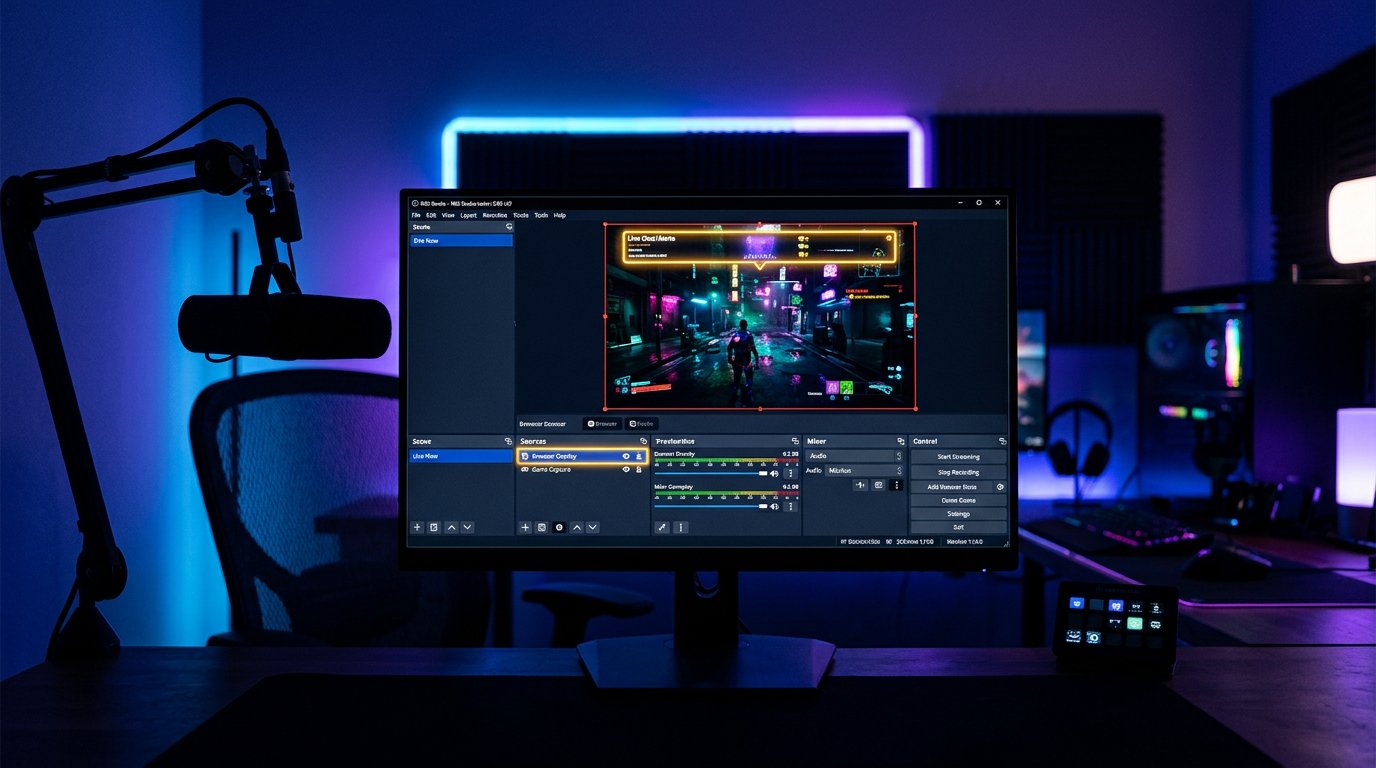
Gli alert di StreamElements vengono visualizzati in OBS tramite una sorgente browser. Il gioco, la webcam, le cornici e i widget si trovano nella stessa scena e OBS li compone a livelli. Se la sorgente browser è disattivata, si trova sotto la cattura del gioco o è stata aggiunta nella scena sbagliata, lo spettatore non vedrà la notifica anche con il widget funzionante.
Controlla prima l'alert nell'editor di StreamElements e tramite il pulsante di test. Se il test è visibile nella finestra di anteprima di OBS, il problema di solito non è nell'account o nella donazione, ma nell'ordine delle sorgenti o in una scena specifica.
Controlla il link e il tipo di sorgente
Per l'overlay serve il link che StreamElements fornisce per la sorgente browser. Non va bene l'indirizzo della pagina del pannello di controllo, il link al profilo o l'URL di un singolo widget, se in OBS deve funzionare l'intero overlay. Copia di nuovo il link e incollalo nelle proprietà della sorgente browser esistente.
- Assicurati che in OBS sia selezionato il tipo «Browser» e non la cattura della finestra del browser.
- Verifica che la sorgente non sia disattivata tramite l'icona a forma di occhio.
- Confronta le dimensioni della sorgente con la risoluzione dell'overlay.
- Non creare più sorgenti identiche senza necessità: è facile confondersi.
La cattura della finestra del browser può mostrare l'overlay, ma è una soluzione scomoda: la finestra deve restare aperta, non può essere coperta e le notifiche possono sparire quando viene ridotta a icona.
Metti la sorgente browser sopra il gioco
Nell'elenco «Sorgenti» gli elementi posizionati più in alto coprono quelli più in basso. La cattura del gioco quasi sempre deve trovarsi sotto la sorgente browser di StreamElements. Trascina l'overlay nella parte superiore dell'elenco o usa i comandi di spostamento del livello.
Se l'alert compare solo sullo sfondo scuro dell'anteprima ma scompare dopo l'avvio del gioco, la cattura del gioco copre la sorgente browser. L'overlay deve essere sopra la cattura del gioco nella stessa scena. A volte la sorgente finisce dietro la webcam a schermo intero, lo sfondo o un file multimediale: anche il loro ordine va controllato.
Controlla la scena e le scene annidate
Un errore frequente è aggiungere StreamElements nella scena «Avvio» e poi giocare nella scena «Gioco». In OBS ogni scena ha il proprio elenco di sorgenti. L'overlay va aggiunto separatamente in ogni scena di lavoro oppure va inserito in una scena dedicata e collegato come sorgente scena.
Una scena separata con gli alert semplifica gli aggiornamenti: cambi il link in un solo punto invece che in tutte le scene di gioco. Lo svantaggio di questo approccio è che puoi nascondere per errore la scena annidata o posizionarla sotto altre sorgenti. Dopo l'aggiunta, passa a tutte le scene e avvia un alert di test in ciascuna.
Escludi il problema della cache della sorgente browser
OBS salva la pagina dell'overlay nella cache. Dopo aver cambiato il link, modificato il widget o collegato un nuovo account, la sorgente browser a volte continua a mostrare la vecchia versione. Apri le sue proprietà, aggiorna la pagina o crea una nuova sorgente con il link attuale.
Non usare un file locale al posto dell'URL dell'overlay: StreamElements carica i widget dalla rete. Controlla anche l'accesso a internet. Con una connessione instabile l'alert può caricarsi in ritardo o non ricevere l'evento. Questo non si risolve riordinando i livelli in OBS.
Controlla i blocchi e le estensioni del browser
Se il test non compare nemmeno nell'editor di StreamElements, la causa può essere un blocco delle pubblicità, una protezione della privacy o un'estensione del browser. Questi strumenti a volte bloccano script, immagini e suoni usati nei widget. Apri l'editor in un profilo browser pulito o disattiva temporaneamente il blocco per la pagina del servizio.
Lo svantaggio della disattivazione temporanea del blocco è che il browser inizierà a caricare più elementi esterni. Non disattivare la protezione per tutti i siti: basta controllare la pagina di StreamElements e poi impostare un'eccezione, se è proprio quella a impedire il funzionamento degli alert.
Tieni conto della modalità di cattura del gioco
La modalità a schermo intero del gioco di per sé non dovrebbe nascondere la sorgente browser: OBS sovrappone l'overlay già nella scena finale, non dentro la finestra del gioco. Il problema si presenta quando non guardi l'anteprima di OBS ma il monitor con il gioco. Gli spettatori possono vedere l'alert nella diretta anche se sullo schermo di gioco non viene mostrato.
Per verificare, apri la finestra di anteprima o la registrazione di un frammento di test. Se l'alert è presente nella registrazione, la configurazione è corretta. Tentare di mostrare l'overlay direttamente sopra il gioco tramite programmi di terze parti è possibile, ma questa soluzione ha uno svantaggio: può entrare in conflitto con il gioco, l'anti-cheat o la cattura.
Controlla i filtri, la trasparenza e l'area di visibilità
La sorgente browser può essere attiva ma restare invisibile a causa della trasparenza, del ritaglio o di un filtro. Verifica che l'opacità nelle impostazioni della sorgente non sia ridotta, che l'overlay non sia spostato oltre i bordi della tela e che non sia applicato un filtro che nasconde l'immagine.
Seleziona la sorgente nell'anteprima di OBS: la cornice mostrerà la sua posizione e dimensione effettive. Se non c'è la cornice, è selezionato un altro elemento o la sorgente non è stata aggiunta alla scena corrente. Dopo ogni modifica avvia un test da StreamElements, invece di aspettare un evento reale in diretta.
Last Articles
Cosa è cambiato nel design e nelle funzionalità Abbiamo aggiornato il sito per renderlo più veloce e comodo da usare. Le modifiche principali riguard..
Good afternoon, I've collected all the news during this time.: 1. The main news is that prices for twitch viewers have been greatly reduced, while Tw..
1. Usa il codice promozionale "December2025" per uno sconto del 15% per tutti i nostri spettatori2. Abbiamo ridotto fino al 1° gennaio i prezzi base d..
I servizi Twitch sono lavorando stabile, in modo da siamo pronti a cooperare con le squadre, rivenditori, proprietari di servizi, proprietari di b..
Noi hanno completamente aggiornato i nostri servizi Twitch viewer, e sono ora lavoro stabile. Utilizziamo solo indirizzi IP di alta qualità per gl..
Hello everyone! Today, we are announcing a new feature—"Twitch Viewer Configurator". Now, you can customize any plan for your Twitch channel. Choo..
Greetings, I have compiled a guide for streamers, which will be very relevant at the moment. Now YouTube and twitch have disabled monetization from vi..
We have finally developed the APINow it will be more convenient for our partner sites to work with us.To update the maximum tariffs for YouTube, an up..
Grazie all'enorme popolarità dei servizi di partnership e del programma di referral, abbiamo creato un tavolo di cooperazione. L'essenza è molto sempl..
I Nostri Servizi per gli Streamer








I Nostri Servizi per i Creatori di Contenuti






