
Perché il Browser Source di OBS non aggiorna l'overlay e come svuotare la cache
Perché il Browser Source mostra una versione vecchia dell'overlay
Il Browser Source funziona tramite il browser integrato di OBS. Carica dall'URL la pagina dell'overlay stessa, i fogli di stile, gli script, le immagini, i font, le animazioni e i dati dei widget. Se il motore del browser ha memorizzato una parte di questi file, nella scena può rimanere il design precedente, anche se nell'editor dell'overlay le modifiche sono già visibili.
Il problema si presenta in modi diversi: il logo o lo sfondo non cambiano, manca un nuovo blocco, gli alert usano l'aspetto vecchio, il testo non si aggiorna oppure il widget mostra la versione precedente dell'immagine. L'URL nelle proprietà della sorgente può comunque sembrare corretto. Anche il semplice passaggio da una scena all'altra non sempre aggiorna i dati.
Prima separate la cache di OBS da un errore nel link o nella pubblicazione
Un overlay vecchio non è sempre legato alla cache locale del Browser Source. Il file precedente può essere fornito dal servizio di overlay stesso, dalla rete di distribuzione dei contenuti, da un proxy o dal server su cui è memorizzata l'immagine. A volte le modifiche sono salvate nell'editor come bozza, ma la versione di lavoro al link non è stata pubblicata.
Prima bisogna assicurarsi che all'URL di lavoro sia effettivamente disponibile la nuova versione. Altrimenti svuotare la cache, eliminare la sorgente e riavviare OBS non darà risultati: il programma ricaricherà la stessa pagina vecchia che riceve dal servizio.
Verificate l'URL dell'overlay in una finestra privata del browser
Copiate l'indirizzo dalle proprietà del Browser Source problematico e apritelo in una finestra privata di un browser normale. Questo test aiuta a escludere i dati di un profilo browser usato da tempo: cronologia, parte dei cookie e risorse della pagina salvate localmente.
Se nella finestra privata si apre la versione vecchia, il problema non è in OBS. Verificate il salvataggio, la pubblicazione e il link di lavoro nell'editor dell'overlay. Se nella finestra privata il design è nuovo ma il Browser Source mostra quello vecchio, passate alla pulizia dei dati del browser integrato.
Confrontate il link di lavoro e la raccolta scene attiva
Uno stesso canale ha spesso diversi indirizzi simili: overlay di test, link per la diretta principale, variante per il formato verticale, widget separati per chat e alert, copie di vecchi progetti. Si può modificare un overlay e continuare a trasmettere un altro in OBS.
Aprite le proprietà del Browser Source e confrontate l'URL con l'indirizzo nell'editor. Controllate l'identificatore del widget, il token e i parametri dopo il punto interrogativo. Verificate quale raccolta scene è attiva: la sorgente potrebbe essere stata modificata in una raccolta e la diretta avviata da un'altra.
Come funziona il pulsante Refresh cache of current page
Selezionate il Browser Source desiderato nell'elenco delle sorgenti e aprite le sue proprietà. Nella parte inferiore della finestra di solito si trova il pulsante Refresh cache of current page. Nella localizzazione italiana il nome può variare, ma la funzione resta la stessa: svuotare la cache della pagina corrente e ricaricarla.
Premete il pulsante, applicate le modifiche e controllate il risultato nell'anteprima. Questo comando riguarda la pagina specifica, non le impostazioni dell'intero programma. Le dimensioni della sorgente, il CSS personalizzato, l'ordine dei livelli, le scene e i parametri della diretta devono rimanere invariati.
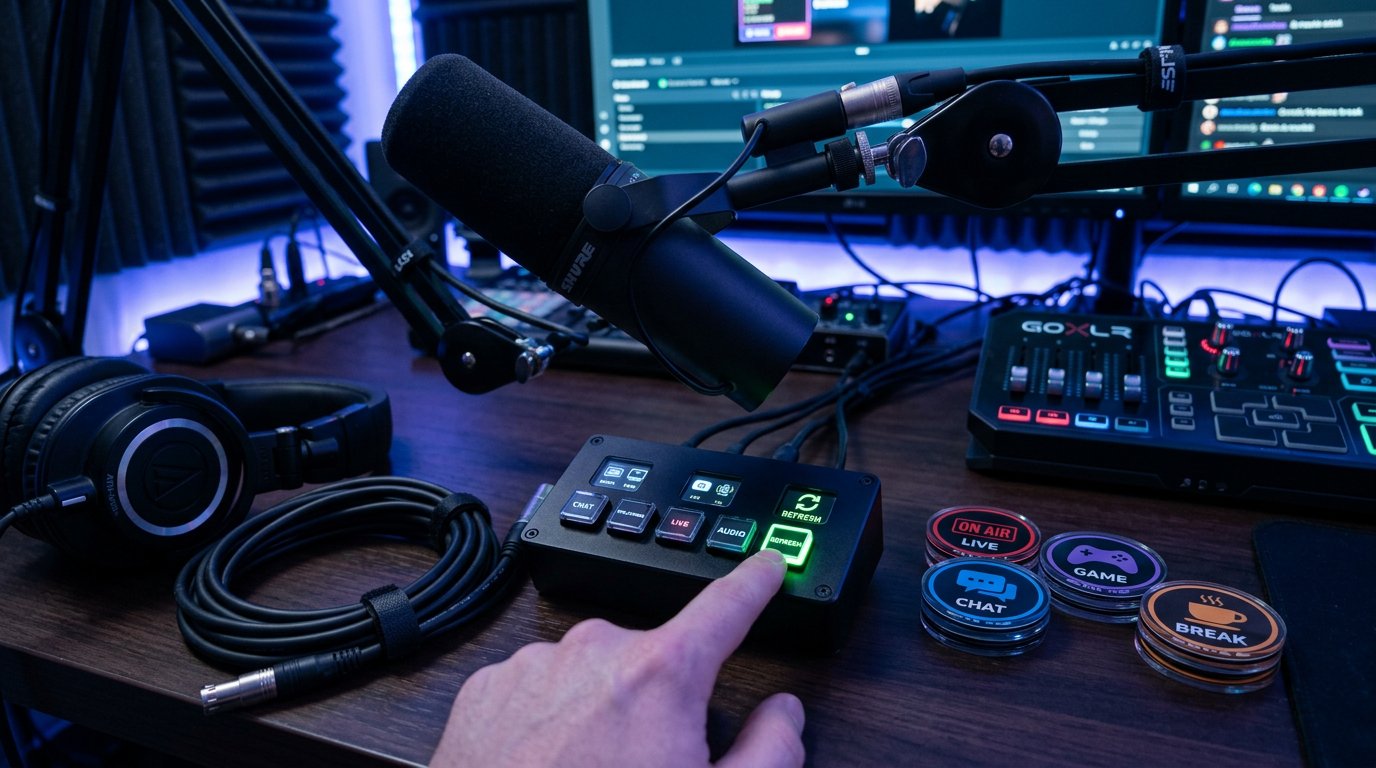
Il limite di questo metodo è la sua portata limitata. Refresh cache aiuta quando i dati vecchi sono memorizzati nel Browser Source corrente. Il pulsante non corregge un URL errato, un overlay non pubblicato, una cache del server o un file vecchio che il servizio continua a fornire allo stesso indirizzo.
Cosa verificare dopo Refresh cache senza ripetere azioni inutili
Dopo l'aggiornamento della cache non bisogna eliminare subito la sorgente o reimpostare OBS. Chiudete la finestra delle proprietà e osservate l'overlay nell'anteprima. Se nella scena ci sono più widget identici, nascondete temporaneamente la sorgente aggiornata. Così potete capire se scompare proprio l'elemento che state cercando di correggere.
Se l'elemento vecchio resta al suo posto dopo averlo nascosto, viene mostrato da un altro oggetto: un duplicato del Browser Source, una scena annidata, una sorgente multimediale o una cattura della finestra del browser. Il limite di questa verifica è che modifica l'aspetto della scena. Fatela prima della diretta o su una copia di prova della scena.
Riavvio del browser all'attivazione della scena
Nelle proprietà del Browser Source può esserci l'opzione di ricaricare il browser all'attivazione della scena. Fa riaprire la pagina integrata da zero quando la scena diventa attiva. L'impostazione è utile per i widget che devono riconnettersi alla chat, agli eventi, ai contatori o a un servizio esterno dopo una lunga inattività.
Attivate l'opzione solo per la verifica, passate a un'altra scena e tornate indietro. Se l'overlay si è aggiornato, la causa poteva essere una sessione della pagina bloccata, non una cache permanente. Dopo il test decidete se questa impostazione serve nella scena di lavoro.
Il limite del ricaricamento automatico è evidente: a ogni passaggio alla scena l'overlay può sparire brevemente, mostrare un'area vuota, riconnettersi al servizio o riavviare l'animazione. Per gli elementi grafici permanenti non è sempre adatto.
Riavviate completamente OBS se la pagina non si è aggiornata
Un riavvio completo di OBS crea una nuova sessione del browser integrato. Chiudete il programma e assicuratevi che sia davvero terminato, non rimasto in esecuzione in background. Poi aprite di nuovo OBS e controllate il Browser Source nell'anteprima.
Questo passaggio ha senso dopo Refresh cache, non al posto della verifica del link. Il limite del riavvio è che non elimina il problema lato servizio e non cambia il contenuto dell'URL. Inoltre, all'apertura di OBS alcuni widget possono non connettersi subito ai dati esterni.
Aggiungete un parametro di versione all'URL dell'overlay
Se la nuova versione si apre nella finestra privata ma il Browser Source continua ostinatamente a mostrare quella vecchia, potete indurre il browser integrato a considerare il link come un nuovo indirizzo. Aggiungete alla fine dell'URL un parametro di versione aggiuntivo. Ad esempio, a un link senza parametri si aggiungono un punto interrogativo e un'etichetta come v=2.
Se i parametri ci sono già, prima della nuova etichetta usate il segno &. Non modificate il token, la chiave di accesso, l'identificatore del widget e le altre parti esistenti dell'indirizzo. Salvate il link originale in un file separato per rimuovere rapidamente la modifica di prova.
Il limite del metodo: alcuni servizi non accettano parametri aggiuntivi. La pagina può non caricarsi, perdere l'autorizzazione o reindirizzare a un altro indirizzo. Verificate il link modificato nell'anteprima e non modificatelo durante la diretta.
Se non si aggiorna un solo logo, sfondo o animazione
A volte la pagina stessa diventa aggiornata, ma una risorsa resta vecchia: logo, cornice, immagine di sfondo, emoji o animazione. Questi file hanno URL propri e una cache separata. La causa tipica è che il nuovo file è stato caricato con lo stesso nome del precedente.
È più affidabile caricare il media come nuovo file e indicare il nuovo percorso nell'editor dell'overlay. Potete cambiare il nome del file nel link, se è modificabile. Così il browser e il server richiederanno una risorsa diversa, invece di provare a usare la copia salvata.
Il limite dell'approccio è che nel progetto compaiono duplicati dei media. I file vecchi andranno eliminati o etichettati periodicamente, altrimenti in seguito sarà difficile capire quale variante di sfondo o logo viene usata nella scena in onda.
Controllate il CSS personalizzato e i duplicati delle sorgenti
Il CSS personalizzato nelle proprietà del Browser Source può nascondere un nuovo elemento, ritagliare l'area del widget, lasciare lo sfondo vecchio o spostare un blocco fuori dai bordi del fotogramma. Visivamente sembra un problema di cache, anche se la pagina potrebbe essersi già aggiornata correttamente.
Copiate il CSS in un file di testo e disattivatelo temporaneamente per la verifica. Se l'overlay è diventato attuale, controllate le regole relative a dimensioni, posizionamento, display, visibility, overflow e immagini di sfondo. Non eliminate il CSS senza una copia.
Il limite del test è che il widget può perdere l'aspetto e spostarsi nel fotogramma. Vale anche la pena controllare scene annidate e sorgenti con nomi simili: un vecchio Browser Source può trovarsi dentro un'altra scena e coprire quello aggiornato.
Create un Browser Source temporaneo per la verifica
Se Refresh cache e il riavvio non hanno aiutato, aggiungete un Browser Source temporaneo nella stessa scena. Inserite l'URL verificato, impostate le dimensioni necessarie e nascondete temporaneamente la sorgente vecchia. La nuova istanza avvia una sessione browser separata e aiuta a distinguere il problema della singola sorgente dai dati generali di OBS.
Confrontate le sorgenti a parità di condizioni: URL, dimensioni dell'area, CSS personalizzato, audio, posizione e visibilità. Se la nuova sorgente mostra l'overlay attuale, trasferite le impostazioni solo dopo aver verificato nell'anteprima o in una registrazione di prova.
Il limite della sostituzione è che i parametri non sempre si trasferiscono automaticamente. Dovrete confrontare manualmente CSS, dimensioni, impostazioni audio e ordine dei livelli. Non eliminate la sorgente vecchia finché quella nuova non mostra un risultato stabile.
Dove OBS memorizza la cache del Browser Source in Windows
Con un'installazione standard di OBS in Windows, i dati del browser integrato si trovano di solito nella cartella del profilo: %APPDATA%\obs-studio\plugin_config\obs-browser. Il modo più rapido per aprirla è tramite Esplora file: incollate questo percorso nella barra degli indirizzi e premete Invio.
All'interno di obs-browser possono esserci le cartelle Cache, Code Cache e GPUCache. Sono i dati che il browser integrato usa per velocizzare il caricamento di pagine, codice e risorse grafiche. L'insieme delle cartelle può variare a seconda della versione di OBS e dei componenti del browser.
Dove cercare i dati del Browser Source su macOS e Linux
Su macOS la cartella di OBS si trova di solito nel percorso ~/Library/Application Support/obs-studio/plugin_config/obs-browser. Su Linux si usa spesso ~/.config/obs-studio/plugin_config/obs-browser. Con un'installazione portatile di OBS o una posizione non standard del profilo, il percorso può essere diverso.
Non basatevi solo sul nome della cartella: prima di eliminare, assicuratevi che all'interno ci sia la cartella obs-browser e non una cartella di scene, profili o impostazioni generali di OBS. Scene e profili sono memorizzati in altre parti della cartella obs-studio, quindi non serve pulirli per aggiornare l'overlay.
Come svuotare manualmente la cache senza reimpostare scene e impostazioni
Chiudete completamente OBS. Poi aprite la cartella obs-browser e copiatela in un luogo di backup. Dopodiché eliminate solo le cartelle Cache, Code Cache e GPUCache, se presenti. Al successivo avvio OBS il browser integrato ricreerà queste cartelle e ricaricherà le risorse delle pagine.
Non eliminate l'intera cartella obs-studio e non cancellate obs-browser per intero senza un backup. Oltre alla cache possono esserci cookie, archiviazione locale e dati di autorizzazione di singoli widget. Una pulizia più ampia può richiedere un nuovo accesso o una nuova connessione al servizio.
Il limite del metodo manuale è che coinvolge tutti i Browser Source, non un solo overlay. Dopo l'avvio alcuni widget possono caricarsi più lentamente, riscaricare font e media, e i servizi con autorizzazione possono richiedere una nuova verifica dell'accesso.
Cosa non bisogna eliminare per aggiornare l'overlay
Non eliminate la raccolta scene, il profilo OBS, il file delle impostazioni della diretta e la cartella con le registrazioni. Questi dati non sono la normale cache del Browser Source. Eliminarli non offre vantaggi nell'aggiornamento della pagina e comporta il rischio di perdere la configurazione di lavoro.
Non conviene reinstallare subito OBS. Questo metodo può cancellare accidentalmente i dati del browser, ma non risolve un link errato, un file vecchio lato servizio o la mancata pubblicazione delle modifiche. Il limite della reinstallazione è il ripristino superfluo di plugin, impostazioni e sorgenti senza garanzia di risultato.
Sequenza di azioni per aggiornare il Browser Source
- Copiate l'URL del Browser Source e il CSS personalizzato in un file di testo separato.
- Aprite l'URL in una finestra privata e assicuratevi che sia disponibile la nuova versione dell'overlay.
- Se nel browser c'è la versione vecchia, verificate la pubblicazione delle modifiche, il link di lavoro e i file media nell'editor.
- Confrontate l'URL nelle proprietà della sorgente con l'indirizzo dell'overlay di lavoro e controllate la raccolta scene attiva.
- Premete Refresh cache of current page, applicate le modifiche e guardate l'anteprima.
- Verificate se l'elemento vecchio viene mostrato da un duplicato del Browser Source, da una scena annidata o da un'altra sorgente.
- Riavviate completamente OBS e controllate di nuovo la scena.
- Disattivate temporaneamente il CSS personalizzato se non si è aggiornato l'intero widget o è sparito un nuovo blocco.
- Per una singola immagine vecchia caricate il file con un nuovo nome o cambiatene il percorso nell'editor.
- Se necessario aggiungete all'URL un parametro di versione, conservando il link originale.
- Create un Browser Source temporaneo se dovete verificare la vecchia istanza separatamente.
- Se la nuova versione c'è nella finestra privata ma non compare in OBS, chiudete il programma ed eliminate Cache, Code Cache e GPUCache nella cartella obs-browser.
Last Articles
Cosa è cambiato nel design e nelle funzionalità Abbiamo aggiornato il sito per renderlo più veloce e comodo da usare. Le modifiche principali riguard..
Good afternoon, I've collected all the news during this time.: 1. The main news is that prices for twitch viewers have been greatly reduced, while Tw..
1. Usa il codice promozionale "December2025" per uno sconto del 15% per tutti i nostri spettatori2. Abbiamo ridotto fino al 1° gennaio i prezzi base d..
I servizi Twitch sono lavorando stabile, in modo da siamo pronti a cooperare con le squadre, rivenditori, proprietari di servizi, proprietari di b..
Noi hanno completamente aggiornato i nostri servizi Twitch viewer, e sono ora lavoro stabile. Utilizziamo solo indirizzi IP di alta qualità per gl..
Hello everyone! Today, we are announcing a new feature—"Twitch Viewer Configurator". Now, you can customize any plan for your Twitch channel. Choo..
Greetings, I have compiled a guide for streamers, which will be very relevant at the moment. Now YouTube and twitch have disabled monetization from vi..
We have finally developed the APINow it will be more convenient for our partner sites to work with us.To update the maximum tariffs for YouTube, an up..
Grazie all'enorme popolarità dei servizi di partnership e del programma di referral, abbiamo creato un tavolo di cooperazione. L'essenza è molto sempl..
I Nostri Servizi per gli Streamer








I Nostri Servizi per i Creatori di Contenuti






