
Il chatbot non risponde ai comandi su YouTube Live: cosa controllare
Iniziate dal registro eventi del bot
Non ricollegate l'integrazione e non modificate i comandi prima di aver controllato il registro eventi, i log o la cronologia delle attività del bot. È il modo più rapido per capire in quale fase si perde il comando: il servizio non riceve il messaggio da YouTube, lo riceve ma non avvia lo scenario, oppure non riesce a inviare la risposta in chat.
Trovate il comando di test in base all'ora di invio. Se non è presente nel registro, controllate la connessione alla diretta, l'autorizzazione e le impostazioni della chat stessa. Se il comando c'è ma l'azione non è scattata, la causa è di solito nel trigger, nel filtro o nelle condizioni del comando. Se il bot ha eseguito lo scenario ma non ha risposto in chat, passate ai permessi di moderatore e alle limitazioni sull'invio dei messaggi.
Verificate a quale chat di YouTube è collegato il bot
Il bot lavora con la chat di una specifica diretta, non con l'intero canale. Dopo aver creato una nuova diretta, essere passati a una trasmissione programmata o aver cambiato evento, può restare collegato alla chat precedente. Nel pannello del servizio la connessione a volte appare attiva, anche se i messaggi in arrivo dalla diretta attuale non arrivano.
Aprite la diretta in YouTube Studio e assicuratevi che la chat sia abilitata. Poi confrontate il titolo, il link o l'identificativo della trasmissione con i dati nel pannello del bot. Inviate un messaggio da un altro account proprio nella chat aperta della diretta attiva, non nella chat dell'anteprima, di una registrazione conclusa o di un evento programmato.
Se il servizio permette di selezionare la trasmissione manualmente, scegliete quella attuale e salvate l'impostazione. Lo svantaggio del collegamento manuale è che va controllato prima di ogni nuova diretta.
Distinguete il problema della chat da quello del bot
Verificate se gli spettatori normali vedono il messaggio di test. Scrivete un comando univoco da un altro account e controllate se compare allo streamer in YouTube Studio e nella chat pubblica. Se il messaggio scompare subito, non è visibile agli altri utenti o finisce in revisione, il bot potrebbe non riceverlo nel flusso generale.
Controllate le impostazioni di accesso alla chat: modalità solo per iscritti, membri del canale, account verificati, modalità lenta e moderazione automatica. Queste limitazioni sono utili contro lo spam, ma alcuni spettatori non potranno avviare i comandi. Verificate separatamente l'elenco degli utenti nascosti: i messaggi di un account nascosto non saranno un test valido per il bot.
Rinnovate l'autorizzazione di YouTube se nei log non ci sono messaggi in arrivo
L'autorizzazione garantisce al servizio l'accesso ai dati del canale e della chat. Se il bot funziona su altre piattaforme ma il registro non mostra i messaggi da YouTube, controllate lo stato della connessione nel pannello del servizio. L'accesso può essere revocato dopo un cambio delle impostazioni di sicurezza, la rimozione del permesso per l'applicazione, il passaggio del canale o il cambio dell'account che gestisce il canale.
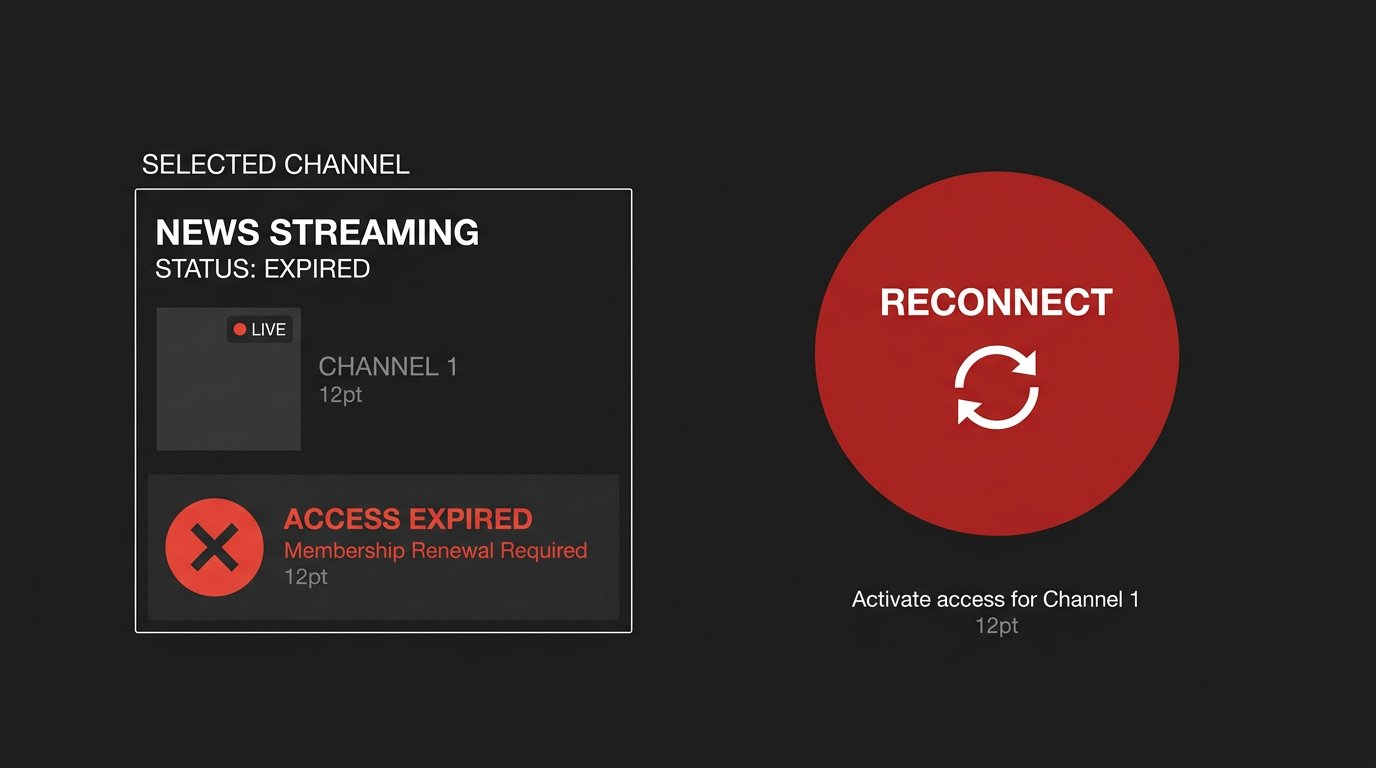
Disconnettere solo l'integrazione di YouTube e autorizzatela di nuovo. Scegliete un account che abbia accesso al canale desiderato, soprattutto se il canale funziona tramite un account brand. Dopo il collegamento ripetete il test in una diretta attiva e controllate subito il registro eventi.
L'autorizzazione risolve la questione dell'accesso alla chat, mentre il ruolo di moderatore serve soprattutto per inviare messaggi ed eseguire azioni al suo interno. La riconnessione può azzerare alcune impostazioni dell'integrazione, quindi dopo averla eseguita controllate il canale selezionato e i parametri dei comandi.
Controllate il moderatore se il bot vede il comando ma resta in silenzio
Se il comando compare nei log come ricevuto ma la risposta su YouTube non appare, confrontate l'account del bot con l'elenco dei moderatori del canale. Il nome dell'account nelle impostazioni del servizio deve coincidere con il profilo aggiunto ai moderatori. L'errore si verifica spesso quando l'autorizzazione è stata effettuata con un account Google e i permessi sono stati concessi a un altro profilo.
Il ruolo di moderatore non è sempre obbligatorio per leggere la chat, ma può essere necessario per le risposte, i timeout, l'eliminazione dei messaggi e altre funzioni. Non nominate moderatore un account o un servizio sconosciuto: questo ruolo offre ampie possibilità di gestione della chat. Dopo aver concesso i permessi inviate un nuovo comando univoco e controllate l'errore di invio nel registro.
Confrontate il trigger del comando e la sua disponibilità per YouTube
Il comando può funzionare su Twitch, Discord o un'altra piattaforma collegata, ma essere disattivato per YouTube Live. Aprite le sue impostazioni e verificate se il canale YouTube è attivo, quale prefisso è impostato, se le risposte in chat sono consentite e se ci sono limitazioni per ruolo dell'utente, tempo, numero di ripetizioni o stato dell'iscrizione.
Per la diagnosi create un comando temporaneo con un nome univoco breve e una semplice risposta testuale. Non usate link, variabili, menzioni, risposte casuali e catene di azioni: complicano la ricerca della causa. Un comando semplice non confermerà il funzionamento di uno scenario complesso, ma mostrerà se il bot riceve il messaggio e può pubblicare la risposta.
Controllate anche la scrittura esatta. In alcuni bot contano il prefisso, lo spazio dopo il comando, la distinzione tra maiuscole e minuscole o la corrispondenza completa della parola chiave. Il comando !test e un messaggio con questa parola all'interno di una frase normale possono essere gestiti secondo regole diverse.
Escludete filtri, antispam e altre integrazioni
Se il bot ha ricevuto il comando e ha tentato di rispondere, esaminate la voce relativa all'errore di invio. La risposta può essere bloccata dal filtro dei link, dal limite dei messaggi ripetuti, dall'antispam del bot stesso, dalla moderazione automatica di YouTube o da un altro servizio che gestisce la chat. Più bot possono anche rispondere allo stesso trigger, eliminare messaggi o introdurre un ritardo.
Per un breve periodo disattivate le integrazioni chat superflue e lasciate un solo bot con il comando di test. Non disattivate la protezione della chat a lungo durante una diretta pubblica: comporta il rischio di spam. Se dopo la disattivazione il conflitto scompare, riattivate i servizi uno alla volta, annotando ogni volta il risultato nel registro.
Tenete conto del ritardo e dello stato della trasmissione
Il ritardo della diretta influisce su quando lo spettatore vede la reazione nel video, ma i messaggi e le risposte nella chat stessa di solito permettono di verificare il funzionamento più rapidamente. Non valutate il risultato solo dalla trasmissione nel player: guardate l'ora di ricezione del comando e di invio della risposta nei log, oltre alla chat di YouTube Studio.
Non testate il bot in una trasmissione conclusa, in una finestra di anteprima separata o nella chat di un'altra diretta programmata. Inviate un solo comando, attendete l'elaborazione e non ripetetelo molte volte di seguito: l'antispam può nascondere la causa originale. Se l'evento in arrivo c'è ma la risposta è stata inviata con un errore, salvate il testo di quell'errore.
Cosa inviare al supporto se la verifica non ha aiutato
Rivolgetevi al supporto del servizio del bot se YouTube è stato ricollegato, il comando di test non funziona e il registro mostra un errore incomprensibile o non mostra eventi con la chat attiva. Il supporto di YouTube sarà necessario se il problema riguarda la chat stessa del canale, le limitazioni dell'account o i permessi di gestione che non cambiano nel pannello del bot.
- il link al canale e alla diretta in cui è stato eseguito il test;
- l'ora esatta del test e il fuso orario;
- il testo del comando e il nome dell'account da cui è stato inviato;
- il nome o il nickname dell'account del bot;
- gli screenshot dello stato della connessione YouTube e del ruolo di moderatore;
- un estratto del registro eventi con il comando in arrivo o l'errore;
- le informazioni su altri bot e servizi collegati alla chat.
Non fornite la password dell'account Google, i codici di conferma e i token di accesso completi. Per la diagnosi di solito bastano screenshot, il link alla diretta e l'ora in base alla quale lo specialista troverà l'evento nel registro.
Last Articles
Cosa è cambiato nel design e nelle funzionalità Abbiamo aggiornato il sito per renderlo più veloce e comodo da usare. Le modifiche principali riguard..
Good afternoon, I've collected all the news during this time.: 1. The main news is that prices for twitch viewers have been greatly reduced, while Tw..
1. Usa il codice promozionale "December2025" per uno sconto del 15% per tutti i nostri spettatori2. Abbiamo ridotto fino al 1° gennaio i prezzi base d..
I servizi Twitch sono lavorando stabile, in modo da siamo pronti a cooperare con le squadre, rivenditori, proprietari di servizi, proprietari di b..
Noi hanno completamente aggiornato i nostri servizi Twitch viewer, e sono ora lavoro stabile. Utilizziamo solo indirizzi IP di alta qualità per gl..
Hello everyone! Today, we are announcing a new feature—"Twitch Viewer Configurator". Now, you can customize any plan for your Twitch channel. Choo..
Greetings, I have compiled a guide for streamers, which will be very relevant at the moment. Now YouTube and twitch have disabled monetization from vi..
We have finally developed the APINow it will be more convenient for our partner sites to work with us.To update the maximum tariffs for YouTube, an up..
Grazie all'enorme popolarità dei servizi di partnership e del programma di referral, abbiamo creato un tavolo di cooperazione. L'essenza è molto sempl..
I Nostri Servizi per gli Streamer








I Nostri Servizi per i Creatori di Contenuti






