
Calo degli FPS durante lo streaming con AMD AMF: cause e impostazioni
Perché AMD AMF può ridurre gli FPS nel gioco
AMD AMF utilizza il blocco di codifica hardware sulla scheda video. Questo solleva il processore dal lavoro principale di compressione del video, ma non rende lo streaming completamente indipendente dal gioco. Il frame deve essere acquisito, trasferito al programma di trasmissione, composto nella scena, elaborato dai filtri e preparato per l'encoder.
Se il gioco sta già assorbendo quasi tutte le risorse della scheda video, il programma di trasmissione non ha abbastanza tempo per il rendering della scena e l'invio dei frame ad AMF. Il gioco inizia a ricevere i frame più tardi: gli FPS calano, il tempo di frame aumenta, compaiono microfreeze. Allo stesso tempo possono verificarsi frame persi in diretta, anche se l'encoder hardware stesso non sembra sovraccarico.
Prima verificate il collo di bottiglia su GPU e memoria video
Il riferimento principale non è il valore medio degli FPS, ma il carico della scheda video nelle scene pesanti. Se la GPU rimane a lungo al 98–100%, avviare lo streaming quasi sempre peggiora la fluidità. Per il funzionamento del gioco e del programma di trasmissione serve un margine: un carico costante fino all'85–90% di solito permette di evitare la coda dei frame.
Il carico va verificato nell'episodio di gioco più pesante e con lo streaming attivo. Vanno bene combattimenti, edifici fitti, mappe grandi, pioggia, effetti particellari o una location con ray tracing. Menu, area di addestramento e stanza vuota non mostreranno la situazione reale.
- Limitate gli FPS al valore che il gioco mantiene nella scena pesante durante lo streaming.
- Riducete la risoluzione interna o la scala di rendering se il carico della GPU resta al 100%.
- Disattivate il ray tracing, le ombre pesanti, i riflessi e la nebbia volumetrica.
- Riducete la qualità delle texture se la VRAM è quasi piena.
Il limite degli FPS riduce la frequenza massima dei frame nel gioco. La riduzione della risoluzione e della grafica libera risorse, ma l'immagine diventa meno dettagliata.
Come individuare la fonte del sovraccarico
Nel Task Manager di Windows aprite i grafici della scheda video e alternate i motori 3D, Copy, Video Decode e Video Encode. Un carico elevato su 3D indica un collo di bottiglia nel gioco, nella scena o nell'elaborazione dell'acquisizione. Un Video Encode attivo conferma il funzionamento di AMF, ma il suo carico elevato non sempre indica un problema: è più importante verificare se ci sono frame persi e ritardo di rendering.
Nell'utility di monitoraggio della scheda video confrontate carico GPU, VRAM, frequenze, temperatura e consumo di memoria senza streaming e con la diretta. Se dopo l'avvio della trasmissione la memoria video si riempie quasi completamente, il driver inizia a scambiare dati più intensamente con la memoria RAM. Questo si manifesta con freeze durante il caricamento delle texture, la rotazione della telecamera e il passaggio tra le location.
L'overlay del driver è comodo per controllare FPS e tempo di frame, ma a volte entra in conflitto con altre sovrapposizioni. Durante la diagnosi disattivatelo insieme agli overlay di gioco, alla registrazione dei replay e ai contatori FPS di terze parti.
Impostazioni di base di AMD AMF per uno streaming stabile
Iniziate non dalla qualità massima, ma da una configurazione stabile. Per H.264 tramite AMF scegliete un bitrate costante, un intervallo tra keyframe di 2 secondi e due B-frame. Questa combinazione è adatta alla maggior parte delle piattaforme di streaming, ma i requisiti della piattaforma specifica hanno sempre la priorità sulle impostazioni del programma.
Nel campo del preset scegliete prima la modalità qualità, se la scheda video ha margine sulla GPU. Se durante lo streaming il carico 3D resta al 95–100%, passate il preset a bilanciato o veloce. Il preset veloce riduce il carico sulla preparazione dei frame, ma con lo stesso bitrate le scene dinamiche appariranno peggiori: possono comparire blocchi e perdita di dettagli.
- Per 1080p 60 FPS iniziate con il bitrate consentito dalla vostra piattaforma; con un limite tipico di circa 6000 Kbit/s non superate il valore consentito.
- Per 1440p 60 FPS serve un bitrate decisamente maggiore rispetto al 1080p. Usate questa modalità solo se la piattaforma accetta questo bitrate e gli spettatori hanno accesso a una qualità superiore all'originale.
- Se AV1 è disponibile e la piattaforma lo accetta, può offrire un'immagine più pulita con lo stesso bitrate, ma la compatibilità con la visualizzazione e le impostazioni della diretta va verificata in anticipo.
- HEVC non è adatto a ogni piattaforma e a ogni scenario di visualizzazione, quindi non consideratelo un sostituto universale di H.264.
Cosa cambiare in AMF con GPU al 100%
Non riducete contemporaneamente risoluzione, FPS dello stream, bitrate e preset: così non riuscirete a capire cosa ha effettivamente aiutato. Prima liberate risorse per il rendering del gioco, poi semplificate la codifica e solo dopo riducete i parametri della trasmissione.
- Impostate un limite di FPS nel gioco e fate in modo che la GPU non resti costantemente al 100%.
- Passate AMF dalla modalità qualità a quella bilanciata. Se i freeze non scompaiono, scegliete la modalità veloce.
- Disattivate le funzioni aggiuntive di miglioramento della qualità, se disponibili nella versione scelta del programma di trasmissione.
- Lasciate l'intervallo tra keyframe a 2 secondi e due B-frame. Non aumentate il numero di B-frame in caso di risorse insufficienti.
- Se il problema persiste, riducete la risoluzione di output dello streaming o la frequenza dei frame dello stream.
Il bitrate in sé di solito non è la causa principale del carico sulla GPU, ma influisce sulla complessità di compressione dell'immagine dinamica. Un bitrate troppo basso non alleggerirà sensibilmente il gioco, ma peggiorerà l'immagine. In primo luogo si modificano il limite di FPS del gioco, il preset AMF, la risoluzione e gli FPS della trasmissione.
L'acquisizione del gioco, della finestra e dello schermo danno carichi diversi
L'acquisizione del gioco di solito lavora direttamente con il rendering dell'applicazione e il più delle volte offre le prestazioni più prevedibili. Usatela come opzione principale per i giochi a schermo intero e senza bordi. Lo svantaggio è che alcuni giochi, anti-cheat e API grafiche non standard possono non trasmettere l'immagine o mostrare uno schermo nero.
L'acquisizione della finestra tramite Windows Graphics Capture è utile per i giochi in modalità finestra e senza bordi, oltre che in caso di problemi con la normale acquisizione del gioco. Può risolvere il problema di compatibilità, ma utilizza la composizione di sistema di Windows. Su una scheda video già carica questo a volte aggiunge ritardo o peggiora il tempo di frame.
L'acquisizione dello schermo cattura l'intero monitor ed è adatta come opzione di riserva quando il gioco o la finestra non vengono acquisiti. I suoi svantaggi sono l'elaborazione superflua dell'intero desktop, il rischio di mostrare le notifiche e la necessità di controllare le altre finestre. Non aggiungete nella stessa scena contemporaneamente l'acquisizione del gioco, della finestra e del monitor per la stessa immagine: ogni copia superflua del frame crea carico.
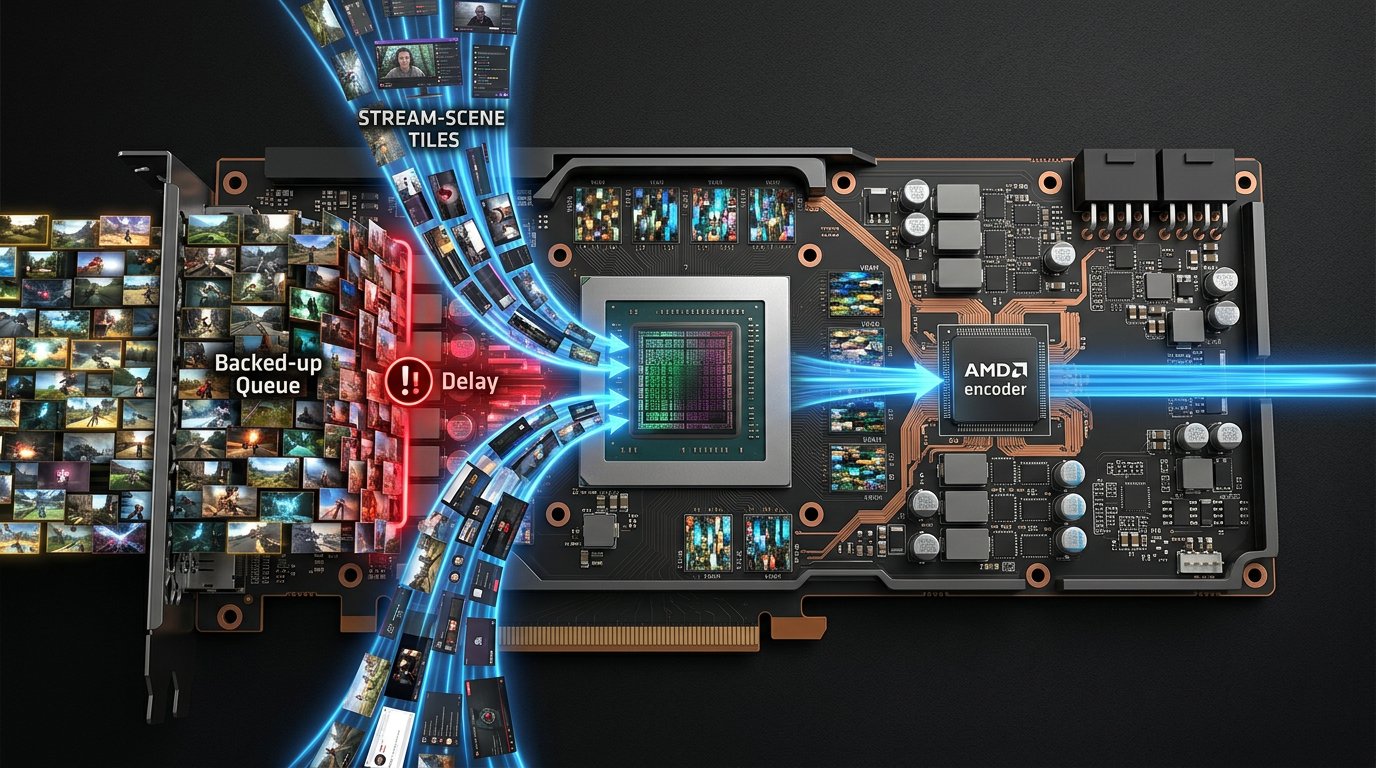
Create una scena di test senza elaborazioni superflue
Il calo degli FPS può essere causato non da AMF, ma dalla scena stessa. Telecamera, avvisi animati, chat, elementi trasparenti, correzione colore, sfocatura, maschere e sorgenti browser vengono renderizzati dalla scheda video. Particolarmente evidenti sono più pagine con animazioni, video o accelerazione hardware.
Create una scena separata in cui ci sia solo una sorgente di acquisizione del gioco e l'audio. Avviate una registrazione o una breve diretta di test nella stessa scena di gioco pesante. Poi aggiungete telecamera, widget, filtri ed elementi browser uno alla volta, confrontando ogni volta il tempo di frame e i frame persi.
Disattivare l'anteprima può alleggerire un po' la scheda video, ma durante la diretta sarà più difficile controllare la grafica. Ridurre la risoluzione della telecamera e rinunciare ai filtri pesanti ridurrà il carico, ma peggiorerà la qualità dell'immagine o dell'elaborazione.
Quando il problema è legato al processore e non ad AMF
AMF è particolarmente utile quando il processore è più debole della scheda video: la codifica hardware lascia alla CPU più tempo per la logica di gioco, la fisica, la rete e la preparazione dei frame. Ma il programma di trasmissione, i widget browser, i filtri audio e l'acquisizione utilizzano comunque il processore.
Se la GPU non è completamente carica, ma uno o più thread della CPU sono costantemente al limite, riducete il carico sul processore. Chiudete il browser con le schede superflue, disattivate plugin pesanti e programmi in background, riducete la distanza di visualizzazione o la densità degli oggetti nel gioco. Lo svantaggio è che alcune impostazioni di gioco peggioreranno l'immagine o ridurranno il dettaglio del mondo.
Passare alla codifica software può aiutare solo con un processore potente e libero e una scheda video sovraccarica. Non è una soluzione universale: nei giochi sensibili alla CPU, l'encoder software può causare freeze ancora più forti.
Checklist delle impostazioni AMF in caso di calo degli FPS
- Controllate FPS, tempo di frame, GPU, CPU e VRAM in una scena pesante senza streaming.
- Avviate la diretta con una scena di test: una sola sorgente di acquisizione del gioco, senza telecamera e widget browser.
- Limitate gli FPS del gioco in modo che il carico della GPU non resti costantemente al 98–100%.
- Per AMF impostate bitrate costante, keyframe ogni 2 secondi e due B-frame.
- Iniziate con il preset qualità e, in caso di collo di bottiglia sulla GPU, passate a bilanciato o veloce.
- Confrontate l'acquisizione del gioco, l'acquisizione della finestra tramite Windows Graphics Capture e l'acquisizione dello schermo.
- Disattivate overlay, registrazione in background, secondo recorder e applicazioni superflue con accelerazione hardware.
- Aggiungete telecamera, filtri e sorgenti browser uno alla volta, finché non trovate l'elemento dopo il quale aumenta il tempo di frame.
Last Articles
Cosa è cambiato nel design e nelle funzionalità Abbiamo aggiornato il sito per renderlo più veloce e comodo da usare. Le modifiche principali riguard..
Good afternoon, I've collected all the news during this time.: 1. The main news is that prices for twitch viewers have been greatly reduced, while Tw..
1. Usa il codice promozionale "December2025" per uno sconto del 15% per tutti i nostri spettatori2. Abbiamo ridotto fino al 1° gennaio i prezzi base d..
I servizi Twitch sono lavorando stabile, in modo da siamo pronti a cooperare con le squadre, rivenditori, proprietari di servizi, proprietari di b..
Noi hanno completamente aggiornato i nostri servizi Twitch viewer, e sono ora lavoro stabile. Utilizziamo solo indirizzi IP di alta qualità per gl..
Hello everyone! Today, we are announcing a new feature—"Twitch Viewer Configurator". Now, you can customize any plan for your Twitch channel. Choo..
Greetings, I have compiled a guide for streamers, which will be very relevant at the moment. Now YouTube and twitch have disabled monetization from vi..
We have finally developed the APINow it will be more convenient for our partner sites to work with us.To update the maximum tariffs for YouTube, an up..
Grazie all'enorme popolarità dei servizi di partnership e del programma di referral, abbiamo creato un tavolo di cooperazione. L'essenza è molto sempl..
I Nostri Servizi per gli Streamer








I Nostri Servizi per i Creatori di Contenuti






