
Perché la schermata finale non funziona sui video di YouTube per bambini
La causa principale: il video è contrassegnato come per bambini
Se hai contrassegnato un video su YouTube come creato per bambini, la schermata finale non è disponibile. Si tratta di una limitazione della piattaforma, non di un errore di montaggio o di un malfunzionamento del canale. Gli elementi interattivi che di solito rimandano a un altro video, a una playlist o a un canale non vengono mostrati in questo tipo di video.
L'impostazione del pubblico per bambini limita anche altre funzioni, tra cui i suggerimenti e i commenti. Correggere la schermata finale nell'editor è inutile finché il video è destinato al pubblico per bambini: prima bisogna verificare se lo stato corrisponde al contenuto.
Dove verificare il pubblico del video
In YouTube Studio apri la sezione «Contenuti», seleziona il video e trova il blocco «Pubblico» nelle sue informazioni. Lì è indicato lo stato «Sì, è un video per bambini» oppure «No, non è un video per bambini». I nomi e la posizione delle voci possono variare nelle diverse versioni dell'interfaccia.
Conviene verificare il singolo video. Nelle impostazioni del canale il pubblico può essere impostato per tutti i video o definito separatamente per ciascuno. L'impostazione globale è comoda per contenuti omogenei, ma su un canale con tematiche miste lo stato dei singoli episodi richiede attenzione.
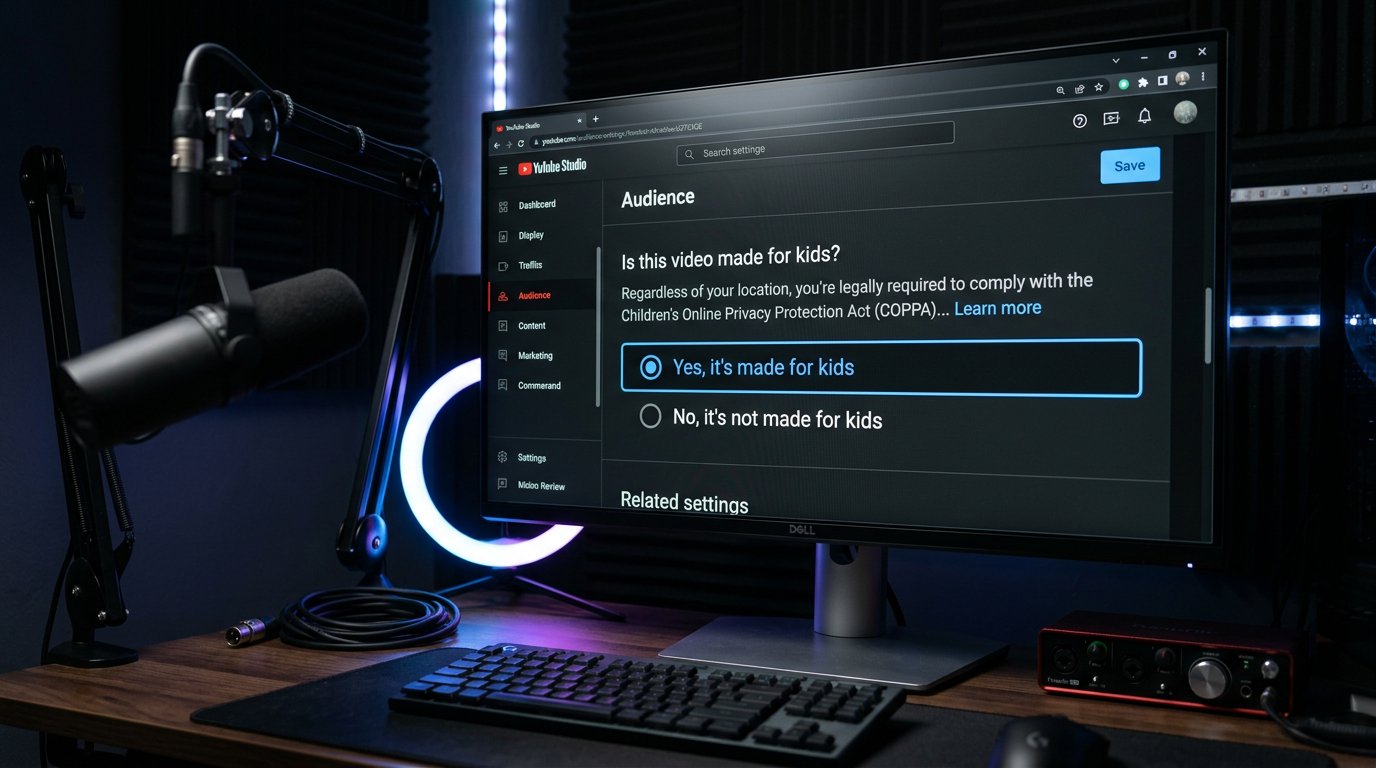
Quando un video è considerato creato per bambini
Bisogna valutare il contenuto e il pubblico previsto, non solo l'età degli spettatori nelle statistiche. Contano i personaggi, i giochi, il linguaggio, le canzoni, le attività, la grafica e altri segnali che indicano che il materiale è rivolto ai bambini. Anche un video pensato sia per bambini che per adulti può rientrare nei contenuti per bambini.
Di solito un solo indizio non basta a decidere. Uno stile da cartone animato o l'assenza di linguaggio volgare non rendono di per sé un video adatto ai bambini. È importante considerare la combinazione dei segnali e la destinazione del materiale.
Si può cambiare il pubblico per avere la schermata finale
Se lo stato è stato assegnato per errore e il video non è realmente destinato ai bambini, l'impostazione del pubblico può essere corretta. Dopo di che conviene verificare se l'editor della schermata finale è disponibile e aggiungere separatamente gli elementi necessari: il cambio di stato da solo non crea i passaggi.
Non si può cambiare il pubblico solo per avere la schermata finale. Un'indicazione errata può portare a provvedimenti da parte di YouTube e a problemi con il rispetto dei requisiti applicabili. Per un video per bambini bisogna mantenere lo stato adeguato e usare altri metodi di navigazione.
Cosa fare se YouTube ha assegnato lo stato da solo
YouTube può determinare automaticamente il pubblico di un video. Se la piattaforma ha contrassegnato il video come per bambini e l'autore ritiene che sia un errore, bisogna aprire le informazioni del video e verificare quali azioni sono disponibili in Studio. Per alcune decisioni è previsto il ricorso; la possibilità e la procedura di invio sono mostrate nell'interfaccia.
Nel ricorso conviene spiegare a chi è rivolto il materiale e quali caratteristiche del contenuto confermano questa valutazione. Lo svantaggio di questa strada è che l'esame non garantisce il cambiamento dello stato: la piattaforma può mantenere la decisione precedente.
Se il video non è contrassegnato come per bambini
Per un video con stato «Non per bambini», l'assenza della schermata finale può dipendere dall'impostazione della schermata stessa o dalle condizioni di visualizzazione. Per prima cosa apri l'editor in YouTube Studio e verifica se gli elementi sono stati aggiunti e se le modifiche sono state salvate.
Lo sfondo finale creato in fase di montaggio non genera link automaticamente. Anche se nell'immagine è stato lasciato spazio per l'anteprima del prossimo episodio, il passaggio va aggiunto separatamente tramite gli strumenti di YouTube.
Verifica la durata del video e il timing
Per aggiungere una schermata finale, il video deve durare almeno 25 secondi. Gli elementi vengono posizionati negli ultimi 5–20 secondi. Se la registrazione è troppo breve, spostare la grafica all'interno del video non renderà disponibile la schermata finale.
Durante la verifica bisogna guardare il video fino al momento in cui l'elemento appare sulla timeline. Ad esempio, un link impostato verso la fine non deve necessariamente apparire all'inizio dell'inquadratura finale. Questo test individua un errore di timing, ma non spiega l'assenza di un elemento già salvato in tutte le condizioni di visualizzazione.
Verifica gli elementi e il salvataggio nell'editor
Nell'editor della schermata finale controlla quali elementi sono presenti sulla timeline e a quale parte del video sono assegnati. Nella schermata finale deve esserci almeno un elemento video o playlist. Dopo le modifiche è necessario salvare l'impostazione e verificare il video pubblicato.
Non tutti i tipi di elementi sono disponibili per ogni canale: ad esempio, i link esterni dipendono dalle funzioni disponibili. Inoltre, la presenza degli elementi nell'editor non garantisce che vengano mostrati a ogni spettatore: la visualizzazione dipende dalle condizioni di visione.
Verifica quale video è aperto per la visualizzazione
A volte l'autore modifica un episodio ma controlla un altro caricamento con un nome simile o una vecchia versione dopo una nuova pubblicazione. Conviene confrontare il titolo, l'indirizzo e il contenuto della pagina del video con la registrazione aperta in Studio. La schermata finale aggiunta a un video non si trasferisce automaticamente a un altro caricamento.
Se gli elementi sono presenti solo nel file originale salvato, lo spettatore vedrà la grafica disegnata, ma non potrà cliccarla come link di YouTube. Per una schermata finale funzionante servono gli elementi della piattaforma.
Perché la schermata finale non è visibile su tutti i dispositivi
Anche con un'impostazione del pubblico adeguata e gli elementi salvati, la schermata finale può essere visualizzata in modo diverso o non apparire in determinate condizioni di visione. La visualizzazione dipende dal dispositivo, dal metodo di riproduzione e da altri fattori controllati da YouTube. Una singola visualizzazione non riuscita non dimostra ancora un errore di impostazione.
Per verificare, apri la normale pagina del video su YouTube e guarda fino alla fine. Poi confronta il risultato su un altro dispositivo o in un altro browser. Questo test mostra il comportamento nelle condizioni scelte, non quello di tutto il pubblico.
Cosa verificare nel browser e nell'app
Se la schermata finale scompare solo in un punto, puoi aggiornare la pagina o l'app e poi verificare la riproduzione senza estensioni che modificano il funzionamento del sito. La visualizzazione in un altro browser aiuta a distinguere un problema locale da una limitazione del video stesso.
Reinstallare l'app o cambiare browser non rimuove la limitazione del pubblico per bambini. Perciò è meglio iniziare la diagnosi dallo stato del video e passare alla verifica dei dispositivi solo se il video non è effettivamente un contenuto per bambini.
Si può sostituire la schermata finale con un fotogramma finale
In un video per bambini si può integrare in anticipo un fotogramma finale statico con il nome del canale o del prossimo episodio. Resterà parte del video e non dipenderà dall'editor delle schermate finali di YouTube. Questo accorgimento aiuta lo spettatore a capire cosa cercare dopo e a mantenere uno stile coerente della serie.
Lo svantaggio è evidente: il nome nell'immagine non è cliccabile. Frecce verso aree vuote e pulsanti di iscrizione disegnati possono creare aspettative sbagliate, quindi è meglio non rappresentarli come elementi dell'interfaccia funzionanti.
Come indicare il prossimo episodio
Nel finale si può mostrare o pronunciare il titolo esatto del prossimo video o della prossima serie. È utile quando gli episodi sono legati da una trama o seguono un ordine preciso. Il titolo deve corrispondere a quello pubblicato, altrimenti sarà più difficile trovare il seguito tramite la ricerca o sulla pagina del canale.
Il passaggio richiederà comunque un'azione da parte dello spettatore. Inoltre, se il prossimo episodio non è ancora pubblicato, il suo titolo potrebbe cambiare, e il testo integrato in un video già pronto è più difficile da correggere.
Come organizzare gli episodi sul canale
I video correlati possono essere raccolti in playlist e le raccolte possono essere inserite nella home page del canale. Titoli chiari degli episodi, numeri progressivi e una grafica coerente aiutano a distinguere le serie senza una schermata finale interattiva all'interno del video.
Non è un sostituto completo della schermata finale: lo spettatore deve trovare la raccolta in un altro modo. Inoltre, la disponibilità di alcune azioni con i contenuti per bambini dipende dall'interfaccia e dalle impostazioni di visualizzazione.
Vale la pena lasciare link nella descrizione
Nella descrizione si può indicare il titolo dell'episodio correlato e le informazioni sulla serie. Se si aggiunge un link, conviene verificarne la disponibilità sulla pagina pubblicata: la cliccabilità dipende dal formato e dalle funzioni disponibili per il canale, mentre la visibilità dipende dal metodo di visualizzazione.
La descrizione è separata dall'immagine e non sostituisce il pulsante nel finale. Per i contenuti per bambini è particolarmente importante non indirizzare il pubblico verso pagine dubbie e non chiedere di fornire dati personali.
Come preparare il finale di un nuovo video
È meglio definire il pubblico già in fase di pianificazione dell'episodio. Per un video non per bambini si può lasciare in montaggio lo spazio per gli elementi di YouTube e, dopo il caricamento, verificarne la posizione e il timing. Lo svantaggio della soluzione è che anche una schermata finale configurata non viene mostrata in tutte le condizioni.
Per un video per bambini conviene prevedere in anticipo un finale non interattivo e una struttura chiara della serie. Non offrirà un passaggio tramite clic, ma non prometterà allo spettatore un pulsante che la piattaforma non mostrerà.
Last Articles
Cosa è cambiato nel design e nelle funzionalità Abbiamo aggiornato il sito per renderlo più veloce e comodo da usare. Le modifiche principali riguard..
Good afternoon, I've collected all the news during this time.: 1. The main news is that prices for twitch viewers have been greatly reduced, while Tw..
1. Usa il codice promozionale "December2025" per uno sconto del 15% per tutti i nostri spettatori2. Abbiamo ridotto fino al 1° gennaio i prezzi base d..
I servizi Twitch sono lavorando stabile, in modo da siamo pronti a cooperare con le squadre, rivenditori, proprietari di servizi, proprietari di b..
Noi hanno completamente aggiornato i nostri servizi Twitch viewer, e sono ora lavoro stabile. Utilizziamo solo indirizzi IP di alta qualità per gl..
Hello everyone! Today, we are announcing a new feature—"Twitch Viewer Configurator". Now, you can customize any plan for your Twitch channel. Choo..
Greetings, I have compiled a guide for streamers, which will be very relevant at the moment. Now YouTube and twitch have disabled monetization from vi..
We have finally developed the APINow it will be more convenient for our partner sites to work with us.To update the maximum tariffs for YouTube, an up..
Grazie all'enorme popolarità dei servizi di partnership e del programma di referral, abbiamo creato un tavolo di cooperazione. L'essenza è molto sempl..
I Nostri Servizi per gli Streamer








I Nostri Servizi per i Creatori di Contenuti






