
L'audio del browser in OBS non funziona
Perché il gioco si sente e il browser no
OBS non si basa su ciò che senti tu nelle cuffie. Il programma riceve l'audio dalla sorgente selezionata: dispositivo di uscita di sistema, applicazione singola o Browser Source. Per questo il gioco può finire correttamente nella diretta, mentre il browser resta fuori.
Una causa frequente sono i percorsi di uscita diversi in Windows. Il gioco invia l'audio alle cuffie selezionate in OBS, mentre il browser lo invia al monitor, agli altoparlanti integrati o a un altro dispositivo Bluetooth. Per l'utente questo può passare inosservato, soprattutto se Windows ha cambiato il dispositivo di uscita dopo il collegamento delle cuffie.
C'è anche un'altra particolarità: una normale scheda del browser non diventa automaticamente una sorgente di OBS. La cattura della finestra trasmette l'immagine, ma non è tenuta a trasmetterne anche l'audio. Per l'audio servirà una cattura di sistema, una sorgente applicazione separata o un Browser Source.
Prima individua il punto in cui l'audio si perde
Avvia nel browser un breve frammento audio e osserva il mixer di OBS. Fai attenzione agli indicatori «Audio del desktop», «Cattura uscita audio», «Cattura audio dell'applicazione» o Browser Source. L'indicatore deve muoversi proprio durante la riproduzione dell'audio.
Se l'indicatore non reagisce, OBS non riceve il segnale audio. In questo caso controlla il dispositivo di uscita e le impostazioni di Windows, non i parametri dello streaming. Se l'indicatore si muove, la sorgente è già arrivata in OBS. Allora la causa di solito si trova nel fader del volume, nell'assegnazione della traccia audio, nelle impostazioni di monitoraggio o nei parametri di uscita.
Controlla anche che non sia premuto il pulsante di disattivazione audio accanto alla sorgente e che il fader non sia tutto a sinistra. Assicurati di guardare il canale del mixer giusto: con più sorgenti, nomi uguali o duplicati possono confondere la diagnosi.
Controlla il dispositivo nelle impostazioni di OBS
Apri «Impostazioni» → «Audio» e trova i dispositivi audio globali. Nel campo «Audio del desktop» puoi selezionare cuffie o altoparlanti specifici invece del valore «Predefinito». Questo è particolarmente importante se nel sistema sono collegati più dispositivi.
Se il gioco si sente in OBS ma il browser non compare sull'indicatore, il dispositivo selezionato potrebbe essere corretto solo per il gioco. Ad esempio, il gioco usa le cuffie, mentre il browser è indirizzato al monitor. La scelta di un unico dispositivo in Windows e OBS non sempre modifica le applicazioni già avviate, quindi dopo aver cambiato il percorso riavvia il browser.
Lascia solo la sorgente dell'audio di sistema che usi davvero. La cattura simultanea tramite «Audio del desktop» e «Cattura uscita audio» non aggiungerà il browser se questo è indirizzato a un altro dispositivo. Però, se i percorsi coincidono, può comparire audio doppio ed eco.
Non confondere «Audio del desktop» con il microfono. La configurazione del microfono riguarda solo la voce dal dispositivo collegato e non influisce sull'audio delle schede del browser.
Controlla il routing audio in Windows
Apri «Impostazioni» → «Sistema» → «Audio» → «Mixer volume». Trova il browser avviato e controlla tre punti: volume dell'applicazione, assenza di disattivazione audio e dispositivo di uscita selezionato. Il browser può avere un percorso separato anche se il dispositivo principale di Windows è configurato correttamente.
Se il browser è indirizzato al monitor e OBS cattura le cuffie, assegnagli le stesse cuffie. Se usi «Predefinito», controlla quale dispositivo Windows considera principale in quel momento. Quando cambi le cuffie o colleghi un monitor, questo valore a volte cambia.
Controlla che l'audio della scheda stessa non sia disattivato. Nel browser l'audio del sito può essere spento, e il lettore multimediale può avere un proprio regolatore di volume. Per verificare, riproduci l'audio su un'altra pagina o in un'altra finestra del browser.
Dopo aver cambiato il dispositivo di uscita, chiudi e riapri il browser. Alcune applicazioni continuano a usare il vecchio percorso audio fino al riavvio. Se il problema compare solo quando colleghi le cuffie Bluetooth, confronta il risultato con delle normali cuffie: il sistema può creare profili di uscita separati per musica e comunicazione.
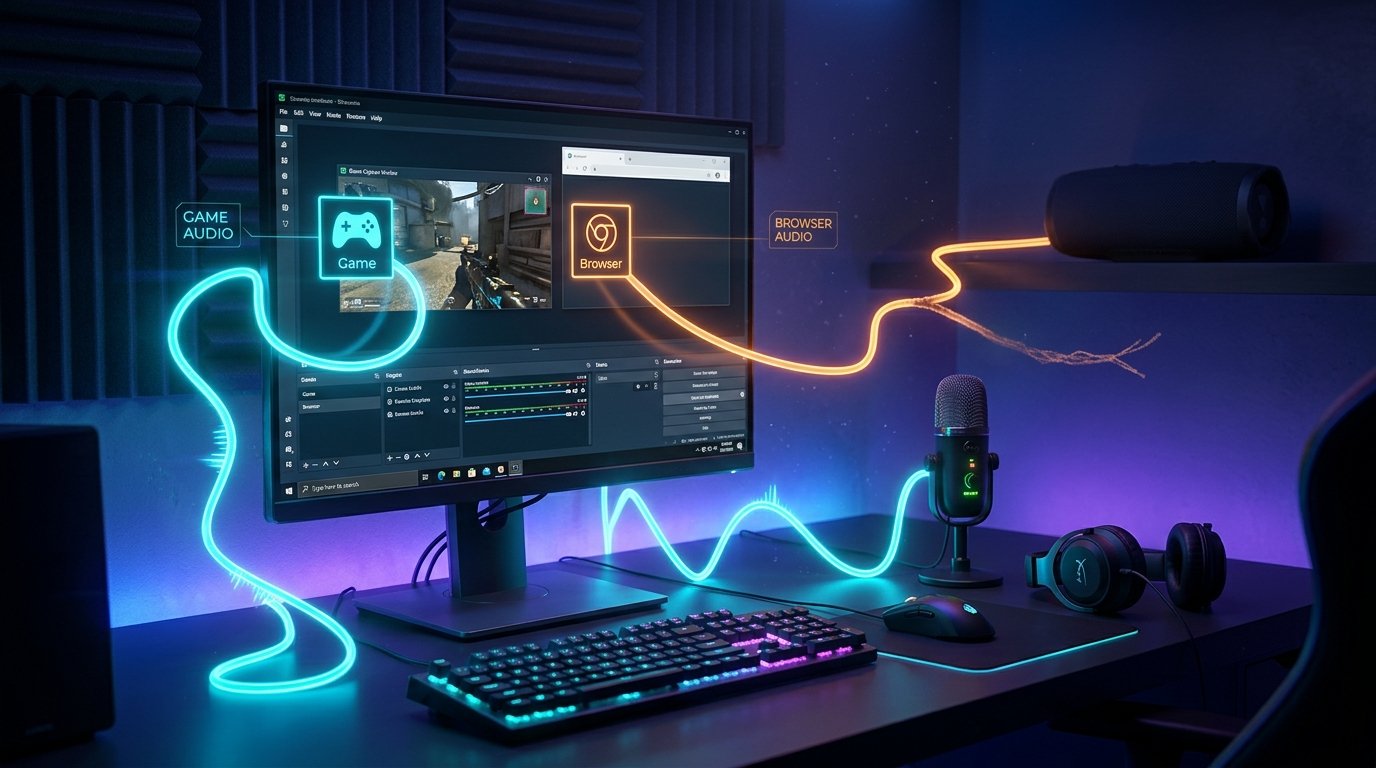
Usa la cattura audio dell'applicazione
Se devi trasmettere l'audio di una normale scheda separatamente dagli altri suoni di sistema, aggiungi in OBS la sorgente «Cattura audio dell'applicazione», se questa sorgente è disponibile nella tua versione del programma. Nelle sue proprietà seleziona il browser o una finestra specifica. Questa opzione è più comoda quando non vuoi mandare in streaming notifiche, suoni di sistema e audio di altri programmi.
I browser hanno più processi, quindi è importante scegliere il processo o la finestra in cui viene effettivamente riprodotta la scheda desiderata. Se nella lista ci sono più opzioni simili, avvia l'audio e controlla uno per uno l'indicatore della sorgente. Quando catturi una finestra specifica, chiudi le finestre extra del browser per non confondere il processo.
La sorgente di cattura dell'applicazione si occupa dell'audio. La normale «Cattura finestra» può mostrare il browser sulla scena, ma questo non significa che anche l'audio della scheda venga trasmesso a OBS. Per l'immagine e l'audio a volte servono due sorgenti indipendenti.
Non catturare lo stesso browser contemporaneamente tramite l'audio di sistema e tramite una sorgente applicazione separata senza necessità. In tal caso l'audio può duplicarsi con un piccolo ritardo. Lascia un solo metodo di cattura oppure disattiva la sorgente di sistema se il canale separato funziona già.
Se si utilizza Browser Source
Browser Source è una pagina web integrata dentro OBS, non una normale scheda di Chrome, Edge o di un altro browser. Se il sito è aperto come Browser Source, apri le sue proprietà e controlla il parametro «Gestisci l'audio tramite OBS». Con l'impostazione attiva, l'audio della pagina compare nel mixer di OBS come parte della sorgente e si regola separatamente.
Se il parametro è disattivato, l'audio di Browser Source può finire nel dispositivo di uscita di sistema. Allora dipenderà dall'impostazione «Audio del desktop» e dal dispositivo selezionato in Windows. Questo può dare l'impressione che OBS non senta la pagina, mentre in realtà l'audio è stato inviato lungo un altro percorso.
Seleziona Browser Source nell'elenco delle sorgenti e controlla il suo volume. Assicurati che la sorgente non sia disattivata e che il fader non sia abbassato al minimo. Se necessario, aggiorna la pagina tramite le proprietà della sorgente e avvia di nuovo la riproduzione.
Una normale scheda del browser e Browser Source sono ambienti diversi. Un sito aperto in Chrome non controlla Browser Source in OBS, e l'audio di Browser Source non deve necessariamente comparire nella normale finestra del browser. Per ogni ambiente scegli il proprio metodo di cattura.
L'indicatore c'è, ma nello streaming non c'è audio
Se l'indicatore della sorgente si muove, controlla prima le tracce audio. Apri «Proprietà audio aggiuntive» e assicurati che la sorgente necessaria sia assegnata alla traccia usata per la trasmissione. Nelle impostazioni di uscita di OBS controlla quale traccia è selezionata per lo streaming.
Controlla separatamente la modalità di monitoraggio. L'opzione «Solo monitoraggio (disattiva uscita)» permette di sentire l'audio localmente, ma lo rimuove dal segnale di uscita. Se l'audio deve finire contemporaneamente nello streaming e nelle cuffie, usa la modalità «Monitoraggio e uscita». Se l'ascolto locale non serve, va bene «Monitoraggio disattivato».
Disattiva temporaneamente i filtri della sorgente, soprattutto la riduzione del rumore, il compressore e l'espansore. Parametri di filtro errati possono ridurre molto il volume o eliminare completamente l'audio debole del browser. Dopo la verifica puoi riattivare i filtri e riconfigurarli.
Se il problema si manifesta solo nella registrazione ma nello streaming l'audio c'è, controlla la traccia di registrazione e i parametri di uscita. Le impostazioni delle tracce per la trasmissione e per il file locale possono essere diverse.
Cosa controllare in caso di problemi rari
A volte l'audio scompare dopo un cambio di dispositivo, un aggiornamento del driver o l'avvio di un programma che intercetta l'uscita audio. Riavvia OBS e il browser, seleziona di nuovo il dispositivo nelle impostazioni e controlla se il percorso nel mixer volume di Windows è cambiato.
Assicurati che la frequenza di campionamento in OBS e Windows non sia in conflitto. In OBS si imposta nelle impostazioni audio, mentre i parametri del dispositivo si possono vedere nelle proprietà di uscita di Windows. Di solito il problema si risolve scegliendo lo stesso valore, ad esempio 44,1 o 48 kHz, per entrambi i dispositivi.
Su macOS l'audio di sistema e l'audio del browser possono richiedere una sorgente di cattura separata e autorizzazioni nelle impostazioni sulla privacy. Se OBS non riceve l'audio di sistema, controlla l'accesso del programma alla registrazione dello schermo e dell'audio, nonché la presenza di una sorgente di cattura di sistema nella tua versione di OBS.
Cosa fare passo per passo
- Avvia l'audio nel browser e guarda se l'indicatore della sorgente necessaria in OBS si muove.
- Se l'indicatore non c'è, controlla il dispositivo di uscita del browser nel mixer volume di Windows e confrontalo con il dispositivo selezionato in OBS.
- Per una normale scheda aggiungi «Cattura audio dell'applicazione», mentre per una pagina dentro OBS controlla Browser Source e la gestione del suo audio.
- Controlla il volume, la disattivazione della sorgente, il fader e l'assenza di metodi di cattura duplicati.
- Se l'indicatore c'è, controlla la traccia audio dello streaming e la modalità di monitoraggio «Solo monitoraggio (disattiva uscita)».
- Dopo le modifiche riavvia il browser e OBS, poi fai una breve registrazione di prova o avvia uno streaming di test.
Last Articles
Cosa è cambiato nel design e nelle funzionalità Abbiamo aggiornato il sito per renderlo più veloce e comodo da usare. Le modifiche principali riguard..
Good afternoon, I've collected all the news during this time.: 1. The main news is that prices for twitch viewers have been greatly reduced, while Tw..
1. Usa il codice promozionale "December2025" per uno sconto del 15% per tutti i nostri spettatori2. Abbiamo ridotto fino al 1° gennaio i prezzi base d..
I servizi Twitch sono lavorando stabile, in modo da siamo pronti a cooperare con le squadre, rivenditori, proprietari di servizi, proprietari di b..
Noi hanno completamente aggiornato i nostri servizi Twitch viewer, e sono ora lavoro stabile. Utilizziamo solo indirizzi IP di alta qualità per gl..
Hello everyone! Today, we are announcing a new feature—"Twitch Viewer Configurator". Now, you can customize any plan for your Twitch channel. Choo..
Greetings, I have compiled a guide for streamers, which will be very relevant at the moment. Now YouTube and twitch have disabled monetization from vi..
We have finally developed the APINow it will be more convenient for our partner sites to work with us.To update the maximum tariffs for YouTube, an up..
Grazie all'enorme popolarità dei servizi di partnership e del programma di referral, abbiamo creato un tavolo di cooperazione. L'essenza è molto sempl..
I Nostri Servizi per gli Streamer








I Nostri Servizi per i Creatori di Contenuti






