
Perché i pulsanti di TikTok coprono il testo nei video e come risolverlo
Perché l'interfaccia copre le scritte
TikTok mostra i pulsanti, la didascalia e le informazioni sull'autore sopra l'immagine. Nei programmi di montaggio questi elementi di solito non ci sono, quindi il testo può rientrare nell'inquadratura ma, dopo la pubblicazione, finire sotto l'interfaccia.
Il problema non è necessariamente che la scritta sia uscita dai bordi del video. Se posizioni la frase vicino al bordo, può occupare lo spazio che l'app usa per i propri elementi. Allo spettatore sarà visibile solo una parte della riga.
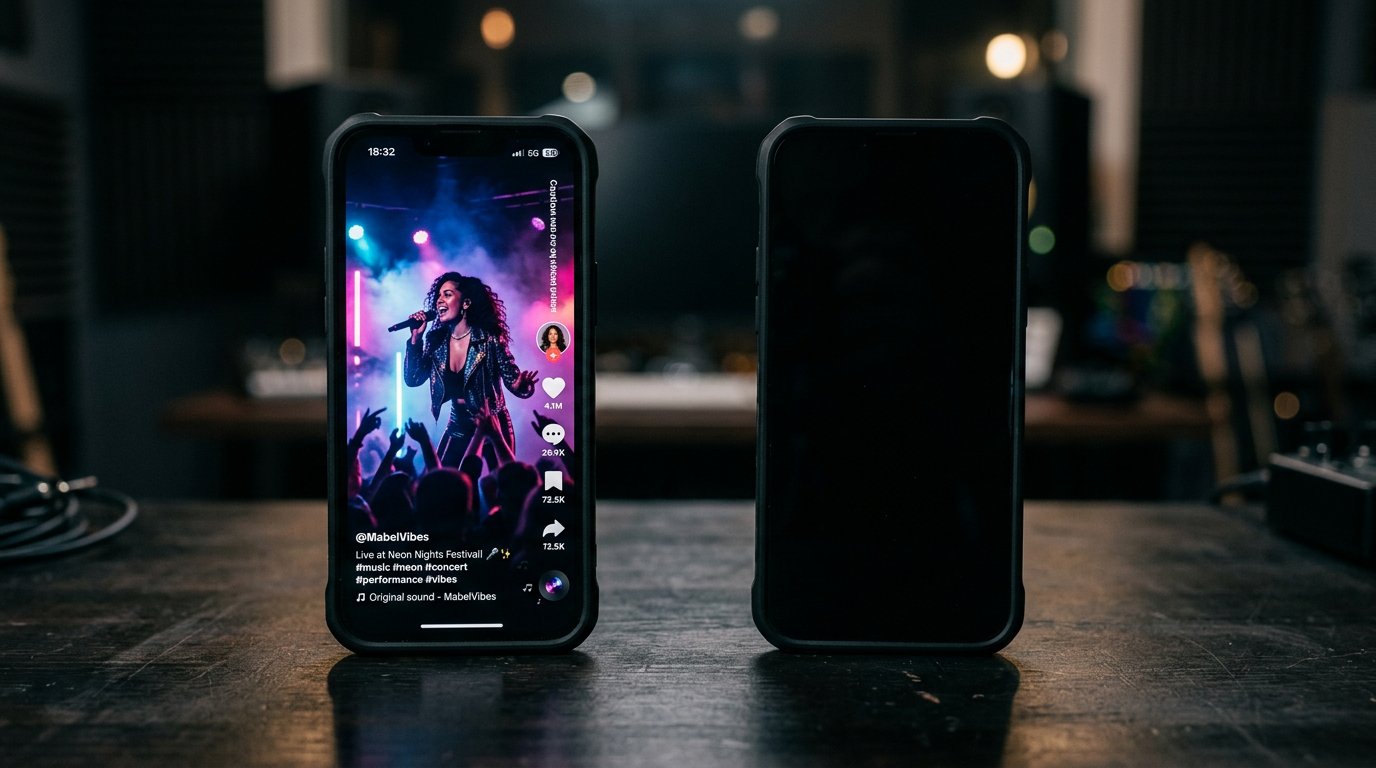
Quali parti dell'inquadratura copre TikTok
A destra di solito si trovano i pulsanti di interazione con il video. In basso ci sono le informazioni sull'autore, la didascalia e gli elementi legati all'audio. Anche le etichette aggiuntive possono coprire l'immagine. In alto compaiono gli elementi di navigazione, quindi il bordo superiore non è sempre libero.
La dimensione dell'area occupata dipende dal dispositivo, dalla versione dell'app e dalla modalità di visualizzazione. Anche una didascalia lunga può cambiare lo spazio che resta per il testo nella parte inferiore dell'inquadratura.
Quali margini usare per il primo montaggio
Per la prima versione puoi lasciare liberi circa il 15% della larghezza dell'inquadratura a destra, il 5% a sinistra, il 10% dell'altezza in alto e il 20% in basso. Il testo importante va posizionato all'interno dell'area rimanente, non a ridosso dei suoi bordi.
Questo è un riferimento pratico indicativo, non un dato misurato dell'interfaccia né un'area sicura ufficiale di TikTok. I margini sono scelti come punto di partenza con un ampio margine in basso e a destra, dove di solito si trovano gli elementi dell'app. Non garantiscono la visibilità del testo su qualsiasi schermo.
Da quale area calcolare i margini
Un progetto da 1080 × 1920 pixel è l'inquadratura completa del video esportato, senza l'interfaccia di TikTok. I pulsanti e la didascalia non rientrano in queste dimensioni: l'app li mostra sopra il video. I margini vanno calcolati dai bordi dell'intera inquadratura nell'editor, non dallo spazio tra i pulsanti.
Dopo il ridimensionamento o il ritaglio, durante la visualizzazione la posizione dell'immagine rispetto all'interfaccia può essere diversa. Per questo le guide nel progetto non sostituiscono la verifica del video nell'app.
Come impostare le guide nel progetto
Per un'inquadratura da 1080 × 1920 i margini indicativi sono di circa 162 pixel a destra, 54 a sinistra, 192 in alto e 384 in basso. Contando dall'angolo in alto a sinistra, per il testo importante resta un'area all'incirca da 54 a 918 pixel in larghezza e da 192 a 1536 in altezza.
In un progetto di dimensioni diverse i margini possono essere ricalcolati dalla larghezza e dall'altezza totali dell'inquadratura. Il limite di queste guide è che non mostrano la posizione di ogni singolo pulsante sul dispositivo specifico e lasciano meno spazio per l'immagine.
Dove posizionare il titolo del video
Il messaggio principale è meglio posizionarlo verso la parte centrale dell'inquadratura, lasciando un margine dal bordo destro e da quello inferiore. Una frase lunga può essere divisa in righe brevi, così la sua fine non finisce sotto i pulsanti. Durante la verifica è importante considerare l'intero blocco di testo, non solo il suo centro.
Un blocco stretto ha uno svantaggio: diventa più alto e può coprire il viso o l'azione. Se lo spazio è poco, meglio accorciare il titolo piuttosto che ridurre il carattere o spostare le ultime parole verso il bordo.
Dove mettere i sottotitoli
Per il primo montaggio puoi posizionare il bordo inferiore dei sottotitoli sopra il 20% inferiore dell'inquadratura. In un progetto da 1080 × 1920 questo significa non sotto circa 1536 pixel dal bordo superiore. Entro questo limite devono rientrare tutte le righe e gli elementi della loro formattazione, compresi il contorno e lo sfondo.
È lo stesso margine indicativo, non uno standard separato per i sottotitoli. Se le righe si sovrappongono comunque alla didascalia, vanno alzate dopo la verifica nell'app. Sottotitoli troppo alti, al contrario, possono coprire il viso o l'azione.
Come verificare i sottotitoli in movimento
Lo spazio libero in una singola inquadratura può sparire quando la persona o la camera si spostano. Vale la pena guardare il video per intero e controllare che le righe non coprano il viso, le mani e i dettagli importanti. Una battuta lunga può essere suddivisa in frammenti che si alternano nel corso del discorso.
I sottotitoli automatici aiutano a trasmettere il parlato, ma possono sbagliare nomi e termini. Il riconoscimento e la posizione delle righe vanno verificati, se la modalità di modifica disponibile lo consente.
Come tenere conto della didascalia del post
La didascalia del post e il testo nel video assolvono a compiti diversi. La didascalia può esplicitare l'argomento, ma un testo lungo può occupare più spazio sopra l'inquadratura. Non conviene posizionare una scritta importante in basso contando sul fatto che entrambi i testi restino visibili contemporaneamente.
Per la verifica è meglio usare la didascalia preparata, non un segnaposto breve. Tuttavia anche questa anteprima non mostrerà tutte le possibili disposizioni degli elementi per gli spettatori.
Come posizionare l'invito all'azione
L'invito a iscriversi o ad andare sul profilo deve essere comprensibile di per sé. È meglio posizionarlo nella stessa area del titolo, non accanto a un pulsante dell'interfaccia: la posizione dei pulsanti può essere diversa su un altro schermo.
Una freccia aiuta a indicare la direzione, ma può puntare altrove rispetto all'elemento giusto. Meglio usarla come complemento a una frase chiara, non come unica spiegazione dell'azione. L'inquadratura finale va verificata a parte: è proprio lì che spesso compare l'invito.
Come il formato di partenza influisce sul testo
Adattando un video orizzontale a un'inquadratura verticale, l'immagine può essere ritagliata o lasciata con delle bande. Con il ritaglio, una scritta vicino al bordo del file originale può sparire ancora prima che la copra l'interfaccia. Aggiungendo le bande si conserva più immagine, ma il video stesso e il testo al suo interno diventano più piccoli.
Prima conviene scegliere il formato e il ritaglio, poi disporre le scritte. Se il rapporto d'aspetto del progetto è cambiato in seguito, i margini vanno verificati di nuovo: le coordinate della vecchia inquadratura potrebbero non essere più adatte.
Come verificare il video prima della pubblicazione
Dopo il montaggio conviene aprire il video nell'anteprima di TikTok con la didascalia preparata e gli elementi aggiuntivi disponibili. Va verificato il video per intero: l'inizio, i cambi di scritta e l'invito finale. È importante valutare non solo la sovrapposizione, ma anche se c'è tempo sufficiente per leggere ogni frase.
L'anteprima non riproduce tutte le condizioni di visualizzazione. Se è disponibile la pubblicazione con visibilità limitata, la si può usare per un'ulteriore verifica nell'app e poi guardare il video su un altro dispositivo. Questo aiuta a notare i problemi, ma non garantisce lo stesso aspetto per tutti gli spettatori.
Come rendere il testo leggibile sullo sfondo
Anche una scritta posizionata correttamente può confondersi con l'immagine. Il colore a contrasto va verificato sulle zone chiare e scure del video. Uno sfondo o un contorno aumentano la leggibilità, ma uno sfondo pieno può coprire i dettagli dell'inquadratura.
Non conviene ridurre il carattere solo per una frase lunga. Si può accorciare o dividere su più schermate consecutive. Questa soluzione ha un limite: un cambio di righe troppo frequente non permetterà allo spettatore di finire di leggere il testo.
Cosa fare se il video è già pubblicato
Se la scritta è incorporata nell'immagine, non sarà possibile spostarla separatamente dopo la pubblicazione. Bisogna aprire il progetto originale, modificare la posizione del testo, esportare di nuovo il video e pubblicare la versione corretta. Senza il progetto si dovrà rimontare il video dal file originale disponibile o comunicare il messaggio in un altro modo.
La ripubblicazione crea un video separato: le interazioni con la versione precedente non vengono trasferite. Prima di eliminare il vecchio post conviene tenere conto dei commenti accumulati e delle altre interazioni.
Last Articles
Cosa è cambiato nel design e nelle funzionalità Abbiamo aggiornato il sito per renderlo più veloce e comodo da usare. Le modifiche principali riguard..
Good afternoon, I've collected all the news during this time.: 1. The main news is that prices for twitch viewers have been greatly reduced, while Tw..
1. Usa il codice promozionale "December2025" per uno sconto del 15% per tutti i nostri spettatori2. Abbiamo ridotto fino al 1° gennaio i prezzi base d..
I servizi Twitch sono lavorando stabile, in modo da siamo pronti a cooperare con le squadre, rivenditori, proprietari di servizi, proprietari di b..
Noi hanno completamente aggiornato i nostri servizi Twitch viewer, e sono ora lavoro stabile. Utilizziamo solo indirizzi IP di alta qualità per gl..
Hello everyone! Today, we are announcing a new feature—"Twitch Viewer Configurator". Now, you can customize any plan for your Twitch channel. Choo..
Greetings, I have compiled a guide for streamers, which will be very relevant at the moment. Now YouTube and twitch have disabled monetization from vi..
We have finally developed the APINow it will be more convenient for our partner sites to work with us.To update the maximum tariffs for YouTube, an up..
Grazie all'enorme popolarità dei servizi di partnership e del programma di referral, abbiamo creato un tavolo di cooperazione. L'essenza è molto sempl..
I Nostri Servizi per gli Streamer








I Nostri Servizi per i Creatori di Contenuti






