
Perché Twitch silenzia singole parti del VOD dopo lo streaming
Diretta e VOD di Twitch vengono controllati in modo diverso
Durante la trasmissione Twitch deve consegnare rapidamente il flusso agli spettatori. Al termine della diretta la registrazione diventa un VOD: può essere elaborata separatamente, senza i vincoli di velocità della diretta. Per questo la piattaforma può rilevare una corrispondenza audio già dopo lo streaming.
Una diretta regolare e una parte silenziata della registrazione non sono in contraddizione. L'assenza di limitazioni in diretta non significa che il VOD resterà invariato. Il mute può comparire non subito: all'inizio la registrazione sembra normale, poi al suo interno viene segnalato un frammento senza audio.
Perché Twitch silenzia l'audio solo su una parte della registrazione
Il sistema cerca corrispondenze con brani audio protetti. Di solito si tratta di un brano della playlist, della musica nel gioco, della radio dentro l'auto o una location, dell'audio di un video dal browser, della sigla, dell'alert di donazione o della musica captata dal microfono dalle casse.
Se la corrispondenza viene trovata su un segmento specifico, Twitch può disattivare l'audio solo lì. Il video resta disponibile: lo spettatore vedrà il momento di gioco, ma non sentirà le battute, le reazioni, l'audio del gioco e tutto il resto che era nel mix audio complessivo.
Perché lo stesso brano non sempre viene rilevato
Il riconoscimento è influenzato dal volume della musica, dal rumore, dalla voce sopra il brano, dalla compressione, dalla qualità della fonte e dalla durata del frammento. La composizione nel file originale, nella radio del gioco e nella registrazione tramite microfono suona diversamente per il sistema.
Anche una breve melodia può causare un mute, se è sufficiente per il confronto. La situazione opposta non rende sicuro l'uso del brano: l'assenza di mute in un VOD non conferma la disponibilità dei diritti sulla musica nella diretta successiva, in un clip o in un video.
La musica del gioco e del browser finisce nel VOD insieme alla voce
Un errore frequente è disattivare la playlist di sottofondo ma lasciare la musica nel gioco stesso. Brani con licenza si trovano nei menu, nelle scene cinematiche, nelle stazioni radio, negli eventi musicali e nelle mappe personalizzate. Una fonte di rischio a parte restano i trailer, i siti, i video e le schede del browser aperti durante lo streaming.
Alcuni giochi hanno una modalità streamer o un'impostazione per disattivare la musica con licenza. Questa opzione riduce il rischio, ma ha un difetto: le scene possono perdere atmosfera e alcune missioni e scene cinematiche risulteranno meno coinvolgenti. Prima della diretta vale la pena verificare cosa disattiva esattamente questa modalità.
Il silenziamento del VOD non equivale al blocco del canale
Il mute riguarda un frammento specifico della registrazione e di per sé non implica un blocco automatico del canale. È una limitazione tecnica del VOD, non la conferma che Twitch abbia autorizzato l'uso di quell'audio in diretta o nelle pubblicazioni su altre piattaforme.
Il titolare dei diritti può presentare un reclamo separato sul contenuto. Le sue conseguenze sono diverse dal silenziamento automatico. Inoltre Twitch può applicare meccanismi diversi a dirette, VOD, clip, highlight e richieste dei titolari dei diritti.
La descrizione ufficiale della gestione dell'audio nelle registrazioni e dei ricorsi è disponibile nella guida di Twitch: https://help.twitch.tv/s/article/how-to-appeal-audio-muted?language=en_US
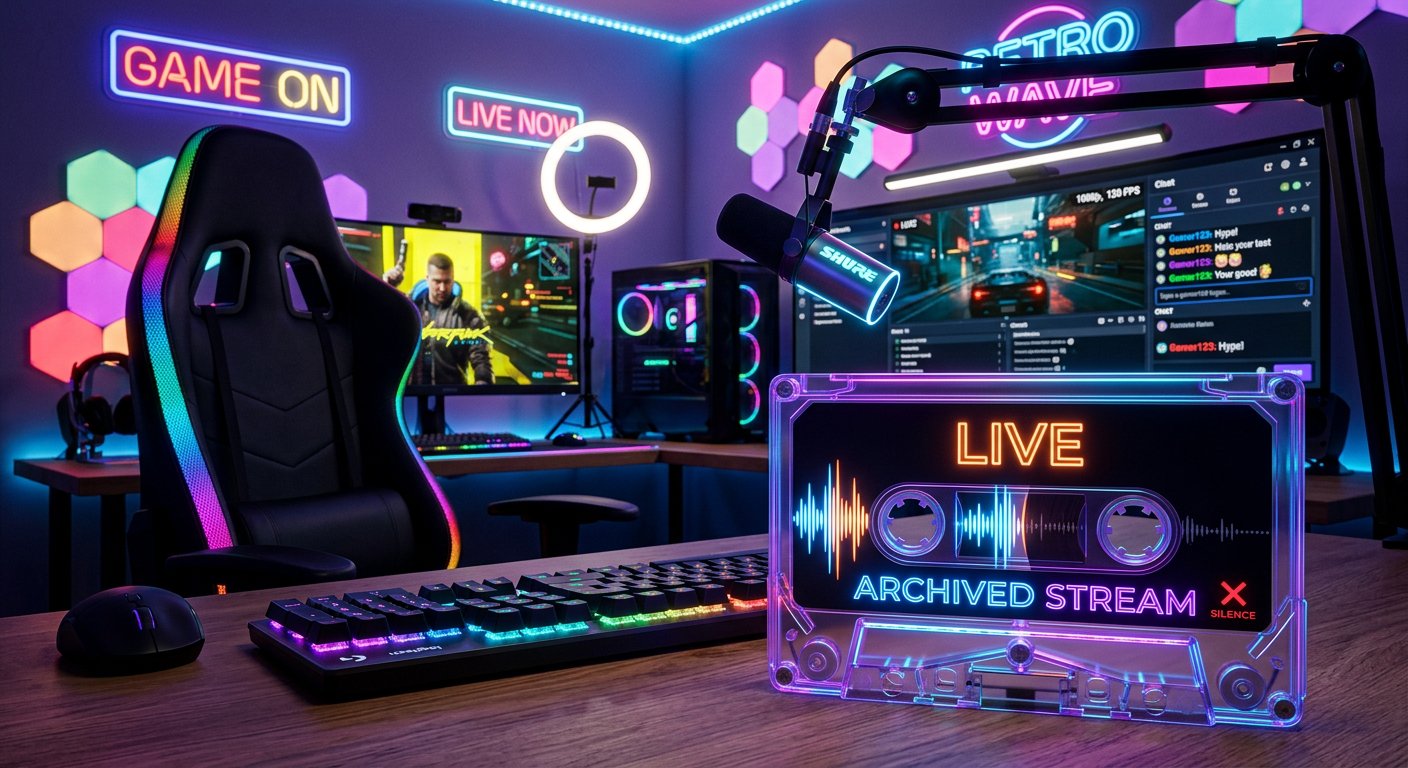
Come funziona la traccia VOD separata in OBS
Le tracce separate permettono di lasciare la musica in diretta ma di non inviarla nel VOD. Per farlo bisogna separare le fonti: ad esempio gioco, microfono, notifiche, browser e musica non devono esistere solo in un unico canale audio comune.
In OBS aprite le impostazioni di output e impostate la modalità di output su avanzata. Nella scheda della trasmissione attivate l'opzione Twitch VOD Track e scegliete un numero di traccia separato, ad esempio la seconda. La traccia principale della trasmissione può restare la prima.
Poi aprite le proprietà audio avanzate nel mixer di OBS. Sulla prima traccia devono essere selezionate tutte le fonti che gli spettatori sentono in diretta: gioco, voce, musica e alert. Sulla traccia VOD selezionate solo ciò che deve restare nella registrazione: di solito gioco, microfono e le notifiche necessarie. Non selezionate la musica sulla traccia VOD.
Quali errori si verificano nella configurazione delle tracce OBS
Una traccia separata non rimuove la musica da un VOD già registrato e non concede diritti per il suo uso in diretta. Aiuta solo a non salvare la fonte scelta nella registrazione di Twitch. Se la musica è già mixata con il gioco o il microfono prima di arrivare in OBS, non sarà più possibile escluderla con una sola spunta.
Il difetto dello schema a più tracce è il rischio di perdere nel VOD un audio necessario. Ad esempio la voce potrebbe trovarsi solo sulla prima traccia, mentre sulla seconda resta solo il gioco. Dopo aver modificato le impostazioni, fate una breve diretta di prova, attendete l'elaborazione del VOD e controllate la registrazione dal telefono o da un altro account.
Cosa verificare prima della prossima diretta
- Da dove arriva ogni suono: gioco, browser, lettore multimediale, secondo computer, microfono, alert o console.
- Non siano attive vecchie sigle, scene di attesa, spot pubblicitari e widget con musica di sottofondo.
- Nel gioco ci siano radio, brani con licenza, scene cinematiche musicali o una modalità per streamer.
- Microfono e gioco siano selezionati sulla traccia VOD nelle proprietà audio avanzate di OBS.
- La fonte musicale sia esclusa proprio dalla traccia VOD, e non solo dalla registrazione locale.
- Ci siano i diritti per usare l'audio non solo in diretta, ma anche nel VOD, nelle clip, nei tagli e nei video.
Cosa fare con un frammento già silenziato
Prima verificate se la corrispondenza è davvero errata e se avete i diritti sulla registrazione utilizzata. Se i diritti ci sono, potete presentare un ricorso tramite gli strumenti di gestione del VOD. Nel ricorso dovrete indicare il motivo: ad esempio musica propria, licenza o autorizzazione del titolare dei diritti. Un ricorso senza conferma dei diritti non garantisce la rimozione del mute.
Se l'audio è stato usato senza la licenza necessaria, è più sicuro lasciare il VOD con il mute o eliminare la registrazione. Non è possibile rimuovere manualmente la segnalazione e ripristinare l'audio originale nella parte già silenziata: Twitch non ripristina l'audio tagliato per gli spettatori.
Sostituzione della traccia e ricaricamento della versione corretta
Di solito non è possibile sostituire la traccia audio in un VOD esistente su Twitch. Se avete una registrazione locale con tracce separate, potete creare una nuova versione: rimuovere la musica problematica, sostituirla con un audio consentito o lasciare il momento desiderato senza musica. Il difetto della sostituzione è che si può compromettere la sincronizzazione, perdere l'atmosfera della scena o rendere le battute meno comprensibili.
Il ricaricamento ha senso solo per una versione in cui avete ripulito tutto l'audio, non solo il segmento silenziato. Prima della pubblicazione controllate le tracce di gioco, browser, alert e microfono: il brano problematico potrebbe essere finito nella registrazione attraverso un'altra fonte. Se l'interfaccia del canale non permette di caricare una nuova registrazione completa, potete usare il file locale corretto per un video o un taglio su una piattaforma dove la pubblicazione è disponibile.
Last Articles
Cosa è cambiato nel design e nelle funzionalità Abbiamo aggiornato il sito per renderlo più veloce e comodo da usare. Le modifiche principali riguard..
Good afternoon, I've collected all the news during this time.: 1. The main news is that prices for twitch viewers have been greatly reduced, while Tw..
1. Usa il codice promozionale "December2025" per uno sconto del 15% per tutti i nostri spettatori2. Abbiamo ridotto fino al 1° gennaio i prezzi base d..
I servizi Twitch sono lavorando stabile, in modo da siamo pronti a cooperare con le squadre, rivenditori, proprietari di servizi, proprietari di b..
Noi hanno completamente aggiornato i nostri servizi Twitch viewer, e sono ora lavoro stabile. Utilizziamo solo indirizzi IP di alta qualità per gl..
Hello everyone! Today, we are announcing a new feature—"Twitch Viewer Configurator". Now, you can customize any plan for your Twitch channel. Choo..
Greetings, I have compiled a guide for streamers, which will be very relevant at the moment. Now YouTube and twitch have disabled monetization from vi..
We have finally developed the APINow it will be more convenient for our partner sites to work with us.To update the maximum tariffs for YouTube, an up..
Grazie all'enorme popolarità dei servizi di partnership e del programma di referral, abbiamo creato un tavolo di cooperazione. L'essenza è molto sempl..
I Nostri Servizi per gli Streamer








I Nostri Servizi per i Creatori di Contenuti






