
Gli spettatori sentono il gioco ma non sentono Discord: configurare l'audio in streaming
Il gioco e Discord arrivano in streaming attraverso percorsi diversi
Il fatto che l'audio del gioco sia in onda non significa che il programma di streaming riceva tutto l'audio di sistema. Il gioco viene spesso catturato con una sorgente separata: tramite cattura del gioco, cattura dell'applicazione o una sorgente audio del processo specifico. Con questo schema Discord resta fuori dalla cattura.
Un'altra situazione frequente: il gioco viene riprodotto su un dispositivo già aggiunto in OBS, mentre Discord su cuffie, interfaccia audio o canale virtuale. Gli spettatori sentono il gioco, ma la chat vocale non arriva in onda. Bisogna controllare l'intero percorso: dall'uscita di Discord alla traccia dello stream.
Controllate il dispositivo di uscita di Discord
In Discord aprite le impostazioni di voce e video e guardate proprio il dispositivo di uscita. Va confrontato con il dispositivo che OBS o un altro programma di streaming cattura. Se Discord è indirizzato alle cuffie e Desktop Audio ascolta le casse, la sorgente dell'audio di sistema non riceverà le voci degli interlocutori.
- Assicuratevi che in Discord sia selezionato il dispositivo fisico o virtuale corretto.
- Confrontatelo con il dispositivo di uscita del sistema.
- Controllate quale dispositivo è assegnato alla sorgente Desktop Audio in OBS.
- Riavviate Discord dopo aver cambiato dispositivo, se l'audio non è passato.
La selezione automatica del dispositivo è comoda, ma ha un difetto: dopo aver collegato cuffie, dock station o interfaccia audio, Discord può passare a un'altra uscita. Il gioco può restare sul dispositivo precedente, perciò il problema si nota solo in onda.
Scegliete il metodo di cattura dell'audio di Discord
L'opzione più semplice è catturare l'audio di sistema complessivo tramite Desktop Audio. In onda finiranno gioco, Discord e altri programmi che usano il dispositivo di uscita selezionato. Il difetto dello schema è che gli spettatori possono sentire notifiche, browser, messenger e video avviati per caso.
La cattura separata dell'audio dell'applicazione per Discord offre più controllo. Le voci degli interlocutori si possono regolare indipendentemente dal gioco, disattivare su singole scene e indirizzare sulle tracce desiderate. Il difetto di questa sorgente è che può perdere l'applicazione dopo il riavvio di Discord, il cambio di dispositivo audio o la modifica delle impostazioni di cattura.
La cattura del gioco non trasmette l'audio di Discord. Anche quando la finestra di Discord è aperta sopra il gioco, il suo audio resta un flusso separato. Per la chat vocale servono Desktop Audio, una sorgente di cattura dell'applicazione o un canale virtuale configurato correttamente.
Controllate il mixer audio in OBS
Aprite il mixer audio di OBS durante una conversazione in Discord. L'indicatore della sorgente Discord, di Desktop Audio o dell'ingresso virtuale deve muoversi quando parla l'interlocutore. Se la barra è ferma, il problema è a monte di OBS: è selezionato il dispositivo sbagliato, Discord emette l'audio su un altro canale oppure la sorgente non cattura l'applicazione.
Se l'indicatore si muove, controllate il volume, il pulsante di disattivazione e i filtri sulla sorgente. Un noise gate, un expander o una riduzione del rumore aggressiva sul canale comune possono tagliare le battute a basso volume e le finali delle frasi. Per il microfono questi filtri sono utili, ma su Discord spesso funzionano peggio.
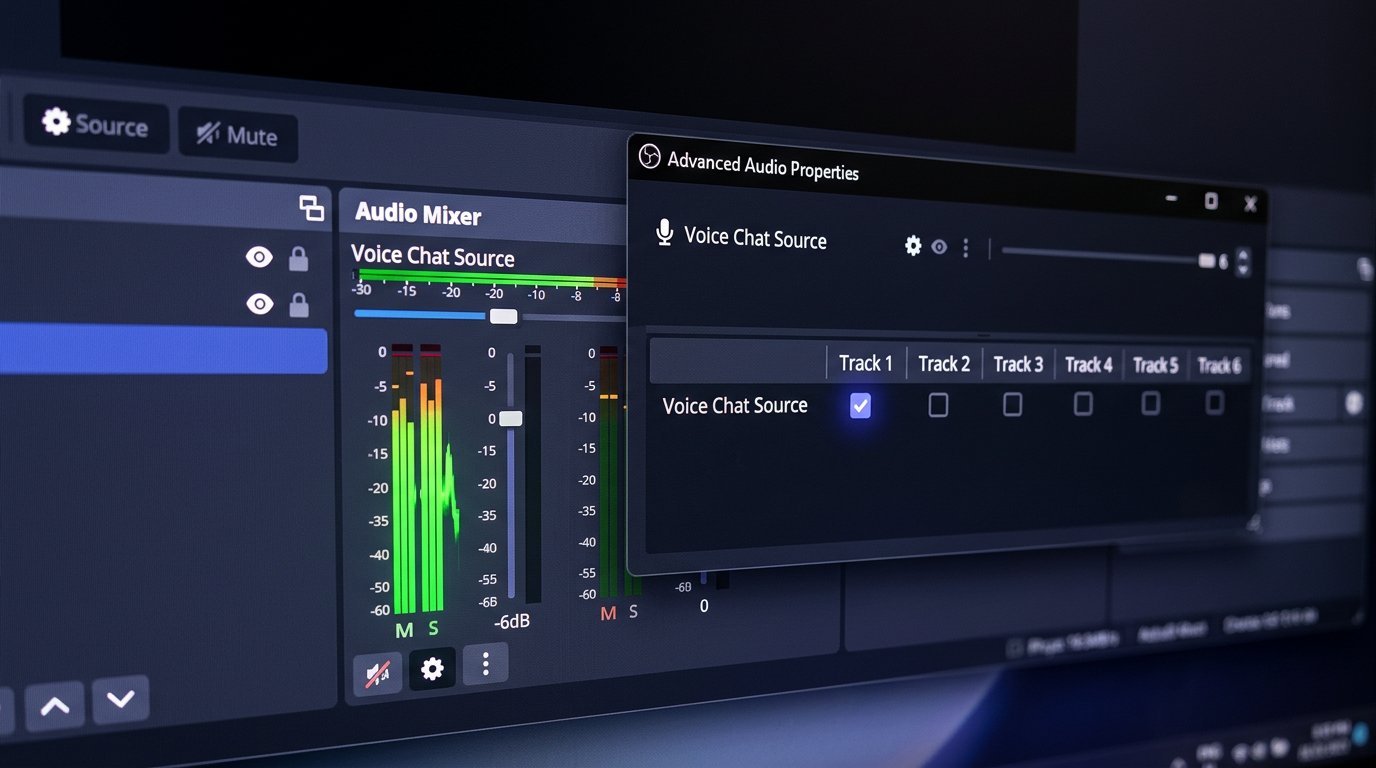
Configurate le tracce in Advanced Audio Properties
In OBS premete l'icona con i tre puntini nel mixer audio e aprite Advanced Audio Properties. Ogni sorgente ha lì le caselle delle tracce 1–6. Se Discord è spuntato solo sulla traccia 2 e nelle impostazioni dello streaming è selezionata la traccia 1, gli spettatori non lo sentiranno. Il gioco può invece essere assegnato alla prima traccia e suonare normalmente.
Per uno stream normale verificate che su Discord sia attiva la stessa traccia selezionata in Settings → Output → Streaming come Audio Track. Spesso è la traccia 1, ma bisogna basarsi sulle impostazioni del profilo specifico, non su uno schema abituale. Se si usa la registrazione separata, Discord può essere inviato in più su un'altra traccia per il montaggio locale.
La barra del mixer mostra solo il segnale in ingresso in OBS. Non mostra se la sorgente è assegnata alla traccia dello stream, se quella traccia è selezionata nelle impostazioni di uscita e se l'audio arriva agli spettatori dopo la codifica.
Controllate il monitoraggio della sorgente
Il monitoraggio permette di sentire la sorgente nelle proprie cuffie, ma non garantisce che venga inviata in onda. In Advanced Audio Properties, per ogni canale si può scegliere la modalità di monitoraggio: disattivato, solo monitoraggio oppure monitoraggio e uscita.
La modalità «solo monitoraggio» serve per la verifica locale, ma ha un difetto evidente: Discord lo sentite voi, ma per gli spettatori non c'è. Per la diretta la sorgente deve essere inclusa nell'uscita e assegnata alla traccia di streaming. Non indirizzate il monitoraggio di nuovo verso Desktop Audio senza necessità: può creare duplicazione, ritardo o eco.
Controllate le scene e le sorgenti duplicate
In scene diverse di OBS l'insieme delle sorgenti può variare. Discord può essere aggiunto alla scena «Comunicazione» ma mancare nella scena di gioco. Un problema simile si verifica quando una sorgente cattura il vecchio dispositivo e una seconda quello nuovo, ma nel mixer entrambe hanno nomi quasi identici.
- Passate alla scena usata durante il gioco.
- Verificate la presenza della sorgente Discord o del Desktop Audio necessario.
- Assicuratevi che la sorgente non sia disattivata nel mixer proprio di quella scena.
- Eliminate o rinominate i duplicati dei dispositivi non utilizzati.
Copiare le scene velocizza la configurazione, ma il suo difetto è che nella nuova scena si trasferiscono facilmente vecchi percorsi, filtri e assegnazioni di tracce. Lo si nota soprattutto dopo il cambio di cuffie o il passaggio a un mixer virtuale.
Controllate i dispositivi virtuali e l'interfaccia audio
Quando si usano cavi virtuali, mixer o interfacce audio, Discord deve essere indirizzato a un canale specifico e OBS deve catturare quello stesso canale. Basta sbagliare un'assegnazione perché il gioco resti in onda e gli interlocutori scompaiano.
Questo schema è comodo per gestire separatamente gioco, musica, browser e chat vocale. Il difetto è che il routing può sballarsi dopo l'aggiornamento di un driver, il riavvio del sistema o il collegamento di un nuovo dispositivo. È meglio dare ai canali nomi chiari e non lasciare più ingressi con nomi simili.
Verificate l'audio con una registrazione di prova
- Avviate la scena di gioco, il gioco e Discord.
- Chiedete all'interlocutore di parlare a volume normale, non solo di pronunciare una breve frase.
- Assicuratevi che l'indicatore di Discord o di Desktop Audio si muova nel mixer.
- Controllate in Advanced Audio Properties la casella sulla traccia selezionata per lo stream.
- Fate una breve registrazione di prova con la stessa scena e le stesse assegnazioni di tracce.
- Ascoltate il file da un altro dispositivo e confrontate il volume di gioco, Discord e microfono.
Per verificare la traccia, la registrazione deve contenere proprio la traccia usata per la diretta. Se Discord è stato registrato su una traccia separata ma manca su quella di streaming, il file locale può dare la falsa impressione che tutto sia configurato correttamente. La registrazione di prova mostra non solo la presenza del segnale, ma anche se Discord si perde dopo l'assegnazione delle tracce, dei filtri e il cambio di scena.
Last Articles
Cosa è cambiato nel design e nelle funzionalità Abbiamo aggiornato il sito per renderlo più veloce e comodo da usare. Le modifiche principali riguard..
Good afternoon, I've collected all the news during this time.: 1. The main news is that prices for twitch viewers have been greatly reduced, while Tw..
1. Usa il codice promozionale "December2025" per uno sconto del 15% per tutti i nostri spettatori2. Abbiamo ridotto fino al 1° gennaio i prezzi base d..
I servizi Twitch sono lavorando stabile, in modo da siamo pronti a cooperare con le squadre, rivenditori, proprietari di servizi, proprietari di b..
Noi hanno completamente aggiornato i nostri servizi Twitch viewer, e sono ora lavoro stabile. Utilizziamo solo indirizzi IP di alta qualità per gl..
Hello everyone! Today, we are announcing a new feature—"Twitch Viewer Configurator". Now, you can customize any plan for your Twitch channel. Choo..
Greetings, I have compiled a guide for streamers, which will be very relevant at the moment. Now YouTube and twitch have disabled monetization from vi..
We have finally developed the APINow it will be more convenient for our partner sites to work with us.To update the maximum tariffs for YouTube, an up..
Grazie all'enorme popolarità dei servizi di partnership e del programma di referral, abbiamo creato un tavolo di cooperazione. L'essenza è molto sempl..
I Nostri Servizi per gli Streamer








I Nostri Servizi per i Creatori di Contenuti






