
Perché in un VK Clip l'audio è sparito dopo il caricamento
Prima individua dove è sparito esattamente l'audio
Se senti l'audio nel programma di montaggio ma il clip pubblicato è muto, apri prima proprio il file che è stato caricato su VKontakte. Progetto ed esportazione sono cose diverse: la traccia potrebbe non essere finita nel video finale.
Ascolta il file all'inizio, a metà e alla fine. Poi apri la pubblicazione da un altro dispositivo o account. Il risultato ti dirà cosa correggere: il file, le impostazioni di riproduzione o la pubblicazione stessa.
Cosa fare in base al risultato
- Il file è muto già prima del caricamento — controlla la registrazione, il montaggio e l'esportazione. Ricaricare lo stesso file non basta.
- Il file ha audio, ma il clip è muto solo su un dispositivo — controlla il volume e l'uscita audio su quel dispositivo.
- Il file ha audio, ma la pubblicazione è muta per più spettatori — controlla l'editor, l'elaborazione e le notifiche della piattaforma.
- C'è un messaggio di limitazione della musica — agisci in base alla notifica: conferma i diritti o sostituisci la traccia.
Controlla quale audio manca
Confronta separatamente la voce, l'audio del gioco e la musica. Se manca solo la voce, controlla la traccia del microfono e il suo livello nel progetto. Se è sparita solo la musica, parti dalle impostazioni della traccia aggiunta e dalle notifiche sui diritti. Se non si sente nulla, controlla l'esportazione e il volume di riproduzione.
Ascolta più frammenti: la musica o il parlato potrebbero iniziare più tardi, finire prima oppure sparire dopo il montaggio.
Controlla la registrazione originale dello streaming o del gioco
Apri la registrazione prima del montaggio. Durante la registrazione dello schermo potrebbero essere stati salvati l'immagine e l'audio del gioco, ma non il microfono, o viceversa. Se la fonte necessaria manca già nella registrazione, controlla i dispositivi e le fonti selezionati nel programma di cattura.
Fai una breve registrazione di prova e ascoltala prima dello streaming successivo. Un frammento salvato senza audio non si risolve così: servirà una registrazione separata della voce, un'altra copia o la sostituzione dell'episodio.
Attiva le tracce nel progetto di montaggio
Se la registrazione originale ha audio, apri il progetto e trova le tracce con voce, gioco e musica. Controlla che la traccia necessaria non sia disattivata, che il suo volume non sia stato azzerato dai keyframe e che rientri nell'intervallo di esportazione selezionato.
Ascolta il punto problematico nel progetto, poi esporta il video in un nuovo file e controllalo separatamente. Se il progetto non è stato salvato, le possibilità di correzione dipendono da quali tracce sono rimaste nel video finale.
Imposta l'esportazione con l'audio
Nei parametri di esportazione assicurati che sia attivata l'uscita audio e non solo quella video. Se il programma propone di scegliere le tracce, attiva quelle che devono essere sentite nel clip. Salva una nuova copia con un altro nome per non confonderla con quella precedente.
Apri l'esportazione al di fuori del programma di montaggio e ascoltala per intero o in più punti. Solo dopo carica il file corretto: correggere il progetto di per sé non modifica il clip già pubblicato.
Prova un file con una sola traccia audio
Se l'esportazione ha audio in un lettore ma non dopo il caricamento, controlla il formato e il numero di tracce audio. In un file con più tracce la piattaforma potrebbe elaborare quella sbagliata rispetto a quella riprodotta dal lettore locale.
Per verificare, crea dal progetto una copia MP4 con video H.264 e una sola traccia stereo AAC, unendo in essa le fonti necessarie. È una combinazione comune, ma non garantisce la correzione. La ricodifica inoltre non ripristina l'audio assente nell'originale.
Controlla volume e bilanciamento nel montaggio
Un clip con audio basso è facile da scambiare per muto. Controlla il livello di ogni traccia e dell'uscita generale, oltre alle dissolvenze all'inizio e alla fine. Confronta l'esportazione con altri video a volume normale del dispositivo.
Se si sente la musica ma non la voce, abbassa il livello della musica e, se necessario, alza la voce. Un guadagno eccessivo provoca distorsioni, quindi dopo la modifica ascolta di nuovo l'esportazione. Se le fonti sono unite in un'unica traccia, correggerne il bilanciamento è più difficile.
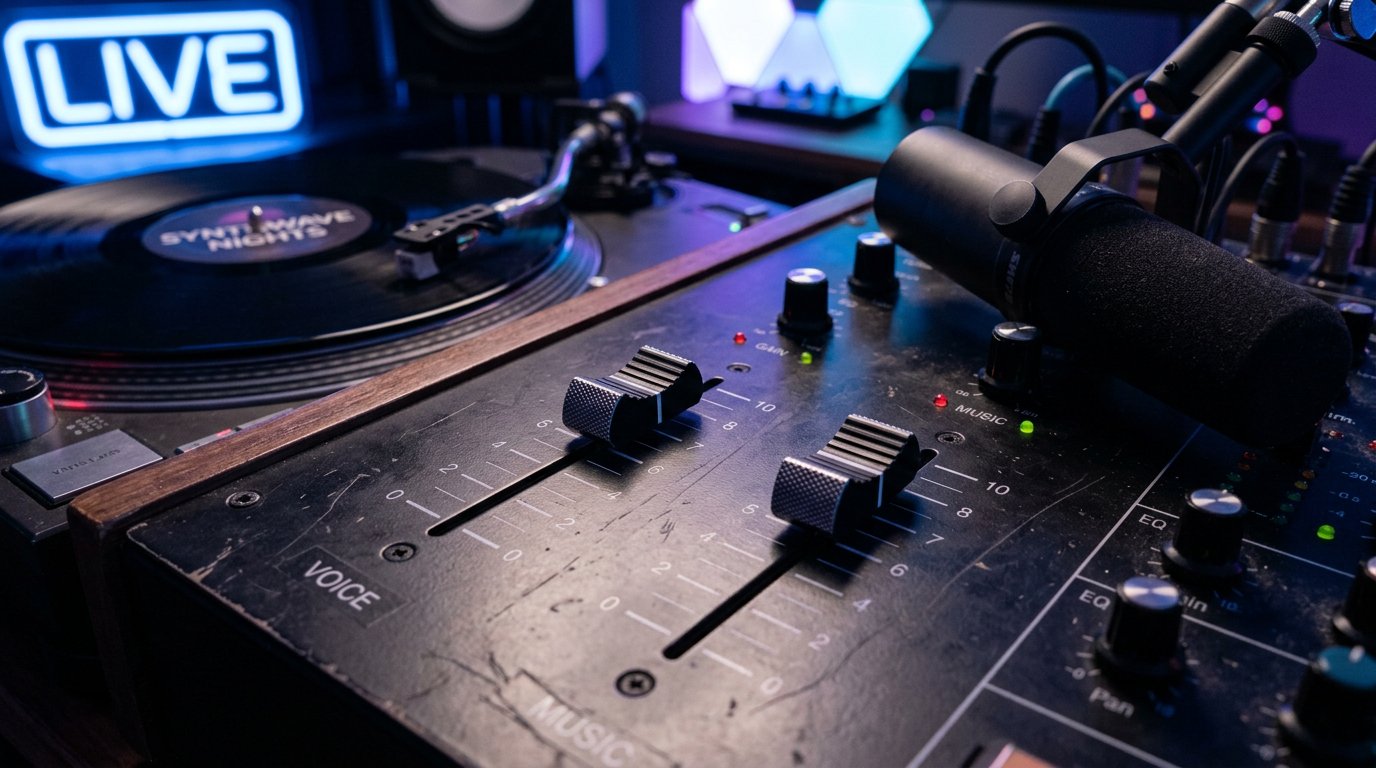
Controlla l'audio nell'editor dei VK Clip
Se la musica è stata aggiunta al momento della pubblicazione, apri il video originale nell'editor e controlla le impostazioni disponibili per l'audio originale e per la traccia aggiunta. Assicurati che la fonte necessaria non sia attenuata e che la musica inizi nel punto scelto.
Ascolta l'anteprima fino alla fine e poi pubblica la versione corretta. I nomi e la posizione delle impostazioni dipendono dalla versione dell'app. L'anteprima non esclude un errore durante l'elaborazione successiva, quindi anche la pubblicazione va verificata.
Attendi la fine dell'elaborazione
Se il clip è appena stato caricato e mostra un'indicazione di elaborazione, attendi che scompaia. Poi riapri la pubblicazione e ascolta più frammenti, non solo i primi secondi.
Se l'indicazione non c'è più ma l'audio manca su dispositivi diversi, controlla le notifiche e il file originale. Ricaricare un file corretto può aiutare in caso di errore isolato, ma la nuova pubblicazione raccoglierà visualizzazioni e reazioni separatamente.
Controlla le notifiche sul clip
Apri le notifiche dell'account e i messaggi da VKontakte. Per il clip di una community controlla anche le notifiche disponibili e le sezioni di gestione della community. Cerca un messaggio relativo alla specifica pubblicazione, al suo audio o alla musica.
Guarda anche il clip stesso: le informazioni su un errore o una limitazione possono trovarsi nella pubblicazione o nel menu delle azioni. Lo stato dettagliato non è sempre disponibile. L'assenza di audio non dimostra un blocco per diritti, così come l'assenza di una notifica non stabilisce la causa dell'errore.
Cosa fare in caso di limitazione della musica
Se la piattaforma ha segnalato una limitazione, chiarisci dalla notifica quale materiale è interessato e quali azioni sono disponibili. Se hai i diritti, prepara una licenza, un contratto o un'altra prova. Se viene proposta la possibilità di contestare la decisione, usa questa opzione se ne hai motivo.
Se non hai l'autorizzazione, rimuovi la traccia dal progetto o sostituiscila, poi esporta e carica una nuova versione. Rimuovere la musica unita alla voce in un'unica traccia può rovinare il parlato. L'esame della contestazione richiede tempo e non garantisce la rimozione della limitazione.
Con cosa sostituire la traccia problematica
Va bene musica propria o una registrazione con autorizzazione alla pubblicazione nel video. Puoi anche verificare le tracce disponibili negli strumenti della piattaforma e le condizioni del loro utilizzo per il singolo clip. La disponibilità della musica e le condizioni possono cambiare.
Indicare l'autore, acquistare la traccia o abbonarsi a un servizio musicale non dà di per sé necessariamente il diritto di usare la registrazione in un video. Accelerare, rallentare e cambiare l'intonazione non sostituiscono l'autorizzazione.
Se l'audio è sparito solo su un dispositivo
Quando il file e il clip hanno audio per altri spettatori, controlla il volume dei contenuti multimediali e il dispositivo di uscita: l'audio potrebbe andare a cuffie o casse collegate. Sul computer assicurati che la scheda del browser o l'app non siano silenziate separatamente.
Apri il clip in un altro browser o riavvia l'app. La cancellazione dei dati e la reinstallazione lasciale per dopo: le bozze locali potrebbero andare perse. Prima salva i file originali e assicurati di non aver perso l'accesso all'account.
Si può ripristinare l'audio in un clip già pubblicato
Apri il menu delle azioni della pubblicazione e controlla se è disponibile la modifica dell'audio. Le possibilità di modifica dipendono dalla versione della piattaforma e dal singolo clip; la sostituzione della traccia in una pubblicazione già pubblicata potrebbe non essere disponibile.
In tal caso carica il file corretto come nuovo clip e controllalo da un altro dispositivo. Le reazioni e le visualizzazioni della vecchia pubblicazione non verranno trasferite. Non eliminare la pubblicazione precedente finché quella nuova non è verificata e i materiali necessari non sono salvati.
Quando contattare il supporto di VKontakte
Se un file corretto perde stabilmente l'audio dopo il caricamento e il clip pubblicato è muto su dispositivi diversi, contatta il supporto. Indica il link alla pubblicazione, l'ora approssimativa del caricamento, il dispositivo e la versione dell'app o del browser.
Descrivi quale audio è sparito esattamente, se si sente nel file e se l'errore si ripete con un nuovo caricamento. Aggiungi il testo della notifica, se è comparsa. Non inviare la password e i dati di accesso: i tempi e l'esito della verifica non sono noti in anticipo.
Last Articles
Cosa è cambiato nel design e nelle funzionalità Abbiamo aggiornato il sito per renderlo più veloce e comodo da usare. Le modifiche principali riguard..
Good afternoon, I've collected all the news during this time.: 1. The main news is that prices for twitch viewers have been greatly reduced, while Tw..
1. Usa il codice promozionale "December2025" per uno sconto del 15% per tutti i nostri spettatori2. Abbiamo ridotto fino al 1° gennaio i prezzi base d..
I servizi Twitch sono lavorando stabile, in modo da siamo pronti a cooperare con le squadre, rivenditori, proprietari di servizi, proprietari di b..
Noi hanno completamente aggiornato i nostri servizi Twitch viewer, e sono ora lavoro stabile. Utilizziamo solo indirizzi IP di alta qualità per gl..
Hello everyone! Today, we are announcing a new feature—"Twitch Viewer Configurator". Now, you can customize any plan for your Twitch channel. Choo..
Greetings, I have compiled a guide for streamers, which will be very relevant at the moment. Now YouTube and twitch have disabled monetization from vi..
We have finally developed the APINow it will be more convenient for our partner sites to work with us.To update the maximum tariffs for YouTube, an up..
Grazie all'enorme popolarità dei servizi di partnership e del programma di referral, abbiamo creato un tavolo di cooperazione. L'essenza è molto sempl..
I Nostri Servizi per gli Streamer








I Nostri Servizi per i Creatori di Contenuti






