
Perché su YouTube Live non c'è la scelta della qualità dopo l'avvio della diretta
Prima assicuratevi che le opzioni di qualità manchino davvero
La voce «Auto» nel player non significa che YouTube Live non abbia preparato versioni in 1080p, 720p o inferiori. Su dispositivi mobili, televisori e in alcune modalità del browser l'elenco manuale può essere ridotto o nascosto. Il player può anche scegliere subito la qualità in base alla velocità di connessione dello spettatore e non mostrare tutte le opzioni nella forma abituale.
Aprite la diretta nel browser su un computer, ingrandite il player e verificate la selezione manuale della qualità. Poi ripetete la verifica in una finestra privata senza estensioni e in un altro browser. Se l'accesso è disponibile almeno in un client, il problema non è nel flusso in uscita.
Elenchi di qualità diversi su dispositivi diversi di solito indicano limitazioni di visualizzazione, non un errore dell'encoder. La verifica su più client richiede accesso ad essi e non spiega perché una specifica applicazione limiti la scelta.
Dopo l'avvio della diretta YouTube potrebbe non preparare subito tutte le versioni
La piattaforma riceve un unico flusso in uscita, dopodiché crea le varianti per la visualizzazione adattiva. All'inizio della diretta lo spettatore potrebbe avere a disposizione solo la risoluzione originale, «Auto» o un elenco incompleto di qualità. Con un segnale stabile le versioni aggiuntive a volte compaiono senza alcuna azione da parte dello streamer.
In questo momento non cambiate risoluzione, FPS, codec, bitrate e intervallo dei keyframe. Il servizio deve ricevere un flusso stabile con gli stessi parametri. Se nei primi minuti cambiate più volte le impostazioni di OBS, sarà difficile capire se l'elaborazione è in ritardo o se i nuovi parametri hanno già causato un errore separato.
L'attesa ha senso solo con una diretta stabile e senza avvisi nel pannello di controllo. Questa opzione non aiuta se YouTube sta già ricevendo un flusso con frame persi, riconnessioni o una struttura non adeguata.
Controllate lo stato del flusso in ingresso nel pannello di YouTube Live
Se l'elenco delle qualità non si amplia, aprite il pannello di controllo della diretta. Non conviene iniziare reinstallando OBS, svuotando la cache del browser o cambiando server: prima bisogna vedere in quale stato la piattaforma riceve il segnale.
Gli avvisi su connessione instabile, keyframe irregolari, parametri non supportati, problemi di bitrate o riconnessioni frequenti sono più importanti del menu nel player. YouTube può accettare la diretta e mostrare l'immagine, ma l'elaborazione delle qualità derivate può procedere in modo instabile o non avviarsi per la sessione corrente.
- Verificate se lo stato del flusso passa ad avviso o errore.
- Confrontate risoluzione e FPS nel pannello con le impostazioni di output dell'encoder.
- Controllate se ci sono state riconnessioni dopo l'inizio della diretta.
- Salvate i messaggi del pannello prima di modificare le impostazioni.
Il pannello mostra i sintomi sul lato YouTube, ma non sempre indica la causa principale. Potrebbe essere necessario cercarla nella rete, nel carico del computer o nel profilo di codifica.
Guardate la risoluzione di output, non la dimensione della tela di OBS
YouTube non crea una qualità superiore a quella che riceve dall'encoder. Un'alta risoluzione della scena in OBS non garantisce che al server arrivi un flusso della stessa dimensione. La tela può essere 1080p o superiore, mentre nelle impostazioni della diretta è impostato un output a 720p. Il ridimensionamento può avvenire anche nell'encoder stesso.
Verificate la risoluzione specifica per lo stream e confrontatela con i dati nel pannello di YouTube Live. Se il servizio riceve 720p, l'assenza di 1080p nel menu è un comportamento atteso. Con una risoluzione di partenza bassa anche l'insieme dei livelli disponibili può essere ridotto.
Conviene aumentare la risoluzione solo dopo aver verificato il carico e la stabilità dell'upload. Questa soluzione ha un lato negativo diretto: un flusso più pesante aumenta il carico su rendering, codifica e rete, e un formato alto instabile è peggiore di una diretta fluida a risoluzione inferiore.
I parametri di codifica devono restare prevedibili
Per l'elaborazione non conta solo l'immagine nell'anteprima di OBS, ma anche la struttura del flusso video. Verificate codec, modalità di controllo del bitrate, frequenza dei frame, intervallo dei keyframe e encoder selezionato. I parametri vanno confrontati con le raccomandazioni aggiornate di YouTube per la vostra risoluzione e FPS, non scelti con cambi casuali.
Verificate separatamente che l'encoder hardware o software scelto riesca davvero a gestire il carico. La disponibilità di una modalità nell'elenco di OBS non significa che funzionerà in modo stabile contemporaneamente a gioco, sorgenti browser, camera, filtri e cattura schermo.
Cambiare codec o encoder a volte elimina un'incompatibilità, ma può aumentare notevolmente il carico su CPU o scheda video. È meglio verificare queste modifiche in una sessione di test separata, non durante lo stream principale.
Le statistiche di OBS aiutano a distinguere guasti di rete e sovraccarico
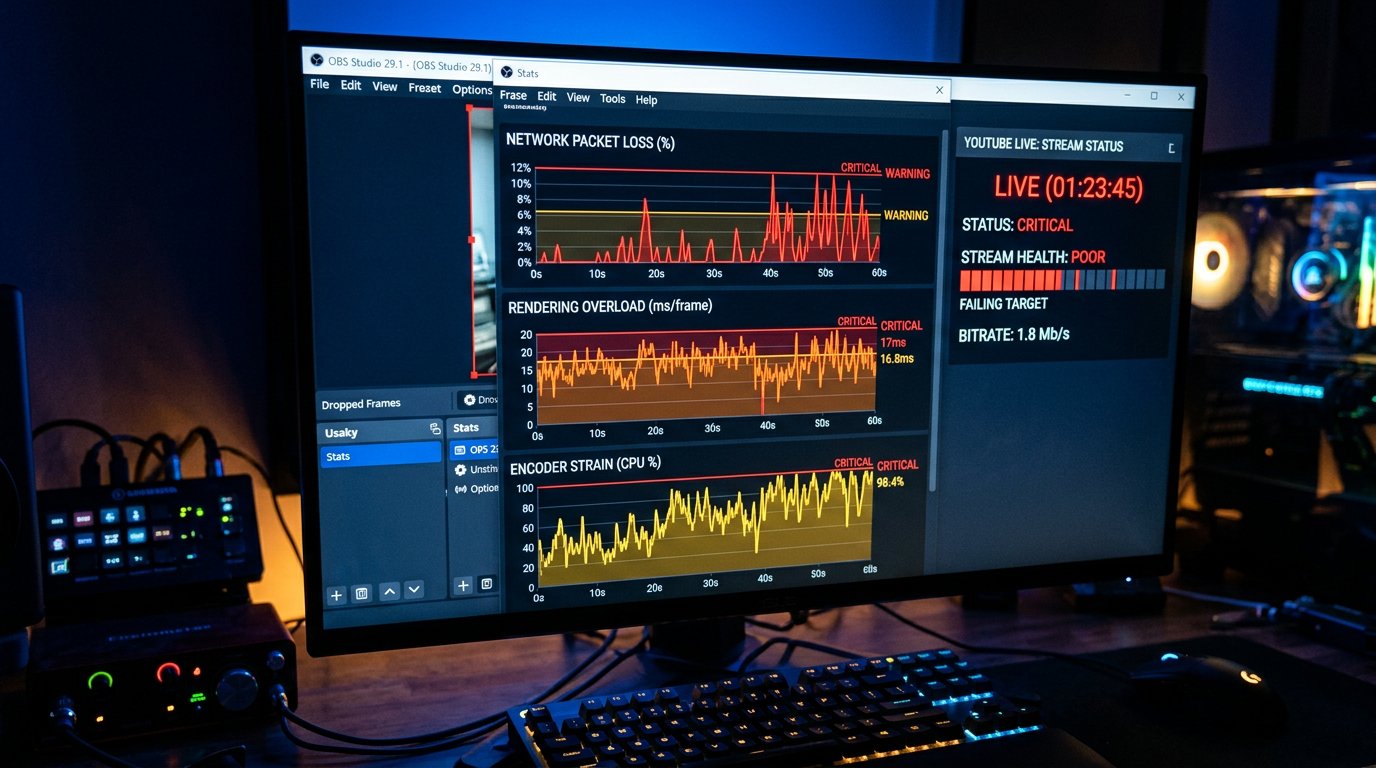
In presenza di avvisi da YouTube aprite le statistiche di OBS. Problemi esternamente simili possono sembrare uguali: la diretta può bloccarsi, l'immagine perde dettaglio e le opzioni di qualità non compaiono. Ma i frame persi per la rete, il sovraccarico di rendering e il sovraccarico di codifica si risolvono con azioni diverse.
Le perdite di rete significano che l'encoder non riesce a inviare i dati al server in modo regolare. Le perdite in rendering indicano un sovraccarico della scheda video, del gioco o di una scena complessa. Le perdite in codifica significano che l'encoder non riesce a elaborare i frame al ritmo richiesto.
- In caso di perdite di rete eliminate i download in background e verificate la stabilità della connessione in uscita.
- In caso di sovraccarico di rendering semplificate scene, catture, animazioni e filtri pesanti.
- In caso di sovraccarico di codifica riducete il carico sull'encoder o scegliete un'altra modalità.
Ridurre gli FPS, semplificare le scene o diminuire la risoluzione spesso stabilizza il flusso. Il lato negativo è evidente: giochi dinamici, camera e animazioni possono risultare meno fluidi o perdere dettaglio.
Non cambiate le impostazioni chiave durante la sessione corrente
Un cambio brusco di risoluzione, FPS, codec o intervallo dei keyframe dopo l'avvio non sempre risolve l'assenza della qualità. YouTube ha già iniziato a ricevere ed elaborare il flusso con i parametri iniziali. Cambiare configurazione a metà sessione può causare nuovi avvisi o rendere incomprensibile il risultato della diagnosi.
Se avete individuato l'errore, annotate i dati attuali, fermate la diretta e avviate una nuova sessione con il profilo corretto. Dopo il riavvio verificate prima lo stato del segnale in ingresso, poi il menu della qualità su più dispositivi.
Il riavvio serve dopo aver modificato i parametri del flusso, non come prima reazione all'assenza di 720p o 1080p. Lo svantaggio del riavvio è l'interruzione della diretta: gli spettatori perderanno la sessione corrente e una parte del pubblico potrebbe non passare alla nuova trasmissione.
Verificate la rete in uscita in caso di frame persi e riconnessioni
La velocità del piano tariffario non equivale a un upload stabile per lo streaming. Per YouTube Live contano l'assenza di cali regolari, perdite di pacchetti e forti oscillazioni della larghezza di banda. Download in background, sincronizzazione cloud, aggiornamenti, altri dispositivi in rete e Wi‑Fi instabile possono disturbare il flusso anche con risultati normali in un comune test di velocità.
Durante la verifica fermate tutti i trasferimenti dati non necessari e collegate il computer via cavo. Poi controllate se sono scomparsi i frame persi di rete in OBS e gli avvisi nel pannello di YouTube. Se il problema resta con connessione via cavo, la causa può essere nel router, nella linea del provider o nel percorso verso i server della piattaforma.
Passare al cavo riduce il rischio di interferenze nella rete locale. Non elimina il sovraccarico del provider, i problemi di routing e una velocità di upload effettiva insufficiente.
La modalità a bassa latenza va verificata con un test separato
La modalità con latenza minima impone requisiti più severi alla stabilità del flusso. Se le opzioni di qualità mancano solo in questa modalità e compaiono con la latenza standard, non cambiate subito insieme risoluzione, bitrate ed encoder.
Avviate un test separato con gli stessi parametri di OBS, ma con un'altra modalità di latenza. Cambiate un solo fattore. Se cambiate contemporaneamente latenza, FPS, scena ed encoder, il risultato non mostrerà quale azione ha influito sull'elaborazione.
Una latenza maggiore può rendere la diretta più stabile in una specifica configurazione. Il lato negativo è una chat meno reattiva: le reazioni degli spettatori e le risposte alle domande arriveranno con una pausa maggiore.
I dispositivi degli spettatori possono nascondere o limitare la qualità
Se nel pannello di YouTube non ci sono errori e una parte degli spettatori vede più risoluzioni, verificate l'ambiente di visualizzazione. Estensioni del browser, bloccatori di script, dati del sito danneggiati, modalità di risparmio dati, app obsolete e particolarità del client televisivo possono influire sull'interfaccia del player.
Per una diagnosi rapida aprite la diretta in una finestra privata senza estensioni, poi in un altro browser e su un dispositivo mobile. Se la limitazione si riproduce solo su un client, non riavviate la diretta e non cambiate l'encoder per un problema locale di visualizzazione.
- Disattivate le estensioni che interferiscono con il sito e il videoplayer.
- Verificate la selezione manuale della qualità nella versione completa del browser.
- Aggiornate l'app su telefono o televisore.
- Disattivate il risparmio dati, se attivo.
Questa verifica richiede tempo e più dispositivi. Non risolverà la situazione di uno spettatore con connessione debole, ma aiuterà a separare il problema del player da quello della diretta stessa.
Non confondete l'assenza di alta qualità con un limite di velocità dello spettatore
Anche se YouTube ha preparato più varianti, il player può non proporre allo spettatore la risoluzione massima con internet debole o instabile. In modalità «Auto» sceglie la variante che può essere riprodotta senza interruzioni continue. Questo non dimostra che 1080p o 720p manchino nella diretta.
Controllate l'elenco manualmente e valutate separatamente se la qualità scelta si avvia. Se la voce c'è ma il video va in buffering, il problema può essere dalla parte della connessione dello spettatore, della rete domestica, dell'operatore mobile o del dispositivo specifico.
La selezione forzata di un'alta risoluzione è utile per la diagnosi, ma non è adatta come raccomandazione universale per il pubblico. Il suo svantaggio è che gli spettatori con internet instabile avranno pause, interruzioni e buffering continuo.
Fate una diretta di test con una scena semplificata
Se il problema si ripete in più trasmissioni, avviate un test separato con una sola sorgente, il minor numero di filtri e impostazioni stabili. Il suo scopo non è mostrare una produzione curata, ma verificare se YouTube crea le varianti di qualità con un flusso in ingresso pulito e prevedibile.
Se nel test la qualità compare, reintroducete gli elementi del profilo principale uno alla volta: cattura del gioco, camera, sorgenti browser, filtri, animazioni, FPS elevati o risoluzione aumentata. Dopo ogni modifica controllate le statistiche di OBS, lo stato del flusso e il menu del player.
Il test semplificato non conferma che la produzione principale funzionerà allo stesso modo. Il suo svantaggio è il carico minore: le sorgenti abituali andranno comunque reintrodotte gradualmente, altrimenti la causa resterà di nuovo poco chiara.
Raccogliete i dati per contattare il supporto di YouTube
Contattare il supporto ha senso se il problema si ripete in sessioni diverse, è confermato su più dispositivi e il flusso in ingresso resta stabile senza avvisi. Formulazioni come «manca il 1080p» non bastano: al supporto servono dati per distinguere un errore di elaborazione dalle particolarità di un singolo player.
Preparate il link alla diretta o alla registrazione, l'ora di avvio, risoluzione e FPS del segnale in ingresso, il codec utilizzato, i parametri di bitrate, i messaggi del pannello di YouTube e le statistiche di OBS. Indicate quali opzioni di qualità mancavano, dopo quanto tempo dall'avvio è stata fatta la verifica e su quali dispositivi si è ripetuta.
Raccogliere i dati non accelera di per sé la correzione e richiede tempo durante il test. Senza queste informazioni la risposta di solito contiene un elenco generico di controlli che non aiuterà più a restringere la causa.
Last Articles
Cosa è cambiato nel design e nelle funzionalità Abbiamo aggiornato il sito per renderlo più veloce e comodo da usare. Le modifiche principali riguard..
Good afternoon, I've collected all the news during this time.: 1. The main news is that prices for twitch viewers have been greatly reduced, while Tw..
1. Usa il codice promozionale "December2025" per uno sconto del 15% per tutti i nostri spettatori2. Abbiamo ridotto fino al 1° gennaio i prezzi base d..
I servizi Twitch sono lavorando stabile, in modo da siamo pronti a cooperare con le squadre, rivenditori, proprietari di servizi, proprietari di b..
Noi hanno completamente aggiornato i nostri servizi Twitch viewer, e sono ora lavoro stabile. Utilizziamo solo indirizzi IP di alta qualità per gl..
Hello everyone! Today, we are announcing a new feature—"Twitch Viewer Configurator". Now, you can customize any plan for your Twitch channel. Choo..
Greetings, I have compiled a guide for streamers, which will be very relevant at the moment. Now YouTube and twitch have disabled monetization from vi..
We have finally developed the APINow it will be more convenient for our partner sites to work with us.To update the maximum tariffs for YouTube, an up..
Grazie all'enorme popolarità dei servizi di partnership e del programma di referral, abbiamo creato un tavolo di cooperazione. L'essenza è molto sempl..
I Nostri Servizi per gli Streamer








I Nostri Servizi per i Creatori di Contenuti






