
Perché gli iscritti non ricevono notifiche dell'inizio dello streaming su YouTube
Perché l'iscrizione non garantisce la notifica dello streaming
Iscriversi a un canale non significa che YouTube invierà allo spettatore ogni notifica. L'iscrizione aggiunge il canale all'elenco delle iscrizioni e aiuta a mostrare i suoi nuovi video e le dirette nei suggerimenti. La decisione di inviare una notifica push dipende dalle impostazioni dello spettatore stesso, dai parametri della diretta, dal dispositivo e dalle limitazioni interne della piattaforma.
Per impostazione predefinita, l'iscritto spesso non ha attiva la modalità di tutte le notifiche, ma una modalità personalizzata. In questo caso YouTube decide da solo quali pubblicazioni e dirette possono interessare a una determinata persona. Lo spettatore può essere iscritto al canale ma non ricevere messaggi a ogni avvio.
C'è anche un'importante limitazione per gli streamer. YouTube non garantisce la consegna delle notifiche a tutti gli iscritti, soprattutto se il canale è stato creato di recente o ha un pubblico ridotto. Per un nuovo canale alcune notifiche potrebbero non essere inviate anche con le impostazioni corrette. Questo non dimostra la presenza di un errore nella trasmissione e non significa che il canale sia bloccato.
Per questo motivo non bisogna verificare solo il fatto dell'iscrizione. Prima analizzate le impostazioni della diretta, poi la modalità di notifica dello spettatore, i permessi dell'app e il funzionamento del dispositivo.
Cosa controllare nelle impostazioni della trasmissione
La prima azione dello streamer è aprire YouTube Studio e trovare la diretta creata. Di solito la sezione necessaria si chiama «Contenuti», e al suo interno c'è la scheda «Dirette» o «Live». Aprite la scheda dell'evento programmato, non create una nuova diretta sopra quella vecchia. Se la trasmissione viene avviata tramite un programma di codifica, assicuratevi che sia collegato proprio all'evento scelto.
Nelle impostazioni trovate il blocco «Visibilità». Per notificare un ampio pubblico deve essere selezionata l'impostazione «Pubblico» o «Public». Se è impostato «Privato» o «Non elencato», la diretta non è destinata alla visualizzazione di massa da parte degli iscritti, quindi il normale invio delle notifiche potrebbe non funzionare.
Poi trovate la voce «Notifica agli iscritti», «Notify subscribers» o un'impostazione simile con lo stesso significato. Può trovarsi nei parametri principali dell'evento oppure nelle impostazioni aggiuntive. Se accanto c'è un interruttore o una casella di controllo, deve essere attivo prima di salvare la trasmissione. Non basatevi solo sul nome della sezione: cercate proprio le parole «notifica», «iscritti» e «visibilità».
Dopo le modifiche premete «Salva», «Fatto» o «Pubblica» e riaprite la scheda della diretta. Verificate che le impostazioni non siano state reimpostate. La posizione delle voci può variare nella versione web e nell'app YouTube Studio, ma i nomi dei parametri di solito permettono di trovare direttamente le impostazioni necessarie.
Perché l'iscritto potrebbe non avere il pulsante «Tutte le notifiche»
Nella pagina del canale l'iscritto deve aprire l'icona del campanello e scegliere la modalità adatta. Di solito sono disponibili le opzioni «Tutte», «Personalizzate» e «Nessuna» notifica. La modalità personalizzata non equivale all'invio completo: YouTube può filtrare autonomamente parte delle dirette. Per ricevere i messaggi nel modo più completo possibile lo spettatore deve scegliere «Tutte», se tale opzione è visualizzata.
Il pulsante «Tutte le notifiche» potrebbe mancare se la persona non è effettivamente iscritta al canale, ha aperto un altro account o utilizza un account con limitazioni. Prima bisogna verificare il nome dell'account e la presenza della scritta «Iscritto». Se l'iscrizione è stata effettuata con un profilo e l'app è aperta con un altro, la modalità del campanello scelta non si riferirà al canale giusto.
L'insieme delle impostazioni può inoltre essere limitato per gli account controllati e alcune modalità legate all'età. Se il canale o i video hanno lo stato «Per bambini», le funzioni di notifica potrebbero non essere disponibili o funzionare diversamente rispetto a un canale normale. In questa situazione l'assenza del pulsante «Tutte» non si risolve premendo di nuovo il campanello.
A volte la voce necessaria non viene mostrata a causa della versione dell'app o delle peculiarità dell'interfaccia. Aprite il canale tramite il browser, accedete all'account corretto e controllate lì il campanello. Se il pulsante è apparso nella versione web, il problema è legato all'app e non alle impostazioni dello streaming.
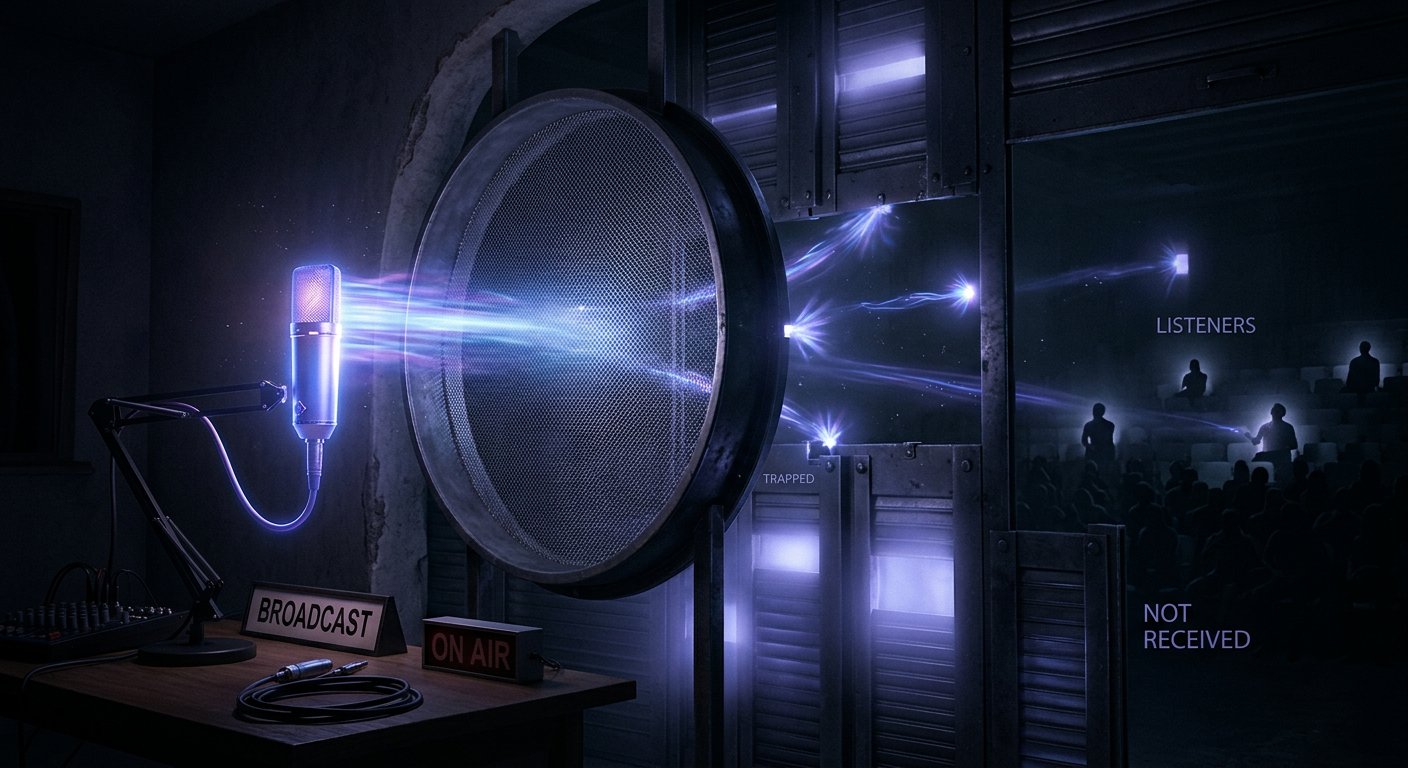
Lo spettatore potrebbe aver bloccato le notifiche sul telefono o sul computer
Anche con la modalità «Tutte le notifiche» selezionata, YouTube non potrà mostrare il messaggio se il divieto è attivo a livello di dispositivo. Sullo smartphone bisogna aprire le impostazioni di sistema, trovare YouTube nell'elenco delle app e verificare il permesso per le notifiche. Allo stesso tempo conviene controllare se è attiva la modalità «Non disturbare», la concentrazione o un altro profilo che nasconde i messaggi push.
Anche le limitazioni dell'attività in background e il risparmio energetico possono ritardare le notifiche. Questo è particolarmente evidente se l'app viene scaricata dalla memoria o le è vietato funzionare in background. Chiedete allo spettatore di aprire YouTube manualmente e verificare se sono comparsi messaggi dopo l'avvio dell'app.
Sul computer verificate i permessi del browser per le notifiche, l'accesso all'account corretto e le impostazioni del sistema operativo. Il browser può bloccare i messaggi push per il sito, e la modalità «Non disturbare» può nasconderli anche con le impostazioni di YouTube corrette. Se lo spettatore usa più browser, il permesso va verificato proprio in quello in cui è aperto il suo account.
Per la diagnosi è importante confrontare condizioni identiche. Se su un telefono il messaggio arriva e su un altro no, il problema si trova probabilmente nei permessi di sistema, nel profilo dell'utente o nel funzionamento dell'app.
La notifica può arrivare in ritardo o non arrivare a causa di avvii frequenti
L'avviso non appare sempre nello stesso secondo in cui lo streamer preme il pulsante di avvio. Prima YouTube deve ricevere il segnale dal programma di codifica, elaborare la trasmissione e mostrarla come attiva. Con internet instabile, ritardo del codificatore o errore di connessione la notifica può apparire dopo l'inizio della diretta.
Non avviate la diretta molto prima dell'orario stabilito senza necessità. L'iscritto potrebbe essersi basato sul programma e non aver fatto in tempo a ricevere il promemoria del nuovo orario. Se l'evento è stato spostato, verificate la sua data, il fuso orario e il programma salvato. Anche un orario vecchio nella pubblicazione, nella descrizione o in un messaggio sui social network può confondere il pubblico.
Non fermate e riavviate più volte di seguito la stessa diretta sperando di inviare di nuovo la notifica. Gli avvii ripetuti possono creare più eventi e confondere gli spettatori. Prima aprite la pagina del canale e assicuratevi che la trasmissione attiva sia visibile senza link diretto.
Inoltre, YouTube limita la frequenza delle notifiche da un singolo canale. Se in poco tempo vengono pubblicati più video, premiere o trasmissioni, parte dei messaggi potrebbe non raggiungere il pubblico. I riavvii frequenti e più dirette di seguito non fanno che aumentare il rischio che alcune notifiche vengano filtrate.
Perché alcuni iscritti ricevono le notifiche e altri no
La consegna diversificata è una situazione normale per una piattaforma personalizzata. Uno spettatore guarda regolarmente le dirette e apre i messaggi, quindi YouTube gli mostra più spesso le notifiche. Un altro iscritto non visita il canale da tempo, ha chiuso i messaggi push o guarda i contenuti raramente. L'iscrizione resta attiva, ma l'invio per questi account può essere diverso.
È importante distinguere la notifica dalla visibilità della trasmissione. Lo spettatore può non ricevere il messaggio push ma vedere la diretta sulla pagina principale, nella scheda delle iscrizioni o nella pagina del canale. Un altro utente può ricevere la notifica ma non trovare la trasmissione nei suggerimenti a causa della selezione personalizzata.
Per un canale nuovo o con pochi iscritti non si può usare l'assenza di notifiche come unico indicatore di malfunzionamento. YouTube non garantisce che ciascuno di questi iscritti riceva il messaggio dell'inizio della diretta. Anche l'impostazione «Notifica agli iscritti» attiva consente solo l'invio e non lo trasforma in una consegna obbligatoria a ogni account.
Verificate il problema su più spettatori attivi con dispositivi diversi. Se la notifica non è arrivata a una persona, cercate prima la causa nel suo account o nel suo telefono. Se i messaggi non vengono ricevuti dalla maggior parte degli iscritti attivi, passate alle impostazioni dell'evento, alla sua visibilità e al metodo di avvio.
Come verificare il problema durante la prossima diretta
Prima dell'avvio aprite la scheda della trasmissione in YouTube Studio e controllatela dall'inizio, senza limitarvi alla schermata generale. Assicuratevi che sia selezionato il canale giusto, che la diretta sia aperta a tutti, che sia attiva la voce «Notifica agli iscritti» e che data e ora siano corrette. Se usate un codificatore, verificate il nome e l'identificativo dell'evento a cui è collegato.
Dopo l'avvio aprite la pagina del canale da un altro account o chiedete a un iscritto attivo di verificarla personalmente. La trasmissione deve essere visibile nell'elenco delle dirette e aprirsi senza link dal pannello di controllo. Se non viene visualizzata, il problema non riguarda solo la consegna delle notifiche: bisogna ricontrollare la visibilità, l'evento scelto e il collegamento del codificatore.
Chiedete agli spettatori di verificare quattro cose: l'iscrizione all'account corretto, la modalità del campanello, il permesso di YouTube per le notifiche e l'assenza della modalità «Non disturbare». Non chiedete di valutare il risultato subito dopo l'avvio: prima escludete il ritardo di elaborazione e consegna.
Per le dirette importanti pubblicate in anticipo l'orario di inizio nella descrizione del canale e su altre piattaforme. Questo non sostituisce le notifiche di YouTube, ma offre al pubblico un secondo modo per sapere della trasmissione. Nel messaggio indicate il link esatto alla diretta programmata, così lo spettatore può attivare da solo il promemoria.
Cosa fare passo dopo passo
- Aprite YouTube Studio e trovate la diretta necessaria nella sezione «Contenuti» — «Dirette» o «Live».
- Verificate che nel campo «Visibilità» sia selezionato «Pubblico» o «Public».
- Trovate l'impostazione «Notifica agli iscritti» o «Notify subscribers» e attivatela.
- Salvate le modifiche e assicuratevi che siano rimaste attive dopo aver riaperto la scheda.
- Verificate che il codificatore sia collegato all'evento programmato corretto e non crei un'altra diretta.
- Chiedete a più spettatori di verificare l'account corretto, il campanello, i permessi di YouTube e la modalità «Non disturbare».
- Dopo l'avvio assicuratevi da un altro account che la diretta sia visibile nella pagina del canale senza link diretto.
- Se il canale è nuovo o ha pochi iscritti, tenete conto delle limitazioni di YouTube e comunicate in aggiunta l'inizio della diretta tramite altri canali di comunicazione.
Last Articles
Cosa è cambiato nel design e nelle funzionalità Abbiamo aggiornato il sito per renderlo più veloce e comodo da usare. Le modifiche principali riguard..
Good afternoon, I've collected all the news during this time.: 1. The main news is that prices for twitch viewers have been greatly reduced, while Tw..
1. Usa il codice promozionale "December2025" per uno sconto del 15% per tutti i nostri spettatori2. Abbiamo ridotto fino al 1° gennaio i prezzi base d..
I servizi Twitch sono lavorando stabile, in modo da siamo pronti a cooperare con le squadre, rivenditori, proprietari di servizi, proprietari di b..
Noi hanno completamente aggiornato i nostri servizi Twitch viewer, e sono ora lavoro stabile. Utilizziamo solo indirizzi IP di alta qualità per gl..
Hello everyone! Today, we are announcing a new feature—"Twitch Viewer Configurator". Now, you can customize any plan for your Twitch channel. Choo..
Greetings, I have compiled a guide for streamers, which will be very relevant at the moment. Now YouTube and twitch have disabled monetization from vi..
We have finally developed the APINow it will be more convenient for our partner sites to work with us.To update the maximum tariffs for YouTube, an up..
Grazie all'enorme popolarità dei servizi di partnership e del programma di referral, abbiamo creato un tavolo di cooperazione. L'essenza è molto sempl..
I Nostri Servizi per gli Streamer








I Nostri Servizi per i Creatori di Contenuti






