
Perché la registrazione di uno stream riempie rapidamente la memoria del MacBook
Il file locale di solito è più pesante della diretta
La causa principale di un SSD che si riempie rapidamente è semplice: OBS o un altro programma può inviare alla piattaforma un flusso compresso per gli spettatori e allo stesso tempo salvare un file locale a qualità più alta. Per la diretta contano la stabilità del canale e i limiti della piattaforma, mentre la registrazione spesso viene fatta con un margine per il montaggio, i tagli e i video verticali.
La dimensione della registrazione locale è determinata dalle sue impostazioni, non dai parametri della trasmissione. Anche se la diretta va in onda a qualità moderata, sul MacBook può essere salvato un file con un codec diverso, un bitrate più alto, una frequenza dei fotogrammi maggiore o più tracce audio. Dopo una lunga diretta, una cattura di prova e un export, lo spazio libero finisce particolarmente in fretta.
Il bitrate permette di calcolare in anticipo il volume della registrazione
Per una registrazione a bitrate fisso c'è un semplice riferimento: ogni 1 Mbit/s di flusso video occupa circa 0,45 GB all'ora. Nel calcolo non sono inclusi l'audio, i dati di servizio del contenitore e piccole oscillazioni, ma per stimare lo spazio libero questo margine è adatto.
- 10 Mbit/s — circa 4,5 GB all'ora.
- 20 Mbit/s — circa 9 GB all'ora.
- 30 Mbit/s — circa 13,5 GB all'ora.
- 40 Mbit/s — circa 18 GB all'ora.
- 60 Mbit/s — circa 27 GB all'ora.
- 100 Mbit/s — circa 45 GB all'ora.
A questi valori si aggiunge l'audio. Più tracce audio aumenteranno la dimensione finale, ma la maggior parte dello spazio è quasi sempre occupata dal video. Se prima della diretta sono disponibili 80 GB, una registrazione con un flusso di 40 Mbit/s può occupare una parte notevole del disco già in poche ore.
VBR e qualità costante danno una dimensione meno prevedibile
Con CBR il programma cerca di mantenere il bitrate impostato, quindi il volume è facile da stimare con la tabella. Lo svantaggio del CBR è che il flusso viene consumato anche nelle scene statiche, mentre in un gioco dinamico la qualità entro il limite impostato può non bastare.
VBR cambia il flusso in base all'immagine. Uno stream parlato con camera fissa e browser di solito sarà più leggero della registrazione di uno sparatutto, di una corsa o di una scena con animazioni attive. Lo svantaggio del VBR è che bisogna basarsi sul bitrate medio, e due dirette della stessa durata possono pesare in modo diverso.
La modalità a qualità costante, inclusi CQP e varianti simili, non mette al primo posto la dimensione del file. Nelle scene complesse l'encoder registra più dati per preservare l'immagine. È comodo per il montaggio, ma in questa modalità non è possibile prevedere il volume esatto prima della diretta. Fai un test di un'ora con le scene abituali dello stream e controlla il peso effettivo del file.
Risoluzione, FPS e codec cambiano i requisiti del supporto
1080p a 60 FPS di solito richiede più spazio di 1080p a 30 FPS: l'encoder deve salvare il doppio dei fotogrammi. Anche aumentare la risoluzione incrementa il volume. Movimento rapido, fogliame, particelle, webcam a schermo intero, testo piccolo dell'interfaccia e animazioni si comprimono peggio di una scena statica di conversazione.
Un codec più efficiente può ridurre la dimensione dell'archivio a qualità simile. Il suo svantaggio è che la registrazione a volte è più difficile da montare su un vecchio MacBook, soprattutto se il progetto è composto da lunghi file sorgente, più tracce ed effetti. Un formato meno compresso è più semplice per il montaggio, ma riempie più in fretta l'SSD.
Non trasferire i valori di qualità dalle istruzioni altrui senza verificarli. L'insieme delle modalità di OBS dipende dall'encoder scelto, e lo stesso numero in impostazioni diverse non significa uguali qualità, carico e dimensione del file.
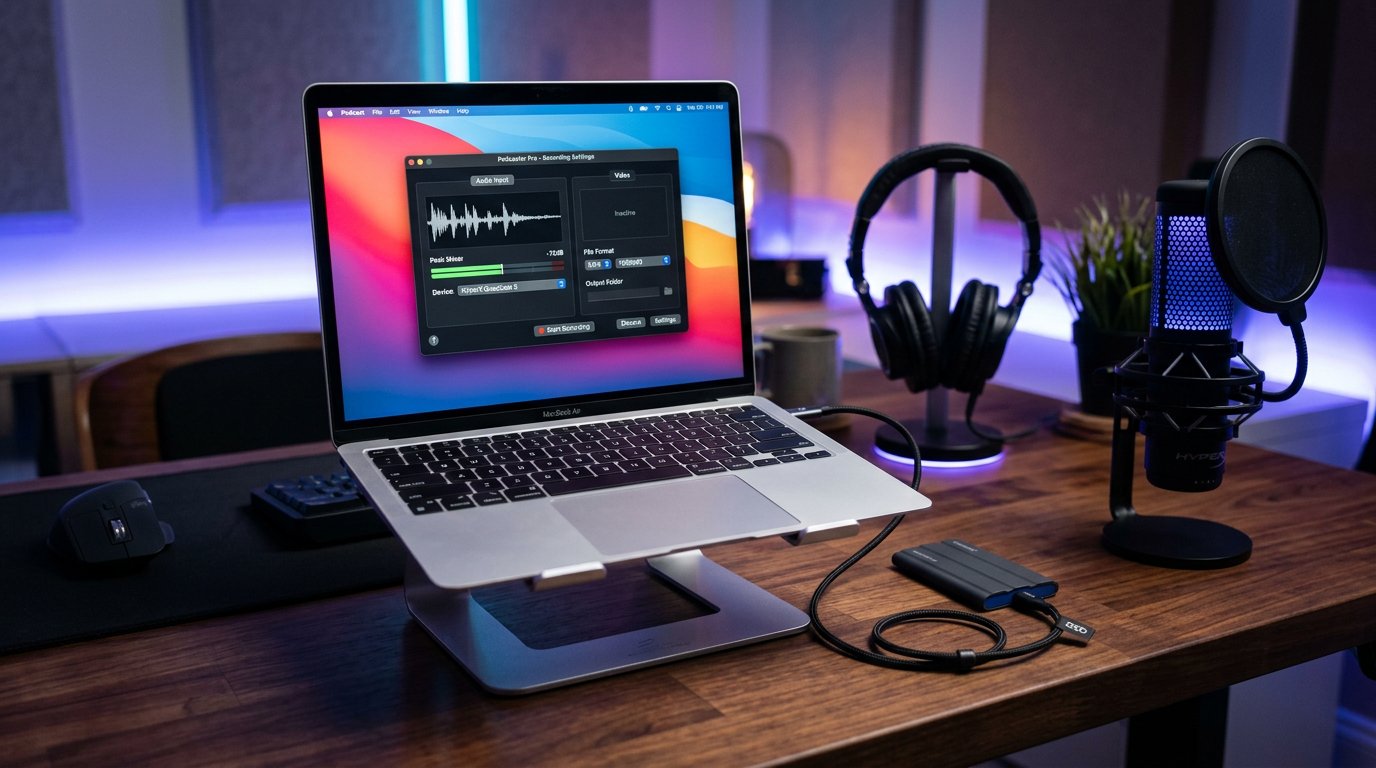
Il percorso di registrazione in OBS spesso porta all'SSD interno
In OBS apri «Impostazioni» e vai alla sezione «Uscita». In modalità semplice i parametri si trovano nel blocco della registrazione, in modalità avanzata nella scheda «Registrazione». Controlla il percorso di salvataggio, il formato del contenitore, l'encoder e il metodo di controllo della qualità.
Dopo aver cambiato cartella o collegato un supporto esterno, i vecchi file non si spostano automaticamente. Restano nella cartella precedente sul disco interno. Conviene anche fare una breve registrazione di prova: il percorso può sembrare corretto nelle impostazioni, ma il file può finire in un'altra cartella se il disco esterno era scollegato o macOS non ha dato all'applicazione l'accesso ad esso.
Su molti MacBook il supporto interno non può essere sostituito o ampliato. Per questo è meglio lasciarlo per macOS, le applicazioni, i file temporanei del montaggio e il progetto corrente, e scrivere i file sorgente lunghi separatamente.
Finder e le impostazioni di macOS aiutano a trovare i file pesanti
Inizia dalla cartella indicata in OBS. Nel Finder aprila come elenco e ordina i file per dimensione. Controlla non solo le dirette finite, ma anche i test dell'encoder, le registrazioni di emergenza, le copie dopo il remux e i video esportati.
- Nel Finder usa la ricerca per tipo «Filmato» e l'ordinamento per dimensione.
- Controlla le cartelle «Video», «Documenti», «Download» e la cartella di lavoro del videomontaggio.
- Apri le impostazioni di archiviazione di macOS dal menu Apple per vedere le categorie principali di file.
- Svuota il Cestino: una registrazione eliminata continua a occupare spazio finché si trova lì.
- Nel Finder attiva il calcolo delle dimensioni delle cartelle per confrontare il volume dei file sorgente, della cache e degli export.
La categoria «Documenti» nell'archiviazione di macOS può includere registrazioni, progetti e cache, non solo file di testo. Lo svantaggio di questa panoramica è che non sempre mostra subito il singolo file pesante. Per un controllo preciso è più comodo aprire le cartelle nel Finder o usare un analizzatore del disco.
La cache del montaggio e i proxy possono pesare quanto i file sorgente
Il videomontaggio crea file di anteprima, cache degli effetti, render e versioni proxy. Aiutano a montare più fluidamente il materiale pesante, ma possono restare sull'SSD interno anche quando le registrazioni stesse sono già state spostate su un disco esterno. Controlla separatamente le impostazioni della posizione della cache multimediale e dei file di progetto.
I proxy sono utili sul MacBook quando si monta un codec pesante o più sorgenti. Il loro svantaggio è che ogni versione proxy è un file aggiuntivo. Se non si pulisce la cache dopo aver completato il progetto, lo spazio libero diminuirà senza nuove dirette.
Non eliminare la cartella del progetto a caso. Prima assicurati che i file sorgente, l'export finito e gli elementi importanti del progetto siano salvati nel posto giusto. La cache di solito può essere ricreata, ma l'ordine preciso della pulizia dipende dall'editor.
Il remux da MKV a MP4 crea una seconda copia pesante
OBS viene spesso usato con la registrazione in MKV, per non perdere l'intero file in caso di chiusura anomala del programma. Dopo la diretta la registrazione può essere remuxata in MP4 per il montaggio o il caricamento. Se il file MKV originale resta nella cartella e accanto compare un MP4, il disco conserva due versioni quasi ugualmente pesanti.
Lo svantaggio della registrazione direttamente in MP4 è che in caso di crash di OBS, blocco del MacBook o scollegamento del disco esterno il file può danneggiarsi e non aprirsi. MKV è più affidabile per la cattura, ma dopo il remux bisogna controllare la nuova versione: aprila, verifica la presenza delle tracce audio necessarie e solo dopo decidi se serve il contenitore originale.
Un SSD esterno libera il disco interno del MacBook
Per le dirette lunghe assegna in OBS una cartella separata su un SSD esterno. Collega il supporto, crea una directory per i file sorgente e indicala come percorso di registrazione. Se il disco viene usato solo con Mac, è comodo un formato adatto a macOS. Per lavorare tra Mac e Windows può servire un formato compatibile, ma potrebbe avere limitazioni per le attività di macOS.
Prima di uno stream importante fai un test prolungato con la stessa risoluzione, FPS, scene e impostazioni di qualità. Verifica che il file sia apparso proprio sul supporto esterno, si apra completamente e non contenga interruzioni. Allo stesso tempo è meglio non caricare lo stesso disco con registrazione, montaggio e trasferimento di un grande archivio.
Lo svantaggio di un SSD esterno è la dipendenza da cavo, porta e alimentazione. Uno scollegamento accidentale può fermare la registrazione o danneggiare il file corrente. Non usare un supporto che si disconnette regolarmente, si surriscalda o è collegato tramite un adattatore inaffidabile.
Separa le registrazioni di lavoro, i progetti e l'archivio
Non conservare tutte le dirette in un'unica cartella sul disco interno. I file sorgente di lavoro possono stare su un SSD esterno, i file del montaggio corrente in una cartella di progetto separata, mentre i video finiti e l'archivio verificato vanno trasferiti su un altro supporto o in un archivio cloud.
Dopo la pubblicazione rivedi il contenuto della cartella: spesso restano l'MKV originale, la versione remux MP4, l'export del video, la versione per il formato verticale e la cattura di prova. Elimina solo le copie che non servono per un nuovo montaggio e controlla prima l'archivio salvato. Lo svantaggio di conservare l'unica copia su un solo disco esterno è che anche il supporto può guastarsi.
Quando conviene ridurre i parametri della registrazione locale
Se la registrazione serve solo come assicurazione in caso di problemi con il VOD, non è necessario salvare la qualità massima di ogni diretta. Puoi ridurre la risoluzione, scegliere 30 FPS invece di 60, impostare un bitrate moderato o disattivare le tracce audio non necessarie. Questo riduce il volume dell'archivio e il rischio che la registrazione si fermi per il disco pieno.
Per le dirette da cui si prevedono video, clip e ritagli, una forte riduzione della qualità ha uno svantaggio diretto: i dettagli, la leggibilità del testo e la fluidità del movimento dopo la diretta non si possono recuperare. In questo caso è più importante calcolare in anticipo il volume in base al bitrate, liberare lo spazio di lavoro e registrare il file sorgente su un SSD esterno verificato.
Last Articles
Cosa è cambiato nel design e nelle funzionalità Abbiamo aggiornato il sito per renderlo più veloce e comodo da usare. Le modifiche principali riguard..
Good afternoon, I've collected all the news during this time.: 1. The main news is that prices for twitch viewers have been greatly reduced, while Tw..
1. Usa il codice promozionale "December2025" per uno sconto del 15% per tutti i nostri spettatori2. Abbiamo ridotto fino al 1° gennaio i prezzi base d..
I servizi Twitch sono lavorando stabile, in modo da siamo pronti a cooperare con le squadre, rivenditori, proprietari di servizi, proprietari di b..
Noi hanno completamente aggiornato i nostri servizi Twitch viewer, e sono ora lavoro stabile. Utilizziamo solo indirizzi IP di alta qualità per gl..
Hello everyone! Today, we are announcing a new feature—"Twitch Viewer Configurator". Now, you can customize any plan for your Twitch channel. Choo..
Greetings, I have compiled a guide for streamers, which will be very relevant at the moment. Now YouTube and twitch have disabled monetization from vi..
We have finally developed the APINow it will be more convenient for our partner sites to work with us.To update the maximum tariffs for YouTube, an up..
Grazie all'enorme popolarità dei servizi di partnership e del programma di referral, abbiamo creato un tavolo di cooperazione. L'essenza è molto sempl..
I Nostri Servizi per gli Streamer








I Nostri Servizi per i Creatori di Contenuti






