
Come mostrare gli ultimi iscritti in streaming senza rivelare dati superflui
Cosa rivela esattamente l'elenco degli ultimi iscritti
Il nickname su Twitch o YouTube può già essere pubblico, ma mostrarlo nell'overlay cambia il contesto: il nome finisce nella registrazione della diretta, nelle clip, nei montaggi e negli screenshot. Il rischio non è dato solo dal nickname. Il widget può mostrare l'avatar, il link al canale, la data dell'evento, il testo del profilo o il nome completo, se viene trasmesso tramite un servizio collegato.
Su Twitch considera separatamente i follower e gli abbonati a pagamento: sono eventi diversi e con un diverso grado di sensibilità. Su YouTube l'elenco degli iscritti è limitato dalle impostazioni sulla privacy dello spettatore stesso, quindi alcune nuove iscrizioni potrebbero non comparire nel pannello del canale. Non bisogna considerare l'evento di iscrizione come un consenso alla menzione pubblica in diretta.
Formati dell'elenco: dal contatore al nome nell'overlay
L'opzione più riservata è mostrare solo il contatore delle nuove iscrizioni durante la diretta: senza nickname, avatar e link. Si può realizzare tramite il widget di un servizio di avvisi o una sorgente di testo in OBS. Il formato mantiene l'attività sullo schermo, ma lo spettatore non riceve un ringraziamento personale e per il conduttore è più difficile rivolgersi a lui subito.
L'opzione di compromesso è mostrare il nome solo in un breve avviso, senza aggiungerlo al blocco permanente "ultimi iscritti". L'elenco permanente è più visibile e comodo per personalizzare il canale, ma di fatto crea un archivio pubblico. Se serve proprio un elenco, limitarlo a pochi eventi recenti e non mostrare l'orario dell'iscrizione.
- Contatore delle nuove iscrizioni senza nomi.
- Breve avviso con il nickname visualizzato.
- Elenco con etichette neutre: "nuovo membro", "iscritto n. 3".
- Elenco dei nickname solo per gli spettatori che hanno espressamente acconsentito alla menzione.
Configurazione degli avvisi Twitch tramite OBS e widget di terze parti
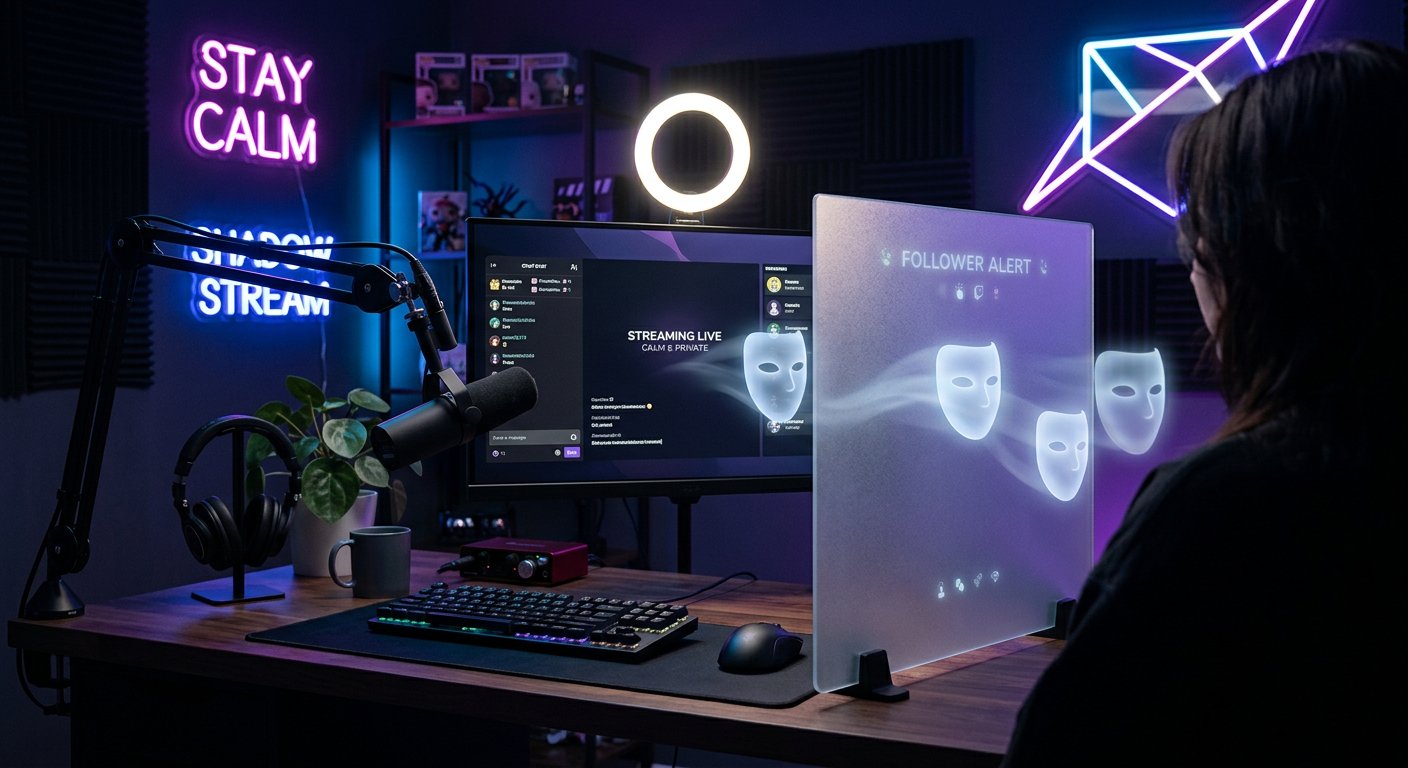
Per Twitch gli avvisi vengono spesso mostrati in OBS Browser Source tramite StreamElements, Streamlabs, DonationAlerts o un altro servizio collegato. Prima di aggiungere il link del widget, apri il suo modello e controlla quali campi vengono usati nel testo. Per l'opzione privata è sufficiente il nome, e a volte è meglio sostituirlo con un'etichetta neutra.
Rimuovi dal modello l'avatar, il link al profilo, l'URL completo del canale, la data e gli identificatori interni dell'evento. Non aggiungere all'avviso il testo della descrizione del profilo o un messaggio dell'utente senza verificarlo: potrebbe contenere contatti, link e testo indesiderato. Lo svantaggio della configurazione manuale è che il design standard del servizio andrà modificato, invece di limitarsi ad attivare un modello pronto.
Controlla anche la cronologia eventi nel pannello del servizio. Non è tenuta a finire in diretta, ma potrebbe comparire sullo schermo durante la cattura del browser, la condivisione del pannello o il cambio di scena.
Come tenere conto delle peculiarità di Twitch, YouTube e DonationAlerts
Su Twitch il nickname pubblico dello spettatore è facilmente mostrabile tramite l'evento di follow o di iscrizione, quindi la limitazione di solito si configura lato avviso e overlay. Non aggiungere un comando del chatbot che su richiesta pubblichi l'elenco completo degli ultimi follower: la chat e il VOD conserveranno questo elenco più a lungo della notifica stessa.
In YouTube Studio le informazioni sugli iscritti recenti dipendono dal fatto che gli spettatori abbiano reso pubbliche le proprie iscrizioni. Non cercare di aggirare questa limitazione tramite esportazioni di terze parti o inviti a scrivere il nome in chat. Lo svantaggio di YouTube in questo scenario è evidente: l'elenco sarà incompleto, ma il canale non rivela gli spettatori che hanno scelto la privacy.
DonationAlerts è usato più spesso per donazioni ed eventi a pagamento, non come sostituto dell'elenco dei follower. Se il servizio è collegato alla diretta, controlla separatamente i modelli di tutti i tipi di avviso. Un nickname nascosto nell'avviso di iscrizione non proteggerà i dati se lo stesso utente comparirà in seguito nel widget delle donazioni con un messaggio o un link.
Pseudonimi e menzione volontaria degli spettatori
Se per il canale è importante una reazione personale, usa una regola chiara: il nickname compare nell'overlay solo dopo un'azione esplicita dello spettatore. Ad esempio, lo spettatore può scrivere un comando in chat dopo l'iscrizione o rivolgersi a un moderatore. Questo non sostituisce le impostazioni sulla privacy della piattaforma, ma distingue un evento ordinario da un'autorizzazione alla menzione pubblica.
Per gli altri eventi inserisci varianti neutre: "nuovo iscritto", "membro della community", "nuovo sostenitore". Si può usare il numero dell'evento durante la diretta, se non è collegato all'ID dell'account. Lo svantaggio degli pseudonimi è che lo spettatore potrebbe non capire che l'avviso è riferito a lui, e il ringraziamento risulta meno personale.
Non abbreviare il nickname reale a pochi caratteri se può comunque essere riconosciuto dal contesto. Questo vale soprattutto per i nickname rari, i nomi con cognome e gli account che lo spettatore usa su Telegram, Discord o altri social network.
Chatbot e comandi con l'elenco degli iscritti
Nightbot, StreamElements Bot e altri chatbot sono comodi per le risposte automatiche, ma il comando "ultimi iscritti" trasforma l'avviso in un registro accessibile a tutti. Anche se il bot mostra cinque nomi, il messaggio resta nella cronologia della chat e può finire nella registrazione della diretta.
È più sicuro sostituire questo comando con statistiche generali: il numero di nuove iscrizioni durante la diretta o un ringraziamento senza elencare gli account. Se l'elenco serve comunque ai moderatori, lascialo in un pannello privato del servizio, non nella chat pubblica. Lo svantaggio del formato riservato è che gli spettatori non vedono una prova sociale immediata, e il moderatore deve seguire gli eventi separatamente.
- Non mostrare in chat link ai profili degli iscritti.
- Non collegare il nickname dell'avviso a Discord, Telegram o altri account.
- Limita la lunghezza del nome e filtra i link nel modello della notifica.
- Disattiva la visualizzazione automatica degli eventi vecchi al riavvio del widget.
- Concedi al bot solo i permessi necessari per gli avvisi.
Cosa controllare nelle scene OBS prima della diretta
Il controllo è necessario non solo per la scena di gioco principale. In OBS l'elenco degli iscritti può restare nella scena di attesa, pausa, titoli di coda o in una sorgente browser di riserva. Crea un evento di test con un nickname lungo, un link e caratteri non standard. Così si vede se il testo esce dai bordi e se il modello inserisce campi aggiuntivi.
- Apri la sorgente browser e controlla il modello dell'avviso.
- Verifica che nel testo non ci siano link al profilo, avatar e data.
- Controlla il blocco permanente degli eventi recenti separatamente dalla notifica a comparsa.
- Guarda il test sulle scene di avvio, pausa, diretta principale e chiusura.
- Prepara un tasto di scelta rapida o una scena separata per nascondere rapidamente il widget.
- Dopo il test cancella il registro eventi, se sono rimasti nickname reali.
Registrazioni, clip e accesso del team alla cronologia eventi
Il nome mostrato sullo schermo per qualche secondo può restare nel VOD su Twitch, nella registrazione YouTube, in una clip o in un montaggio. Se lo spettatore chiede di rimuovere la menzione, disattivare i futuri avvisi non basta: controlla le registrazioni e i frammenti disponibili del canale. Non è possibile eliminare completamente i repost e gli screenshot altrui: è lo svantaggio di qualsiasi notifica pubblica.
Conserva la cronologia eventi in StreamElements, Streamlabs, DonationAlerts e servizi simili esattamente per il tempo necessario al funzionamento. Per l'analisi spesso è sufficiente il numero totale di iscrizioni e sostenitori senza l'elenco degli account. Dai al designer l'accesso solo alla personalizzazione dell'overlay e al moderatore solo alla coda delle notifiche, se il servizio permette di separare i ruoli.
Quando cambi moderatore, editor o collaboratore esterno, revoca l'accesso al pannello degli avvisi e aggiorna le chiavi delle sorgenti browser. Il link del widget non deve finire nella chat comune del team, nella descrizione di un video o in un file pubblico con le impostazioni di OBS.
Last Articles
Cosa è cambiato nel design e nelle funzionalità Abbiamo aggiornato il sito per renderlo più veloce e comodo da usare. Le modifiche principali riguard..
Good afternoon, I've collected all the news during this time.: 1. The main news is that prices for twitch viewers have been greatly reduced, while Tw..
1. Usa il codice promozionale "December2025" per uno sconto del 15% per tutti i nostri spettatori2. Abbiamo ridotto fino al 1° gennaio i prezzi base d..
I servizi Twitch sono lavorando stabile, in modo da siamo pronti a cooperare con le squadre, rivenditori, proprietari di servizi, proprietari di b..
Noi hanno completamente aggiornato i nostri servizi Twitch viewer, e sono ora lavoro stabile. Utilizziamo solo indirizzi IP di alta qualità per gl..
Hello everyone! Today, we are announcing a new feature—"Twitch Viewer Configurator". Now, you can customize any plan for your Twitch channel. Choo..
Greetings, I have compiled a guide for streamers, which will be very relevant at the moment. Now YouTube and twitch have disabled monetization from vi..
We have finally developed the APINow it will be more convenient for our partner sites to work with us.To update the maximum tariffs for YouTube, an up..
Grazie all'enorme popolarità dei servizi di partnership e del programma di referral, abbiamo creato un tavolo di cooperazione. L'essenza è molto sempl..
I Nostri Servizi per gli Streamer








I Nostri Servizi per i Creatori di Contenuti






