
Hoe je een Discord-evenement instelt om kijkers naar de stream te leiden
Wat het evenement ‘Start stream’ in Discord doet
Een extern Discord-evenement bundelt de aankondiging van een uitzending in een aparte kaart: de kijker ziet de titel, tijd, omslagafbeelding, beschrijving en locatie. Voor een stream wordt de locatie een link naar het kanaal, de pagina van een specifieke uitzending of een multlink met platforms.
Discord kan een deelnemer niet dwingen naar de stream te gaan. Het evenement biedt de kijker een duidelijke ingang en kan een melding over de start sturen, maar de gebruiker moet de stream zelf openen. De belangrijkste taak bij het instellen is daarom de link opvallend, werkend en in alle aankondigingen gelijk te maken.
Kies een link voor de evenementkaart
Voor regelmatige uitzendingen is een vaste link naar het kanaal meestal geschikt: die hoef je niet voor elke stream te wijzigen. Als het streamingplatform vooraf een pagina voor de geplande uitzending aanmaakt, kun je daarnaar linken. Die optie is handig wanneer de kijker het onderwerp en de tijd van de specifieke stream al vóór de start wil zien.
Een vaste link heeft een nadeel: een kijker die te vroeg komt, ziet een offlinepagina of de vorige opname. Een link naar een afzonderlijke uitzending is nauwkeuriger, maar moet worden gecontroleerd na een tijdsverschuiving, wijziging van categorie of het opnieuw aanmaken van de stream.
Waar je een extern Discord-evenement aanmaakt
Open de gewenste Discord-server en klik op de naam linksboven. Kies in het menu de sectie evenementen en maak vervolgens een nieuw evenement aan. In sommige clientversies opent de lijst met evenementen ook via de bovenkant van de kanalenlijst.
In de eerste stap laat Discord je een locatie kiezen. Kies voor een stream buiten Discord de optie ‘Ergens anders’ of het externe evenementformaat. Kies geen spraakkanaal van de server: zo’n kaart leidt deelnemers naar Discord en niet naar het streamingplatform.
Welke velden je invult bij het aanmaken van het evenement
Plak in het veld voor de locatie de volledige URL van de uitzending of het kanaal, inclusief het protocol van de link. Dit is het belangrijkste veld van een extern evenement: via deze link moet de kijker bij de uitzending uitkomen. Geef daarna de titel, datum en starttijd op. Zonder deze gegevens maakt Discord geen correcte evenementkaart aan.
- Titel: het onderwerp van de uitzending of een duidelijk format, niet de formulering ‘Stream’.
- Locatie: een link naar het kanaal, de uitzending of een pagina met links.
- Datum en tijd: de werkelijke starttijd rekening houdend met de gekozen tijdzone.
- Beschrijving: kort onderwerp, taal, format en belangrijke voorwaarden voor kijkers.
- Omslagafbeelding: een afbeelding zonder kleine tekst die leesbaar is in de kaart op een telefoon.
Beschrijving en omslagafbeelding kunnen in de interface optioneel zijn, maar zonder deze ziet het evenement er onafgerond uit en valt het minder op in de lijst. Het nadeel van een uitgebreide beschrijving is dat die lastig leest op een mobiel scherm, dus houd het beter bij een paar korte regels.
Hoe je de evenementkaart voor de kijker vormgeeft
Zet in de titel de inhoud van de uitzending: een game, een analyse, een gesprek, een updatetest of een gezamenlijk format. Als het schema zich herhaalt, voeg dan het afleveringsnummer of het onderwerp van de dag toe. De kijker moet al vóór het openen van de link begrijpen waarom hij naar de stream zou gaan.
Herhaal de URL als tekst in de beschrijving, ook als die al in het locatieveld staat. Dat helpt wanneer een deelnemer de melding in compacte vorm opent of de link naar een ander apparaat kopieert. Verstop het adres niet achter een lange inleiding en een lijst met regels.
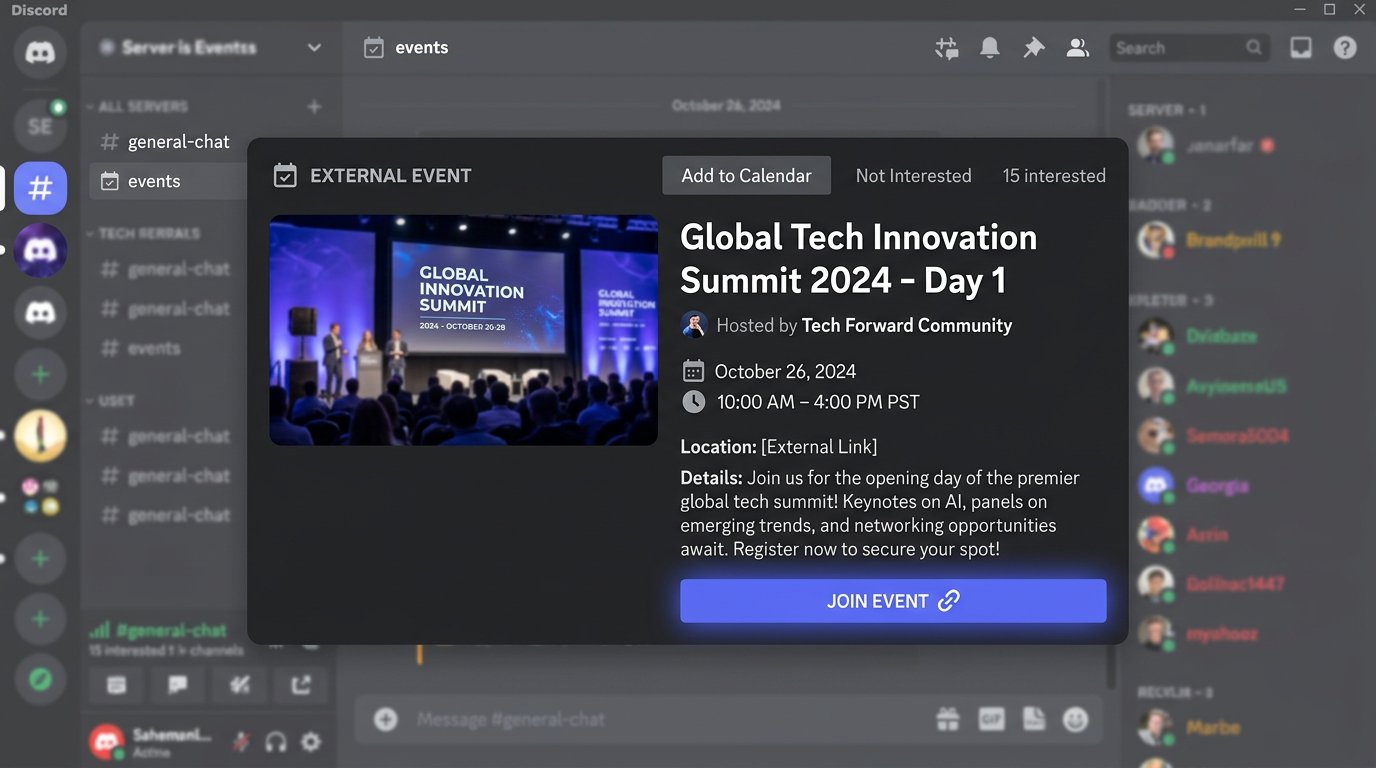
Hoe je het evenement start op het moment dat de uitzending begint
Een aangemaakt evenement wordt niet vanzelf actief alleen omdat het opgegeven tijdstip aanbreekt. Open vóór de uitzending de evenementkaart in Discord en kies de actie om te starten. Doe dit nadat de stream al via de link beschikbaar is: anders komen de eerste kijkers op een offlinescherm terecht.
Handmatig starten is de betrouwbaarste optie voor één of enkele uitzendingen per week. Het vereist geen bot, tokens of externe diensten. Het nadeel is duidelijk: je kunt de actie vergeten, vooral als de voorbereiding op de stream gehaast verloopt.
Voeg aparte meldingen toe voor geïnteresseerde deelnemers
De evenementkaart blijft op de server staan, maar niet alle deelnemers zien die op tijd. Maak voor een snelle aankondiging een rol voor streammeldingen aan en geef gebruikers de mogelijkheid die zelf te krijgen via een rollenkanaal, een bot of een reactie, als die methode op de server wordt gebruikt.
Publiceer na de start van het evenement een kort bericht in het aankondigingskanaal: een vermelding van de rol, het onderwerp en de link. Je hoeft daarin niet de hele beschrijving van de kaart te herhalen. Het bericht moet de start melden, en de evenementkaart moet vooraf het schema en de context geven.
- Publiceer aankondigingen in één vast kanaal.
- Vermeld alleen de rol van degenen die zich op de uitzendingen hebben geabonneerd.
- Zet de link in de eerste of tweede regel van het bericht.
- Houd het kanaal leesbaar voor gewone deelnemers.
Het nadeel van rolmeldingen is dat een deel van het publiek de rol niet voor zichzelf aanzet of vermeldingen uitschakelt. Vervang daarmee dus niet het evenement zelf en het vastgezette schema op de server.
Wanneer automatisering via EventSub nodig is
Automatisering is nuttig als je niet alleen een vooraf aangemaakte kaart wilt, maar ook een bericht in Discord nadat je daadwerkelijk live bent gegaan. Op Twitch gebruik je daarvoor EventSub en een abonnement op het evenement stream.online. Het platform stuurt een melding wanneer het kanaal de uitzending start.
Het is belangrijk twee taken te onderscheiden. EventSub kan een bericht in het aankondigingskanaal starten, en een eigen bot met toegang tot de Discord-API kan een gepland evenement in de actieve status zetten. Een gewone inkomende Discord-webhook kan berichten publiceren, maar beheert geen evenementkaarten.
Hoe je je abonneert op Twitch EventSub
Voor een abonnement heb je een applicatie in het Twitch-ontwikkelaarsdashboard nodig, met het bijbehorende id en een toegangstoken met de vereiste rechten. Geef in het verzoek om een abonnement aan te maken het evenementtype stream.online, het kanaal-id en de leveringsmethode webhook op. Het callbackadres moet via HTTPS vanaf internet bereikbaar zijn.
Na het aanmaken van het abonnement stuurt Twitch een verificatieverzoek naar de callback. De handler moet de challenge-waarde uit dat verzoek in de verwachte vorm teruggeven. Zolang de verificatie niet is geslaagd, wordt het abonnement niet actief en komen er geen meldingen over de start van de stream binnen.
Handtekening verifiëren en herhaalde gebeurtenissen verwerken
Elke inkomende EventSub-melding moet je controleren op de handtekeningheaders, het verzendtijdstip en het bericht-id. De handtekening wordt berekend over de oorspronkelijke request-body, dus verifieer die vóór het omzetten van de JSON. Zo bescherm je de handler tegen vervalste verzoeken.
Bewaar de id’s van al verwerkte meldingen korte tijd. Bij herhaalde levering van hetzelfde evenement mag de bot of het script geen tweede aankondiging publiceren. Het nadeel van eigen verwerking is dat je die moet onderhouden: tokens in de gaten houden, abonnementen indien nodig verlengen en API-wijzigingen controleren.
Hoe je controleert of EventSub echt werkt
Controleer na het aanmaken van het abonnement de status via de ontwikkelaarsinterface of de Twitch-API. Het abonnement moet bevestigd en actief zijn, en de callback moet zonder browserautorisatie bereikbaar zijn. Een fout in het HTTPS-certificaat, het handleradres of het antwoord op de challenge is meestal al in deze fase zichtbaar.
Doe daarna een testuitzending op een besloten stream of in een niet-openbaar Discord-kanaal. Controleer het log van de handler: daarin moeten het verificatieverzoek en de melding over de start staan. Controleer in Discord of het bericht één keer is aangekomen, een correcte link bevat en de juiste rol vermeldt.
Scenario via Make en de beperkingen ervan
Make kun je als tussenliggend scenario gebruiken: een gebeurtenis ontvangen, de tekst van de aankondiging samenstellen en die via een webhook of de Discord-module naar Discord sturen. Controleer vóór het instellen of het gekozen schema de Twitch-verificatiechallenge correct kan teruggeven en de handtekening van het verzoek kan verifiëren. Als dat niet kan, is er een aparte handler nodig tussen Twitch en Make.
Op het gratis abonnement van Make geldt een limiet op bewerkingen. Elke verificatie, inkomend verzoek, gegevensopzoeking of berichtverzending kan bewerkingen verbruiken, dus frequente tests en meerdere kanalen putten de limiet sneller uit. Het nadeel van de builder is dat het scenario afhankelijk is van het abonnement, de beschikbaarheid van het platform en de beperkingen ervan voor webhookverwerking.
Hoe je het starten van de Discord-kaart zelf automatiseert
Om de status van een extern evenement automatisch op ‘bezig’ te zetten, heb je een eigen bot of een serverintegratie met de Discord-API nodig. Na een bevestigd evenement stream.online zoekt de handler het juiste geplande evenement en zet het in de actieve status. Na afloop van de uitzending moet je het ook met een aparte actie of door verwerking van het eindevenement afsluiten.
Het nadeel van deze optie is dat die complexer is dan een eenvoudige aankondiging via een webhook. Je hebt een bot, token, rechten om evenementen te beheren, opslag van secrets en foutafhandeling nodig. Als het alleen de bedoeling is dat de kijker na de start een link krijgt, zijn een handmatig evenement en een automatisch bericht meestal eenvoudiger te onderhouden.
Discord-rechten en beveiliging van webhookadressen
Geef de bot alleen de rechten die nodig zijn voor de werking: toegang tot het aankondigingskanaal, berichten versturen en evenementen beheren als hij hun status wijzigt. Geef geen administratorrechten alleen om meldingen in te stellen. Hoe breder de toegang, hoe groter de gevolgen van een fout in de code of een gelekte token.
Bewaar de URL van de inkomende Discord-webhook als een geheim. Iedereen die dit adres krijgt, kan berichten in het kanaal sturen namens de webhook. Als het adres in een openbare repository, screenshot of chat terecht is gekomen, verwijder dan de webhook en maak een nieuwe aan.
Controle vóór de eerste openbare uitzending
- Het externe evenement is aangemaakt in de vorm ‘Ergens anders’ en niet voor een spraakkanaal.
- Het locatieveld bevat een werkende link naar het juiste kanaal of de juiste uitzending.
- Datum en tijd van het evenement komen overeen met het schema en de tijdzone.
- De kaart bevat een korte beschrijving en een leesbare omslagafbeelding.
- Het evenement start handmatig en is zichtbaar voor een deelnemer zonder moderatorrechten.
- De meldingsrol kan aan en uit worden gezet zonder tussenkomst van de beheerder.
- EventSub heeft de callbackverificatie doorstaan en heeft een actieve status.
- De EventSub-handtekening wordt geverifieerd vóór de inhoud van het verzoek wordt verwerkt.
- Herhaalde levering van het evenement levert geen dubbele aankondiging op.
- Er is een kort handmatig bericht voorbereid voor het geval de automatisering uitvalt.
Last Articles
Wat is er veranderd in ontwerp en functionaliteit We hebben de website vernieuwd om er sneller en gemakkelijker mee te werken. De belangrijkste wijzi..
Good afternoon, I've collected all the news during this time.: 1. The main news is that prices for twitch viewers have been greatly reduced, while Tw..
1. Gebruik promotiecode "December2025" voor 15% korting voor al onze kijkers2. We hebben tot 1 januari de basisprijzen voor onze configurator en de go..
Twitch diensten zijn stabiel werken, dus we zijn klaar om samen te werken met squads, resellers, service-eigenaren, bot-eigenaren en vele anderen...
We hebben onze Twitch viewer-services volledig bijgewerkt en ze zijn nu stabiel werken. We gebruiken alleen hoogwaardige IP-adressen voor de kijke..
Hello everyone! Today, we are announcing a new feature—"Twitch Viewer Configurator". Now, you can customize any plan for your Twitch channel. Choo..
Greetings, I have compiled a guide for streamers, which will be very relevant at the moment. Now YouTube and twitch have disabled monetization from vi..
We have finally developed the APINow it will be more convenient for our partner sites to work with us.To update the maximum tariffs for YouTube, an up..
Vanwege de enorme populariteit van de partnerschapsdiensten en het verwijzingsprogramma hebben we een samenwerkingstabel gemaakt. De essentie is heel ..
Onze Diensten voor Streamers







Shopee

Onze Diensten voor Content Makers






