
Hoe je de scène 'Binnenkort beginnen' inschakelt bij het starten van OBS
Hoe OBS een scène kiest na het starten
OBS herstelt meestal de laatst actieve scène uit de geopende collectie. Als je voor het sluiten van het programma 'Binnenkort beginnen' inschakelt, blijft die bij de volgende start geselecteerd zonder plugins, snelkoppelingen en opdrachten.
Dit is geschikt voor één vast uitzendformaat: na de stream ga je terug naar het startscherm, stop je de uitzending en sluit je OBS. Het nadeel van deze methode is dat het programma niet de startscène onthoudt, maar de laatst gekozen scène. Na het opnemen van een video, het instellen van de camera of het vastleggen van een game kan OBS op de werkscène openen.
Hoe je instelt dat de startscène wordt opgeslagen
Maak de scène 'Binnenkort beginnen' aan in de collectie van waaruit je uitzendt. Voeg het startscherm, muziek, een timer, chat of andere benodigde bronnen toe. Schakel er vervolgens in het hoofdvenster van OBS naar en sluit het programma op de gebruikelijke manier.
- Open de gewenste scènecollectie.
- Selecteer 'Binnenkort beginnen' in de scènelijst.
- Zet haar in de studiomodus juist in het programma en laat haar niet alleen in de preview staan.
- Stop de uitzending en opname als die actief zijn.
- Sluit OBS en open het programma opnieuw om te controleren.
Het is handig om deze scène tegelijk de eindscène te maken: ga er aan het einde van de uitzending naartoe, neem afscheid van de kijkers, stop de uitzending en sluit OBS. Voor snel wisselen kun je een sneltoets instellen. Het nadeel daarvan is dat een onbedoelde druk op de toets de scène midden in de stream kan wisselen, dus gebruik geen combinatie die door een game, browser of andere programma's wordt gebruikt.
Macro in Advanced Scene Switcher voor een verplichte startscène
Als 'Binnenkort beginnen' bij elke start moet worden ingeschakeld, ongeacht de vorige status, stel je een macro in Advanced Scene Switcher in. Deze optie is handig wanneer OBS op verschillende scènes wordt gesloten, maar voor elke uitzending hetzelfde startscherm nodig is.
Maak een nieuwe macro met een duidelijke naam, bijvoorbeeld 'Startscène'. Voeg in het blok met voorwaarden Startup of OBS start toe: de naam hangt af van de versie van de plugin en de taal van de interface. De voorwaarde heeft betrekking op het starten van OBS, niet op het begin van de uitzending of het openen van een specifieke scène.
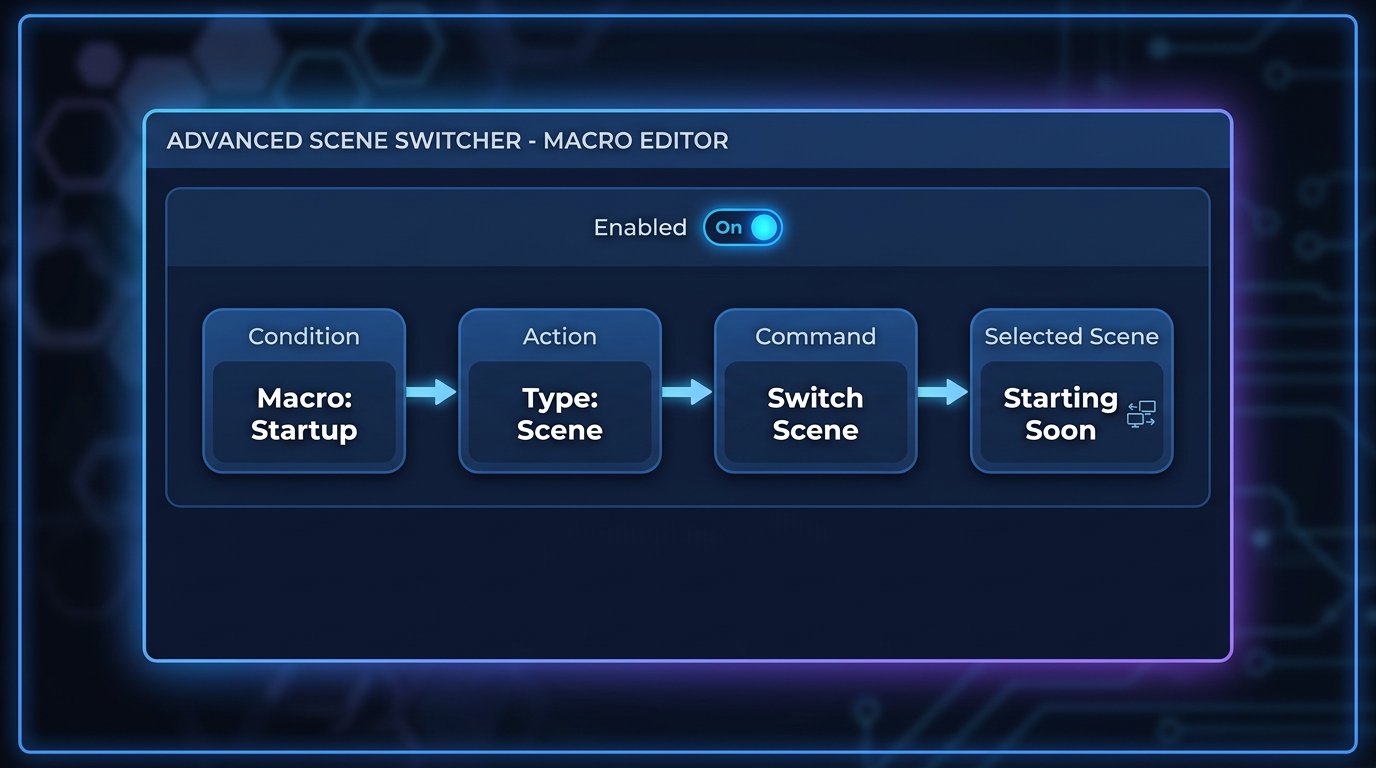
Volgorde voor het instellen van de macro
Voeg na de startvoorwaarde de actie voor het wisselen van scène toe. De volgorde moet zijn: Startup of OBS start, dan de actie Scene, de opdracht Switch scene en de keuze 'Binnenkort beginnen' uit de huidige collectie. Sla de macro op en controleer dat die is ingeschakeld.
- Open het venster van Advanced Scene Switcher.
- Maak een nieuwe macro aan.
- Kies in het gedeelte Conditions Startup of OBS start.
- Voeg in het gedeelte Actions de actie Scene toe.
- Kies de opdracht Switch scene.
- Geef de scène 'Binnenkort beginnen' op.
- Sluit OBS volledig en controleer het resultaat na een nieuwe start.
Het nadeel van de plugin is een extra afhankelijkheid in de werkopstelling. Na een update van OBS of de plugin zelf, het hernoemen van een scène of het wisselen van collectie moet de macro opnieuw worden getest. Als de opgegeven scène is verwijderd of in een andere collectie staat, vindt er geen wisseling plaats.
OBS starten via een snelkoppeling met de parameter --scene
Een plugin is niet nodig als OBS wordt geopend via een aparte snelkoppeling, een opdrachtbestand of een geplande taak. In het veld met de startopdracht geef je na het pad naar het uitvoerbare bestand de parameter --scene en de scènenaam tussen aanhalingstekens op.
De volledige opdracht voor Windows kan er zo uitzien:
"C:\Program Files\obs-studio\bin\64bit\obs64.exe" --scene "Binnenkort beginnen"
In de eigenschappen van de snelkoppeling zet je deze regel in het veld 'Doel'. Aanhalingstekens rond het pad zijn verplicht als het pad spaties bevat. Aanhalingstekens rond de scènenaam zijn nodig als die spaties bevat, wat bijna altijd geldt voor 'Binnenkort beginnen'. Als OBS is geïnstalleerd in een map met Cyrillische tekens of een niet-standaard naam, moet het pad ook tussen aanhalingstekens staan en moet je het starten juist via deze snelkoppeling controleren.
De naam in de parameter moet overeenkomen met de naam van de scène in de actieve collectie: let bij het invoeren op spaties, tekens, taal en toetsenbordindeling. Bij een fout in de naam kan OBS starten zonder naar de gewenste scène te wisselen en de normale status herstellen. De parameter wordt ook niet in alle builds en startmethoden van OBS ondersteund, dus na het instellen is een test verplicht.
De scènecollectie kiezen in de startopdracht
Als OBS meerdere collecties heeft, gebruik je naast de scènekeuze een parameter voor de collectiekeuze. Eerst moet de opdracht de gewenste collectie openen en daarna de scène daarin aanspreken. Anders leidt dezelfde naam in een andere collectie of het ontbreken van de scène tot een start zonder de juiste vormgeving.
Controleer zo'n opdracht apart na wijzigingen in de namen van collecties. Het nadeel van een snelkoppeling met parameters is dat die alleen werkt bij het starten via die snelkoppeling. Als je OBS opent via het menu 'Start', een andere snelkoppeling of automatisch opstarten zonder parameters, herstelt het programma weer de laatst opgeslagen scène.
Script en start volgens schema
Een script is nodig wanneer OBS samen met het systeem wordt gestart, een opdracht van een ander programma krijgt of de scène moet inschakelen voor een automatische start van de uitzending. De logica is: start OBS, wacht tot de bronnen gereed zijn, kies 'Binnenkort beginnen' via OBS-besturing of WebSocket en start indien nodig de opname of uitzending.
Start de uitzending niet op hetzelfde moment dat OBS opent. Browserbronnen, video, camera's, netwerkmappen en plugins kunnen later laden dan het programma zelf. Het nadeel van een script is dat je het moet onderhouden: het pad naar OBS, toegang tot WebSocket, scènenaam, startvolgorde en werking na systeemupdates controleren.
De scène controleren voor een automatische start van de uitzending
Automatisch wisselen van scène garandeert niet dat het startscherm klaar is om te tonen. Een mediabron kan het pad naar het bestand kwijt zijn, een browservidget kan lang laden en muziek kan na de vorige sessie uit blijven staan. Controleer de scène na het herstarten van OBS, niet alleen direct na het instellen.
- Controleer dat video, afbeeldingen en audiobestanden via de opgeslagen paden openen.
- Controleer de timer, chat, meldingen en andere browserbronnen.
- Luister naar de muziek via de programma-uitvoer en controleer de niveaus in de mixer.
- Controleer dat media niet met een technisch frame begint af te spelen.
- Controleer in de studiomodus de programma-uitvoer: die kan verschillen van de preview.
- Verwijder persoonlijke meldingen, instellingenvensters, bestandspaden en andere technische gegevens van de scène.
Welke methode je kiest voor verschillende scenario's
Voor één streamingformaat volstaat het om 'Binnenkort beginnen' als laatst actieve scène op te slaan. Dat is de eenvoudigste optie, maar die hangt af van welke scène je voor het sluiten van OBS hebt laten staan.
Als het startscherm bij elke opening van het programma nodig is, is een macro in Advanced Scene Switcher geschikt. Die hangt niet af van de laatste scène, maar vereist een geïnstalleerde en geteste plugin.
Voor een aparte snelkoppeling, start volgens schema of een opdrachtbestand gebruik je de parameter --scene. Deze methode is handig voor een vast startscenario, maar werkt niet als OBS op een andere manier wordt geopend. Voor koppeling met automatisch starten van de uitzending, externe programma's en laadvertragingen is een script nodig dat controleert of de bronnen gereed zijn.
Last Articles
Wat is er veranderd in ontwerp en functionaliteit We hebben de website vernieuwd om er sneller en gemakkelijker mee te werken. De belangrijkste wijzi..
Good afternoon, I've collected all the news during this time.: 1. The main news is that prices for twitch viewers have been greatly reduced, while Tw..
1. Gebruik promotiecode "December2025" voor 15% korting voor al onze kijkers2. We hebben tot 1 januari de basisprijzen voor onze configurator en de go..
Twitch diensten zijn stabiel werken, dus we zijn klaar om samen te werken met squads, resellers, service-eigenaren, bot-eigenaren en vele anderen...
We hebben onze Twitch viewer-services volledig bijgewerkt en ze zijn nu stabiel werken. We gebruiken alleen hoogwaardige IP-adressen voor de kijke..
Hello everyone! Today, we are announcing a new feature—"Twitch Viewer Configurator". Now, you can customize any plan for your Twitch channel. Choo..
Greetings, I have compiled a guide for streamers, which will be very relevant at the moment. Now YouTube and twitch have disabled monetization from vi..
We have finally developed the APINow it will be more convenient for our partner sites to work with us.To update the maximum tariffs for YouTube, an up..
Vanwege de enorme populariteit van de partnerschapsdiensten en het verwijzingsprogramma hebben we een samenwerkingstabel gemaakt. De essentie is heel ..
Onze Diensten voor Streamers







Shopee

Onze Diensten voor Content Makers






