
Hoe je een beheerder van een Telegram-kanaal alleen publicatierechten toewijst
Wat het publicatierecht in een Telegram-kanaal oplevert
In Telegram kun je een beheerder zo aanstellen dat hij nieuwe berichten plaatst, maar het kanaal niet volledig beheert. Daarvoor laat je in zijn rechtenkaart alleen het item ‘Berichten publiceren’ ingeschakeld. In sommige versies van de app kan dit ‘Berichten posten’ heten of een vergelijkbare formulering hebben.
Deze toegang is geschikt voor een redacteur, contentmanager, maker van advertentiemateriaal of medewerker die zelfstandig publicaties moet versturen. De beheerder kan posts namens het kanaal aanmaken: tekst, afbeeldingen, video's, bestanden, links, polls en andere formaten toevoegen die in het betreffende kanaal beschikbaar zijn.
Door iemand als beheerder aan te stellen, geef je hem niet je Telegram-account. De gebruiker krijgt alleen de mogelijkheden die in zijn kaart zijn aangevinkt. De eigenaar van het kanaal kan de rechten wijzigen of de beheerder uit de lijst verwijderen zonder wachtwoord en inlogcodes te wijzigen.
Wat je voorbereidt voordat je een beheerder aanstelt
Controleer voordat je de instellingen opent of Telegram de juiste gebruiker kan vinden. Meestal moet de persoon daarvoor in je contacten zijn opgeslagen of een openbare gebruikersnaam hebben waarmee hij via zoeken te vinden is. Een gebruikersnaam ziet eruit als een naam met het teken @, bijvoorbeeld @username.
Als het profiel niet in de contacten staat en de gebruiker geen gebruikersnaam heeft die doorzoekbaar is, verschijnt hij mogelijk niet in de lijst om een beheerder toe te voegen. Sla in dat geval zijn nummer op in de contacten of vraag hem de exacte gebruikersnaam te sturen. Controleer juist het profiel van de persoon aan wie je rechten wilt geven, zodat je niet per ongeluk iemand met dezelfde achternaam kiest.
De rol kun je het beste instellen vanaf het account van de eigenaar van het kanaal. Een gewone beheerder heeft mogelijk niet het recht om andere beheerders aan te stellen of hun rechten te bewerken. Als meerdere mensen het kanaal beheren, controleer dan of je bevoegd bent om de teamsamenstelling en de rechten van de gekozen gebruiker te wijzigen.
Hoe je een gebruiker als beheerder toevoegt
Open in de mobiele app het gewenste kanaal en tik op de naam of foto. Kies vervolgens ‘Bewerken’ of het potloodpictogram, open het gedeelte ‘Beheerders’ en tik op ‘Beheerder toevoegen’. Kies in de lijst een gebruiker uit je contacten of zoek hem via Telegram-zoekopdracht op naam of gebruikersnaam.
- Open het kanaal vanaf het account van de eigenaar.
- Tik op de naam van het kanaal.
- Kies ‘Bewerken’ of ‘Kanaal beheren’.
- Open het gedeelte ‘Beheerders’.
- Tik op ‘Beheerder toevoegen’.
- Kies de gewenste gebruiker uit je contacten of zoekresultaten.
In Telegram voor de computer verloopt het meestal zo: open het kanaal, klik op de drie puntjes rechtsboven, kies ‘Kanaal beheren’, dan ‘Beheerders’ en ‘Beheerder toevoegen’. Na het kiezen van een profiel opent het scherm met rechten. De namen van afzonderlijke knoppen kunnen verschillen afhankelijk van de taal en versie van de app, maar de gedeelten blijven hetzelfde.
Bevestig de aanstelling niet meteen na het kiezen van het profiel. Bekijk eerst alle schakelaars in de kaart van de gebruiker en stel ze handmatig in.
Welke rechten je ingeschakeld laat
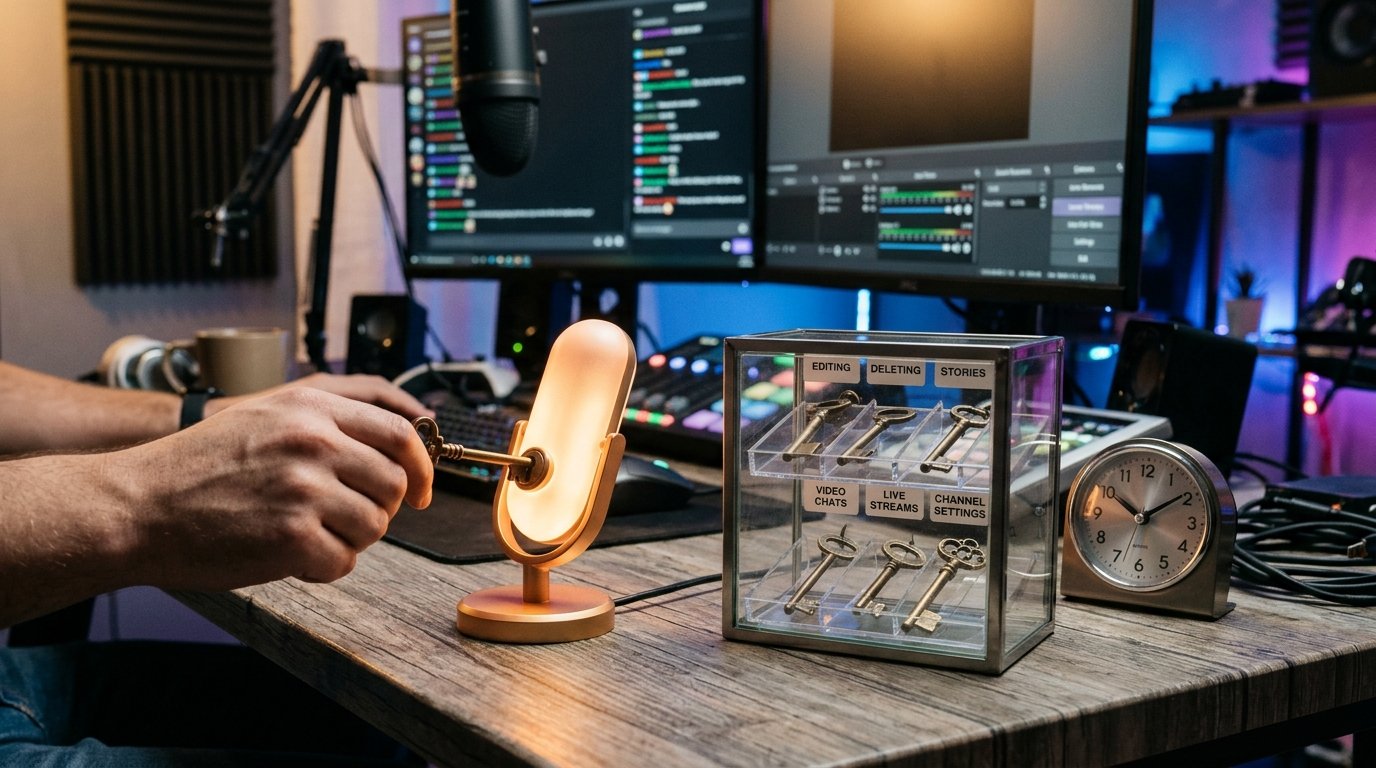
Zoek in de beheerderskaart ‘Berichten publiceren’ of ‘Berichten posten’ en schakel alleen dit item in. De overige rechten moeten uitgeschakeld zijn. Telegram stelt niet altijd automatisch een minimale set toegang in, dus bekijk na het kiezen van de gebruiker het hele scherm van boven naar beneden aandachtig.
- kanaalinformatie wijzigen;
- berichten bewerken;
- berichten verwijderen;
- berichten vastpinnen;
- abonnees toevoegen of uitnodigen via een link;
- nieuwe beheerders toevoegen;
- verhalen publiceren, bewerken en verwijderen;
- videogesprekken, livestreams en onderwerpen beheren, als zulke items worden weergegeven.
De namen en samenstelling van de rechten hangen af van de Telegram-versie en de functies van het kanaal. Als er een extra schakelaar op het scherm staat die niets met het maken van gewone posts te maken heeft, laat die uitgeschakeld. Controleer vooral de items rond het wijzigen en verwijderen van berichten: die geven toegang tot al geplaatste content, niet alleen tot het maken van nieuwe publicaties.
Klik na de controle op ‘Opslaan’, ‘Gereed’, het vinkje of een andere bevestigingsknop. Het sluiten van de kaart zonder op te slaan kan de eerdere set rechten laten staan.
Hoe uitgestelde publicatie werkt
Een uitgestelde post wordt gemaakt met hetzelfde hulpmiddel als een gewone publicatie. Daarom kan een beheerder met het recht ‘Berichten publiceren’ meestal een bericht schrijven, het verzendmenu openen, datum en tijd kiezen en de post namens het kanaal in de wachtrij zetten.
Het inplannen zelf betekent niet dat de beheerder rechten heeft gekregen om al gepubliceerde berichten te bewerken of te verwijderen. Als de betreffende rechten in de kaart uitgeschakeld zijn, krijgt de gebruiker na het verschijnen van de post in het kanaal geen volledige toegang tot andermans publicaties.
Bij handelingen met een nog niet gepubliceerde post is er een nuance: de mogelijkheid om de datum te wijzigen, de tekst te corrigeren of de planning te annuleren kan afhangen van de app-versie, het type bericht en de rol van de auteur. Als de medewerker alleen materialen hoeft voor te bereiden en in te plannen, schakel bewerken dan niet automatisch in. Controleer eerst met een testbericht welke handelingen in jouw Telegram-versie beschikbaar zijn.
Als de beheerder regelmatig de hele wachtrij van uitgestelde publicaties moet beheren, is één recht om posts te maken mogelijk niet genoeg. Beoordeel in dat geval apart of het recht om te bewerken nodig is en onthoud dat het de toegang verder uitbreidt dan alleen publiceren.
Wat de beheerder wel en niet kan
Met alleen het publicatierecht kan de gebruiker het veld voor het maken van een bericht openen en materiaal naar het kanaal sturen. De standaard publicatietools die Telegram ondersteunt, zijn voor hem beschikbaar: tekst, opmaak, afbeeldingen, video's, documenten, links, polls en andere elementen.
De beheerder krijgt geen recht om de naam, beschrijving, foto of andere gegevens van het kanaal te wijzigen. Hij mag ook geen al gepubliceerde berichten beheren, ze vastpinnen, berichten verwijderen of nieuwe beheerders aanstellen, als deze rechten uitgeschakeld zijn.
Publicaties worden namens het kanaal geplaatst. Of de naam van de auteur wordt getoond, hangt af van de instelling voor beheerderslabels, als die functie is ingeschakeld. Dit maakt de gebruiker niet tot eigenaar en geeft hem geen toegang tot je persoonlijke chats, contacten of accountinstellingen.
Rechten in het kanaal en rechten in de discussiegroep zijn verschillende dingen. Als er opmerkingen aan het kanaal zijn gekoppeld, wordt een beheerder met publicatierecht niet automatisch beheerder van de groep. Geef hem geen extra rechten in de discussie als de taak beperkt blijft tot het plaatsen van posts in het kanaal.
Kan een beheerder statistieken zien
Het publicatierecht betekent niet dat de gebruiker volledig is afgeschermd van interne kanaalinformatie. In de standaardlijst met rechten van Telegram is er meestal geen aparte schakelaar die statistieken universeel verbiedt.
Toegang tot het gedeelte ‘Statistieken’ hangt af van het type kanaal, de mogelijkheden ervan, de rol van de gebruiker en de app-versie. Als Telegram statistieken toont aan beheerders met zo'n rol, kan de gebruiker de set indicatoren zien die voor hem beschikbaar is: weergaven, abonnees, bronnen van klikken en andere gegevens die het betreffende kanaal ondersteunt.
Ga er daarom niet van uit dat een rol met alleen publicatierecht gegarandeerd is afgesloten van statistieken. Vraag de beheerder na de aanstelling te controleren of hij dit gedeelte ziet, of test de toegang met een apart account met vergelijkbare rechten. De interface en de samenstelling van beschikbare gegevens kunnen na updates veranderen.
Als statistieken niet aan de medewerker mogen worden getoond, gebruik de beheerdersrol dan niet alleen om te publiceren. Je kunt materialen aan de eigenaar geven om te plaatsen of het werk zo organiseren dat de medewerker geen toegang krijgt tot de kanaalinstellingen.
Hoe je de rechten van een al aangestelde beheerder wijzigt
Als de gebruiker al met te veel rechten is toegevoegd, hoef je hem niet te verwijderen. Open de beheerderskaart en bewerk de rol. Op de telefoon verloopt dat meestal zo: kanaal, naam, ‘Bewerken’, ‘Beheerders’, naam van de gebruiker. Op de computer open je het kanaal, klik je op de drie puntjes, kies je ‘Kanaal beheren’, dan ‘Beheerders’ en het gewenste profiel.
- Open de kaart van de gekozen beheerder.
- Ga naar het wijzigen van de rechten, als eerst alleen weergave verschijnt.
- Schakel bewerken, verwijderen, vastpinnen en de overige onnodige rechten uit.
- Controleer de items over het wijzigen van informatie, het uitnodigen van gebruikers en het toevoegen van beheerders.
- Laat alleen ‘Berichten publiceren’ ingeschakeld.
- Sla de wijzigingen op en open de kaart opnieuw om te controleren.
Als de schakelaars niet beschikbaar zijn, controleer dan met welk account je bent ingelogd. Een beperkte beheerder kan niet altijd de rechten van een andere gebruiker wijzigen, vooral niet als die een hogere prioriteit heeft. In dat geval moet de eigenaar of een beheerder met de juiste bevoegdheden de wijzigingen doorvoeren.
Vraag de gebruiker na het opslaan om Telegram opnieuw te starten of het kanaal opnieuw te openen, als de oude set knoppen nog wordt weergegeven. Dit vervangt niet de controle van de rechten in de instellingen, maar helpt de interface op zijn apparaat te vernieuwen.
Hoe je het resultaat na de instelling controleert
Open eerst opnieuw de beheerderskaart vanaf het account van de eigenaar. Daarin moet alleen het item ‘Berichten publiceren’ ingeschakeld zijn. Baseer je niet alleen op het uiterlijk van het profiel of de functie van de gebruiker: het gaat juist om de rechtenschakelaars.
Vraag de beheerder daarna een korte testpost te plaatsen. Controleer het bericht vanaf een ander account of in de normale weergavemodus van het kanaal: het moet namens het kanaal verschijnen. Verwijder het testmateriaal na de controle door de eigenaar of een andere gebruiker die het recht heeft om te verwijderen.
Vraag de beheerder de beschikbare handelingen bij het gepubliceerde bericht te openen. In zijn interface mogen geen onnodige functies verschijnen, maar houd er rekening mee dat de set knoppen kan verschillen op telefoon en computer. Als je een uitgestelde publicatie wilt controleren, maak dan een testbericht met de eerstvolgende geschikte tijd en bekijk apart welke handelingen beschikbaar zijn voordat het verschijnt.
Geef de medewerker geen wachtwoord, inlogcode of actieve Telegram-sessie. Als de samenwerking eindigt, verwijder de gebruiker dan uit de lijst met beheerders of schakel al zijn rechten uit. Een afspraak over het beëindigen van het werk heft de toegang op zichzelf niet op.
Korte checklist voor de controle
- De gebruiker is gevonden via contacten of via de exacte gebruikersnaam.
- De instelling is uitgevoerd vanaf het account van de eigenaar of een bevoegde beheerder.
- In de kaart is alleen ‘Berichten publiceren’ ingeschakeld.
- Bewerken, verwijderen, vastpinnen, uitnodigingen en de overige rechten zijn uitgeschakeld.
- De wijzigingen zijn opgeslagen en de beheerderskaart is opnieuw geopend.
- De beheerder heeft een testpost geplaatst en je hebt de weergave en beschikbare handelingen gecontroleerd.
- Er is apart gecontroleerd of statistieken en het beheren van uitgestelde publicaties beschikbaar zijn.
Last Articles
Wat is er veranderd in ontwerp en functionaliteit We hebben de website vernieuwd om er sneller en gemakkelijker mee te werken. De belangrijkste wijzi..
Good afternoon, I've collected all the news during this time.: 1. The main news is that prices for twitch viewers have been greatly reduced, while Tw..
1. Gebruik promotiecode "December2025" voor 15% korting voor al onze kijkers2. We hebben tot 1 januari de basisprijzen voor onze configurator en de go..
Twitch diensten zijn stabiel werken, dus we zijn klaar om samen te werken met squads, resellers, service-eigenaren, bot-eigenaren en vele anderen...
We hebben onze Twitch viewer-services volledig bijgewerkt en ze zijn nu stabiel werken. We gebruiken alleen hoogwaardige IP-adressen voor de kijke..
Hello everyone! Today, we are announcing a new feature—"Twitch Viewer Configurator". Now, you can customize any plan for your Twitch channel. Choo..
Greetings, I have compiled a guide for streamers, which will be very relevant at the moment. Now YouTube and twitch have disabled monetization from vi..
We have finally developed the APINow it will be more convenient for our partner sites to work with us.To update the maximum tariffs for YouTube, an up..
Vanwege de enorme populariteit van de partnerschapsdiensten en het verwijzingsprogramma hebben we een samenwerkingstabel gemaakt. De essentie is heel ..
Onze Diensten voor Streamers







Shopee

Onze Diensten voor Content Makers






