
Hoe je een geplande YouTube-uitzending aan een afspeellijst toevoegt
Wanneer je een toekomstige stream aan een afspeellijst kunt toevoegen
Een geplande uitzending krijgt al vóór de start een eigen pagina. Nadat je de instellingen van de uitzending hebt opgeslagen, kun je deze aan een afspeellijst toevoegen: je hoeft niet te wachten tot de stream begint, de opname wordt verwerkt of de uitzending is afgelopen.
Dit is handig voor playthroughs, toernooien, marathons en een vast schema. De kijker opent één lijst en ziet de opnames van eerdere uitzendingen naast de eerstvolgende aankondiging. Aan de afspeellijst wordt de pagina van de specifieke uitzending toegevoegd, niet een link naar het kanaal of het tabblad met uitzendingen.
Sla de uitzending eerst op als geplande uitzending
Maak een uitzending aan via de knop voor aanmaken in YouTube Studio en open de instellingen ervan. Vul de titel, beschrijving, datum, tijd en toegangsinstellingen in en upload indien nodig een thumbnail. Sla daarna de wijzigingen op.
De gebeurtenis verschijnt in YouTube Studio onder 'Content' op het tabblad 'Uitzendingen'. Staat deze niet in de lijst, controleer dan de datum, de tijd en of de instellingen zijn opgeslagen. Een concept of een onvoltooide voorbereiding krijgt mogelijk geen normale wachtpagina die je via de afspeellijst aan kijkers kunt tonen.
Waar het blok 'Afspeellijsten' zich in YouTube Studio bevindt
Open in het linkermenu van YouTube Studio 'Content' en kies vervolgens het tabblad 'Uitzendingen'. Zoek de gewenste toekomstige uitzending en open deze via de titel of via de bewerkknop in de rij.
Ga in de kaart van de uitzending naar het gedeelte 'Details'. Het blok 'Afspeellijsten' staat tussen de instellingen van de geselecteerde uitzending. Staat het niet op het eerste scherm, scroll dan verder naar beneden. De plaats van afzonderlijke blokken kan veranderen door updates van Studio, de taal van de interface of de breedte van het venster, maar je moet de instelling juist in de details van de uitzending zoeken, niet in de kanaalinstellingen.
Op de schermafbeelding moet het echte blok 'Afspeellijsten' in het gedeelte 'Details' van de geplande uitzending zichtbaar zijn. Het helpt om te controleren of je het juiste scherm hebt geopend en niet de algemene pagina van de afspeellijst.
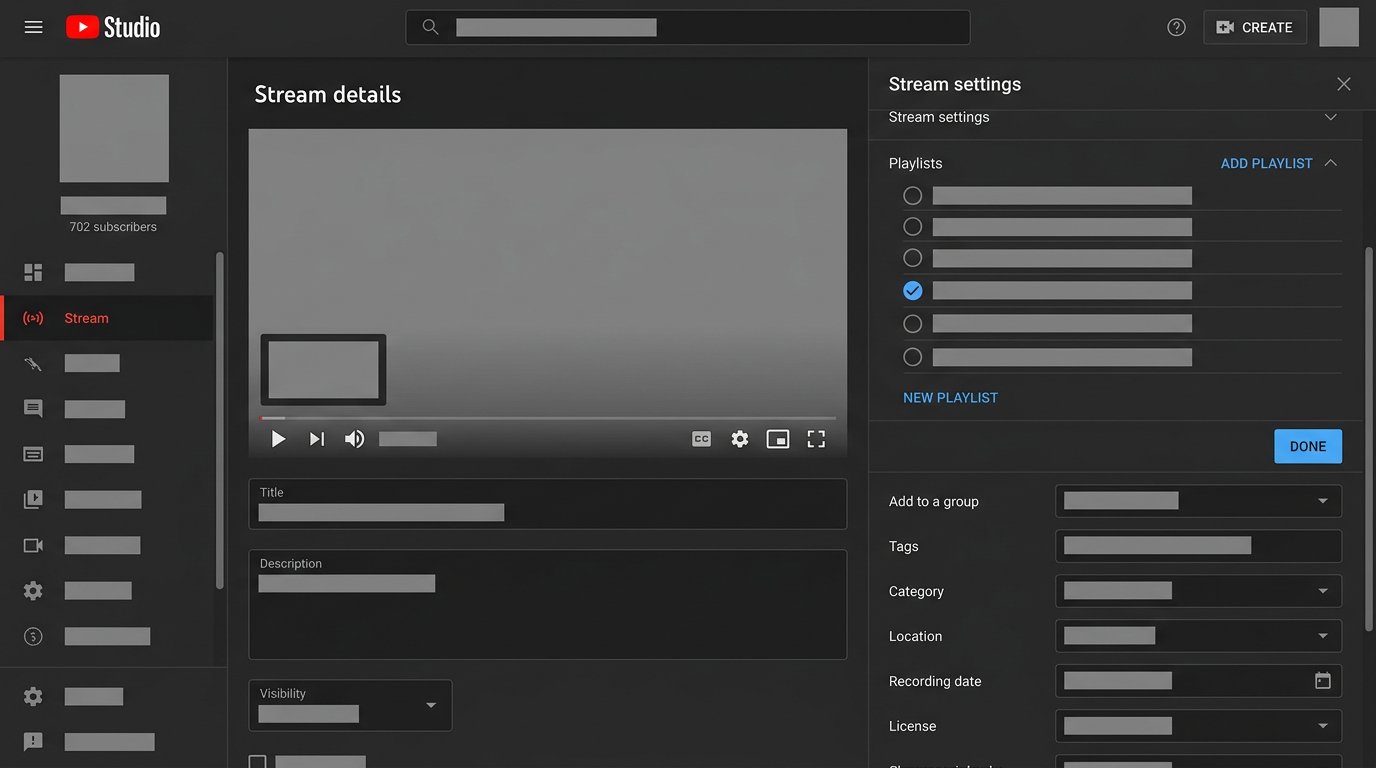
Hoe je een toekomstige uitzending aan een bestaande afspeellijst toevoegt
- Open 'Content' en het tabblad 'Uitzendingen' in YouTube Studio.
- Selecteer de geplande uitzending en ga naar de 'Details' ervan.
- Scroll op de pagina naar het blok 'Afspeellijsten'.
- Open het blok en vink de gewenste afspeellijst aan.
- Is er geen passende lijst, maak dan een nieuwe afspeellijst in hetzelfde venster.
- Bevestig de keuze en sla de wijzigingen op in de kaart van de uitzending.
- Open de pagina van de afspeellijst op YouTube en controleer of de aankondigingskaart is verschenen.
Het nadeel van deze methode is dat de kaart niet altijd meteen een handige positie in de lijst inneemt. Dat valt vooral op in een lang archief, waar de toekomstige uitzending na oudere opnames kan belanden. De volgorde moet je controleren en indien nodig apart aanpassen.
Wat de kijker vóór de start van de uitzending ziet
In de afspeellijst wordt de toekomstige uitzending weergegeven als een aparte kaart met de titel, de thumbnail en de starttijd, als deze gegevens op de pagina van de gebeurtenis beschikbaar zijn. Bij het openen komt de kijker op de wachtpagina van de uitzending. Daar ziet hij de beschrijving en kan hij een herinnering instellen, als deze functie beschikbaar is voor de gebeurtenis en het kanaal.
Na de start leidt dezelfde kaart naar de actieve uitzending. Wanneer de uitzending eindigt, blijft deze meestal in de lijst staan als opname, mits opslaan is ingeschakeld en de toegang tot de opname niet is beperkt. Je hoeft de uitzending niet opnieuw aan de afspeellijst toe te voegen.
Hoe de zichtbaarheid van de uitzending de afspeellijst beïnvloedt
De toegang tot de uitzending en de zichtbaarheid van de afspeellijst worden apart ingesteld. Een openbare afspeellijst maakt een privé-uitzending niet openbaar, en een openbare uitzending verandert de status van een besloten afspeellijst niet.
Als de uitzending privé is en de afspeellijst openbaar, gebruik deze lijst dan niet als aankondiging. Een kijker zonder toestemming kan de pagina van de uitzending niet openen. Afhankelijk van de interface wordt de kaart helemaal niet getoond of ziet deze eruit als een niet-beschikbaar element.
Voor een besloten uitzending is het veiliger om een privé-afspeellijst te kiezen of de gebeurtenis niet aan een openbare lijst toe te voegen voordat de toegang is gewijzigd. Een uitzending via een link kun je in een openbare afspeellijst plaatsen, maar dan kunnen bezoekers van de lijst de pagina van de uitzending vinden. Een openbare afspeellijst is alleen geschikt voor een uitzending die je aan het hele publiek kunt tonen.
Als de afspeellijst zelf openbaar is, kan deze worden geopend vanaf het kanaal, via zoeken of via een directe link, afhankelijk van waar deze is geplaatst en hoe YouTube deze toont. Voeg daarom geen testuitzendingen, interne vergaderingen en aankondigingen met gegevens die kijkers niet mogen zien aan de lijst toe.
Welke afspeellijst je voor aankondigingen gebruikt
Voor regelmatige streams kun je toekomstige uitzendingen beter scheiden van clips, korte video's en gewone video's. Zo vindt de kijker het schema makkelijker en raakt het archief niet vermengd met de eerstvolgende gebeurtenissen.
- Een afspeellijst per serie is geschikt voor playthroughs, seizoenen en verhalende games.
- Een schema-afspeellijst verzamelt de eerstvolgende uitzendingen van verschillende formats.
- Een toernooiafspeellijst bundelt aankondigingen, kwalificatiewedstrijden, hoofdwedstrijden en de finale.
- Een archiefaafspeellijst bevat alleen afgeronde uitzendingen.
Een aparte lijst moet je handmatig bijhouden: nieuwe gebeurtenissen toevoegen, de volgorde wijzigen en geannuleerde uitzendingen verwijderen. Het nadeel van een afspeellijst met een schema is dat deze zonder regelmatige controle snel verouderde plannen toont.
Hoe je de eerstvolgende stream bovenaan zet
Open de afspeellijst onder het account van de kanaaleigenaar en ga naar het bewerken ervan. Bij de items in de lijst verschijnt een besturing voor de volgorde. Sleep de kaart van de toekomstige uitzending naar de bovenste regel of zet deze op een andere plek als de chronologie voor de serie belangrijk is.
Zijn er meerdere uitzendingen gepland, dan staat de eerstvolgende meestal boven de andere. In een playthrough-afspeellijst kun je het toekomstige deel direct na de laatst verschenen stream zetten. Een automatische volgorde bespaart tijd, maar houdt niet altijd rekening met een datumwijziging. Het nadeel van handmatig sorteren is dat je het na elke wijziging van het schema opnieuw moet doen.
Wat je doet bij het verplaatsen, annuleren en opnieuw aanmaken van een uitzending
Als je de datum en tijd wijzigt in de instellingen van een al aangemaakte uitzending, blijft de pagina ervan meestal dezelfde en blijft de koppeling met de afspeellijst behouden. Controleer na het verplaatsen de kaart vanuit een kijkersaccount: datum, tijd, titel en thumbnail moeten overeenkomen met het nieuwe plan.
Controleer ook de positie in de lijst. Een uitzending die de eerstvolgende was, kan na het verplaatsen boven een eerdere aankondiging blijven staan. YouTube is niet verplicht de volgorde van de kaarten op de nieuwe datum aan te passen, dus kun je deze beter handmatig corrigeren.
Als een uitzending is geannuleerd maar de pagina ervan niet is verwijderd, kan de kaart in de afspeellijst blijven staan en het publiek misleiden. Verwijder deze uit de lijst of vervang deze door een nieuwe aankondiging als het verplaatsen als een aparte uitzending is geregeld.
Bij het verwijderen van een oude gebeurtenis en het aanmaken van een nieuwe ontstaat een andere pagina. De nieuwe uitzending moet je opnieuw aan de afspeellijst toevoegen. Het nadeel van opnieuw aanmaken is dat de oude link en de koppeling met de lijst niet behouden blijven. Voor een gewone verplaatsing is het handiger de datum van een bestaande gebeurtenis te wijzigen.
Waarom de aankondiging niet in de afspeellijst te zien is
- Na het selecteren van de afspeellijst zijn de wijzigingen in de kaart van de uitzending niet opgeslagen.
- De uitzending is aan een andere lijst met een vergelijkbare naam toegevoegd.
- De gebeurtenis is niet opgeslagen als geplande uitzending.
- De kaart staat onderaan een lange afspeellijst.
- De uitzending is privé en de controle gebeurt met een account zonder toestemming.
- De oude aankondiging is verwijderd en de nieuwe uitzending is nog niet toegevoegd.
- De pagina van de afspeellijst toont de vorige status tot deze wordt vernieuwd.
Open eerst 'Content' → 'Uitzendingen' → 'Details' en controleer of de gewenste lijst is aangevinkt in het blok 'Afspeellijsten'. Sla daarna de wijzigingen op, vernieuw de pagina van de afspeellijst en controleer deze in incognitomodus of met een ander account. Zo zie je wat een gewone kijker ziet.
Controle vóór het publiceren van de aankondiging
- Controleer of de uitzending is opgeslagen met de datum, tijd en gewenste zichtbaarheid.
- Controleer het vinkje bij de afspeellijst in het gedeelte 'Details'.
- Open de afspeellijst en zet de kaart op de gewenste plek.
- Controleer de lijst met een ander account of in incognitomodus.
- Controleer na het verplaatsen, annuleren of aanmaken van een nieuwe uitzending opnieuw de link, de zichtbaarheid en de samenstelling van de afspeellijst.
Last Articles
Wat is er veranderd in ontwerp en functionaliteit We hebben de website vernieuwd om er sneller en gemakkelijker mee te werken. De belangrijkste wijzi..
Good afternoon, I've collected all the news during this time.: 1. The main news is that prices for twitch viewers have been greatly reduced, while Tw..
1. Gebruik promotiecode "December2025" voor 15% korting voor al onze kijkers2. We hebben tot 1 januari de basisprijzen voor onze configurator en de go..
Twitch diensten zijn stabiel werken, dus we zijn klaar om samen te werken met squads, resellers, service-eigenaren, bot-eigenaren en vele anderen...
We hebben onze Twitch viewer-services volledig bijgewerkt en ze zijn nu stabiel werken. We gebruiken alleen hoogwaardige IP-adressen voor de kijke..
Hello everyone! Today, we are announcing a new feature—"Twitch Viewer Configurator". Now, you can customize any plan for your Twitch channel. Choo..
Greetings, I have compiled a guide for streamers, which will be very relevant at the moment. Now YouTube and twitch have disabled monetization from vi..
We have finally developed the APINow it will be more convenient for our partner sites to work with us.To update the maximum tariffs for YouTube, an up..
Vanwege de enorme populariteit van de partnerschapsdiensten en het verwijzingsprogramma hebben we een samenwerkingstabel gemaakt. De essentie is heel ..
Onze Diensten voor Streamers







Shopee

Onze Diensten voor Content Makers






